
UNMOUNTABLE_BOOT_VOLUME (0x000000ED): Windows non si avvia? Recupero dati sicuro

Sommario
Quando appare l’errore UNMOUNTABLE_BOOT_VOLUME e Windows non si avvia, la priorità è recuperare i dati. In questa guida vediamo i casi più comuni e i metodi non distruttivi per salvare i file: avvio da supporto dedicato, strumenti integrati e accesso al disco da un altro PC o tramite unità esterna. Continua a leggere per mettere al sicuro i tuoi documenti prima di qualsiasi riparazione.

Indice dei contenuti

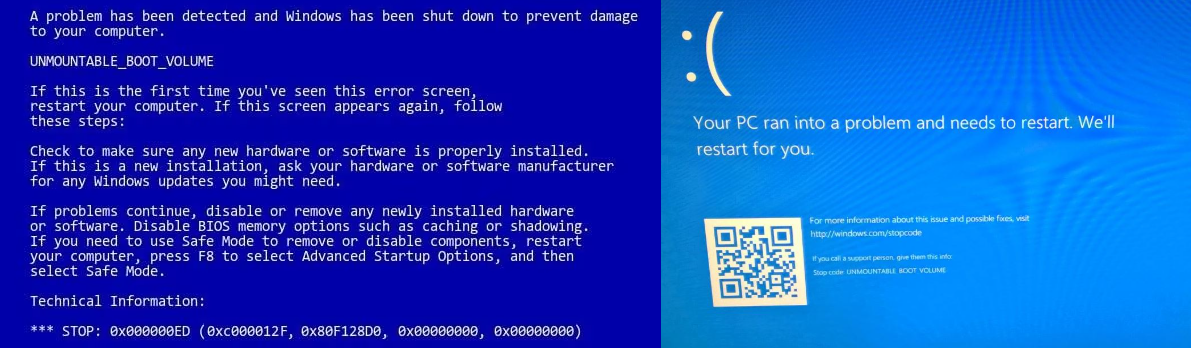
Cause comuni includono:
- Interruzione improvvisa dell’alimentazione durante lettura/scrittura
- Aggiornamento di Windows non riuscito o interrotto
- Spegnimenti impropri o riavvii forzati
- Degrado iniziale di HDD o SSD
- File system o strutture d’avvio corrotti
- Collegamenti di archiviazione allentati su alcuni desktop o portatili più vecchi
| Causa di UNMOUNTABLE_BOOT_VOLUME | Cosa significa di solito | Livello di rischio di perdita dati | Raccomandazione per la gestione iniziale | Fonti |
|---|---|---|---|---|
Corruzione del file system |
Windows non riesce a leggere in modo affidabile la struttura del volume di avvio |
Medio-alto |
Interrompi i tentativi di avvio ripetuti; recupera i file prima di eseguire strumenti di riparazione |
Riferimento bug check di Microsoft, linee guida di troubleshooting Microsoft |
Aggiornamento di Windows non riuscito o interrotto |
I file di sistema o i metadati di avvio possono essere incompleti o incoerenti |
Medio |
Dai priorità al backup/recupero dei file prima dei passaggi di rollback/ricostruzione |
Documentazione di troubleshooting degli aggiornamenti di Windows, casi dalla community Microsoft |
Perdita improvvisa di alimentazione o spegnimento forzato |
Le scritture in corso possono essere interrotte, causando corruzione logica |
Medio-alto |
Evita ulteriori riavvii; adotta un approccio di recupero orientato alla sola lettura |
Indicazioni del supporto Microsoft sugli effetti degli spegnimenti impropri, segnalazioni della community |
Settori danneggiati dell’HDD o inizio di guasto meccanico |
La superficie di archiviazione o le testine di lettura possono faticare a leggere le aree di sistema |
Alto |
Riduci subito al minimo l’attività sull’unità; recupera prima i dati; valuta l’aiuto professionale se compaiono rumori |
Linee guida di |
Problemi di firmware SSD o degrado della flash |
Metadati critici possono diventare illeggibili anche se l’unità è ancora rilevata |
Medio-alto |
Usa recupero avviabile o collega esternamente in modalità orientata alla lettura; evita scritture pesanti di riparazione |
Segnalazioni della community Microsoft, articoli di supporto dei produttori di SSD |
Connessione SATA/NVMe allentata o instabile |
Il volume di avvio può essere leggibile solo in modo intermittente |
Basso-medio |
Spegni, verifica la connessione solo se è sicuro farlo, poi recupera i dati prima della riparazione |
Thread della community Microsoft sul troubleshooting hardware |
BIOS/UEFI configurato in modo errato dopo un cambio hardware o firmware |
L’unità di avvio corretta potrebbe non essere montata correttamente all’avvio |
Basso |
Verifica prima il rilevamento dell’unità, poi esegui il backup dei file accessibili prima di modifiche di riparazione importanti |
Documentazione Microsoft sul troubleshooting dell’avvio |
- Microsoft Learn: Bug Check $0xED$:
UNMOUNTABLE_BOOT_VOLUME - Documentazione di Microsoft Support e del ripristino di Windows su problemi di avvio e disco
- Discussioni nella community Microsoft su
UNMOUNTABLE_BOOT_VOLUME, aggiornamenti non riusciti e comportamento di rilevamento dei dischi
chkdsk /r, bootrec, Ripristino all’avvio o cicli di riavvio ripetuti. È comprensibile, ma non sempre è la prima mossa più sicura. Se il problema è causato da più della semplice corruzione dell’avvio — soprattutto se l’unità ha settori danneggiati o un hardware instabile — gli strumenti di riparazione possono caricare ulteriormente il disco e rendere più difficile il recupero.
C:\Users\username\. Questo include:
- Utenti domestici che vogliono salvare librerie di foto, video, download e documenti personali(Si trovano tipicamente in:
C:\Users\username\Pictures,Videos,Documents,Downloads) - Studenti che hanno bisogno di accedere a appunti, compiti, file di ricerca e progetti scolastici(Di solito salvati in:
C:\Users\username\Documentso nelle cartelle delle app sottoC:\Users\username\AppData) - Utenti d’ufficio con fogli di calcolo, fatture, PDF, presentazioni e cartelle clienti(Spesso collocati in:
C:\Users\username\Documents,Desktop, o cartelle sincronizzate comeC:\Users\username\OneDrive) - Titolari di piccole imprese che vogliono evitare il costo di un recupero d’emergenza in laboratorio(I dati aziendali sono spesso salvati in:
C:\Users\username\Documents, cartelle personalizzate sulle unitàC:oD:, o directory dei software di contabilità sottoC:\ProgramDataoAppData) - Utenti senza un backup recente che necessitano della massima probabilità di preservare file insostituibili(La maggior parte dei dati personali predefiniti finisce sulla partizione di sistema a meno che non sia stata spostata manualmente su un’altra unità)
Principali avvertenze sui rischi
- HDD con rumori → Interrompi immediatamente; chiedi aiuto a professionisti.
- Problemi di firmware SSD → Evita
chkdsk /r; usa gli strumenti del produttore. - Settori danneggiati → Non ripetere avvii o scansioni di riparazione.
- Semplice corruzione del file system → La riparazione può aiutare, ma prima esegui il backup.

Ripristino della password di Windows Reimposta/rimuovi la password di accesso all'account in tre semplici passaggi.
Salvataggio file Salva rapidamente i file persi senza avviare il sistema Windows.
Trasferimento veloce I file esistenti nel computer possono essere trasferiti rapidamente senza il sistema Windows.
Correggi l'errore di avvio di Windows Può riparare vari errori o arresti anomali all'avvio di Windows.
Compatibilità Perfettamente compatibile con Windows 11/10/8.1/8/7/XP/Vista. UEFI
Ripristino della password di Windows Reimposta/rimuovi la password di accesso all'account in tre semplici passaggi.
Salvataggio file Salva rapidamente i file persi senza avviare il sistema Windows.
Trasferimento veloce I file esistenti nel computer possono essere trasferiti rapidamente senza il sistema Windows.
- Approccio non distruttivo focalizzato sull’accesso e il recupero dei dati prima della riparazione
- Utile quando il PC non riesce ad avviarsi in Windows
- Flusso di lavoro intuitivo per utenti non tecnici
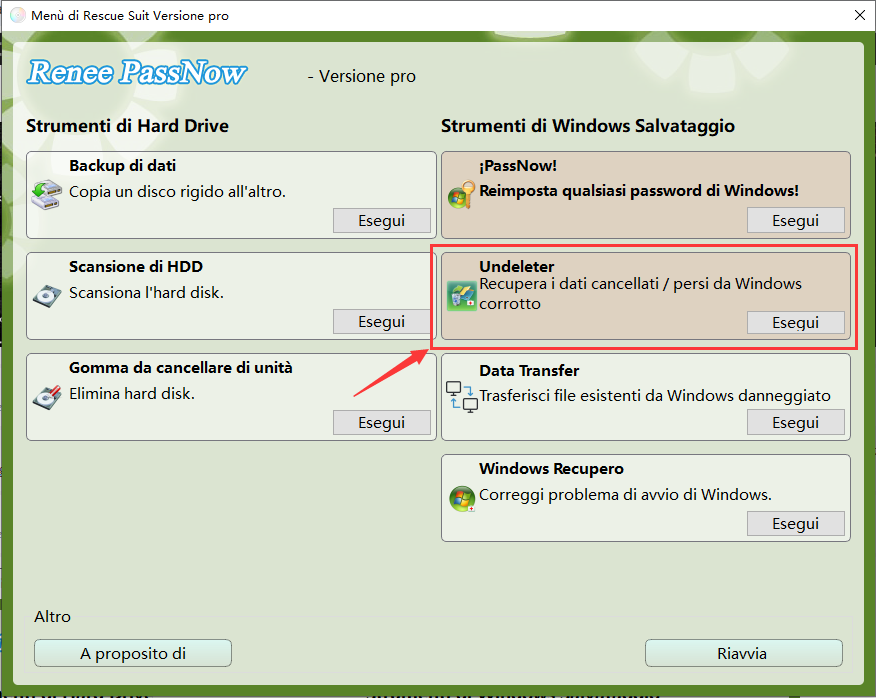
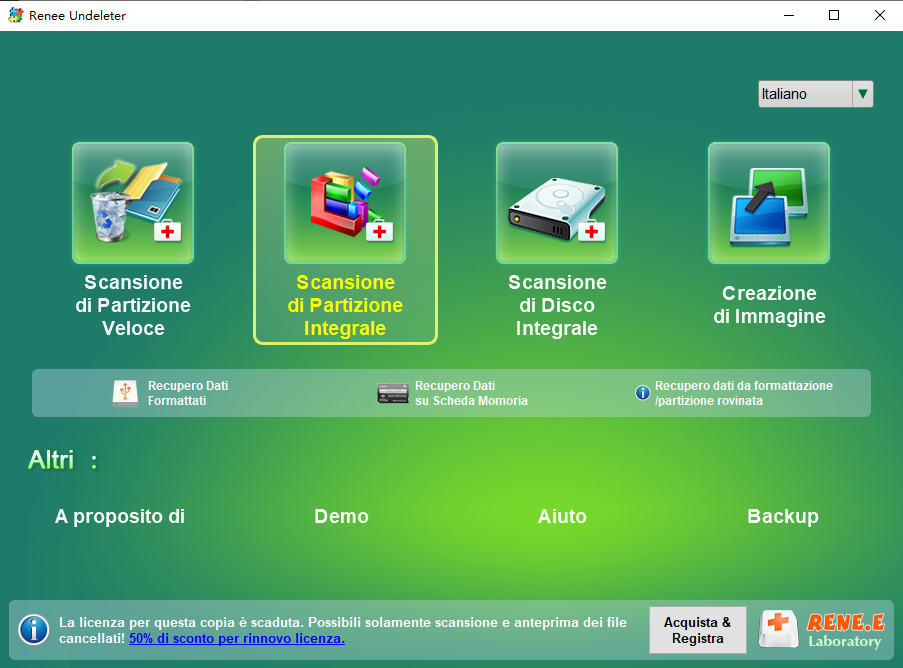
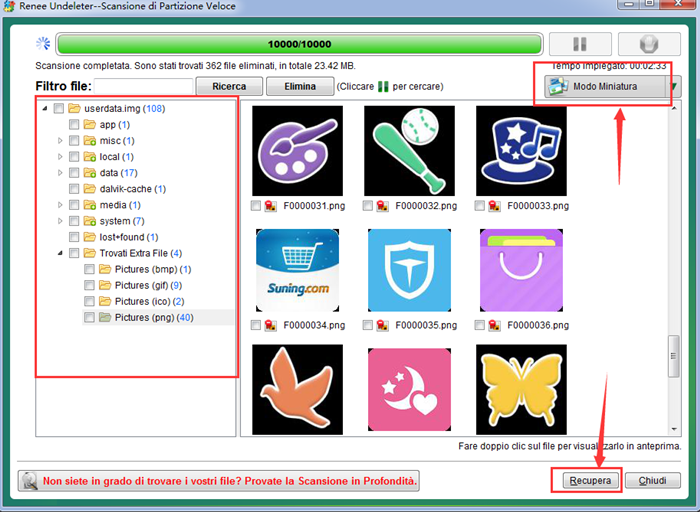
- Supporta sia Data Transfer sia Scansione di Partizione Veloce
- Aiuta a mettere in sicurezza i file prima di eseguire comandi di riparazione, reset o reinstallare Windows
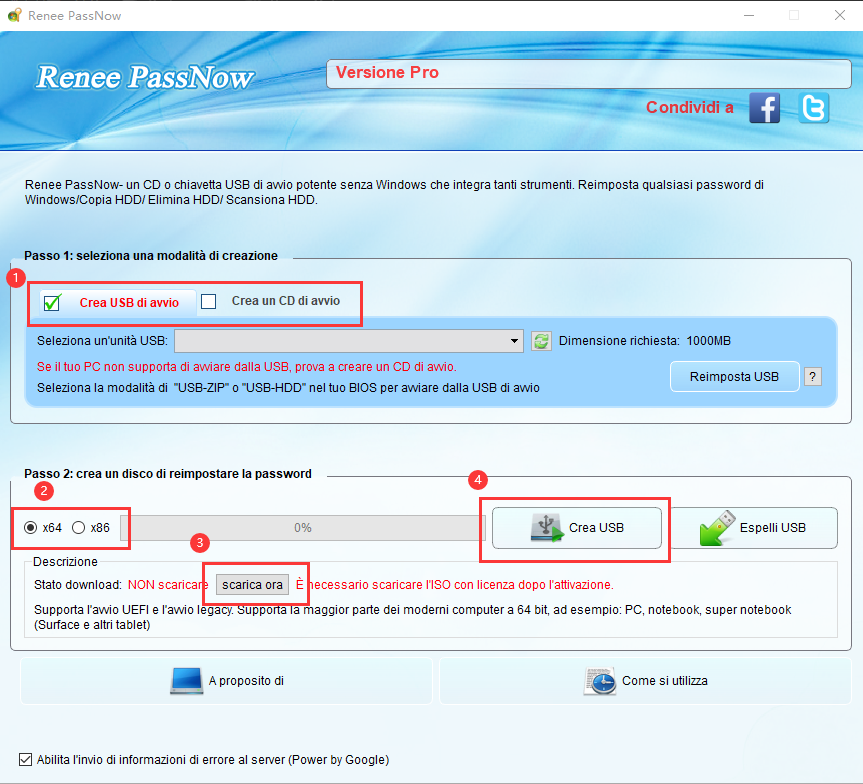
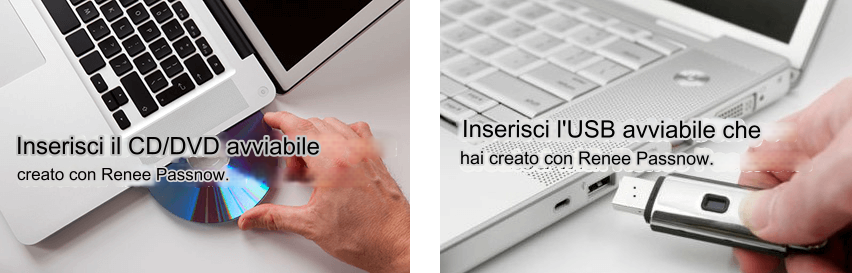
Segui questi passaggi:

| Tipo di server | Metodo per accedere al menu di avvio |
|---|---|
DELL |
Premere ripetutamente il tasto F12 prima che il logo Dell appaia sullo schermo. |
HP |
Premere più volte il tasto F9 quando viene visualizzato il logo HP. |
| Nome BIOS | Metodo per accedere al menu di avvio |
|---|---|
ASRock |
DEL o F2 |
ASUS |
DEL o F2 per PC/ DEL o F2 per schede madri |
Acer |
DEL o F2 |
Dell |
F12 o F2 |
ECS |
DEL |
Gigabyte / Aorus |
DEL o F2 |
Lenovo (portatili Consumer) |
F2 o Fn + F2 |
Lenovo (Desktop) |
F1 |
Lenovo (ThinkPad) |
Enter poi F1 |
MSI |
DEL |
Microsoft Surface Tablets |
Tenere premuti i pulsanti Accensione e Volume Su |
Origin PC |
F2 |
Samsung |
F2 |
Toshiba |
F2 |
Zotac |
DEL |
HP |
Esc/ F9 per |
INTEL |
F10 |
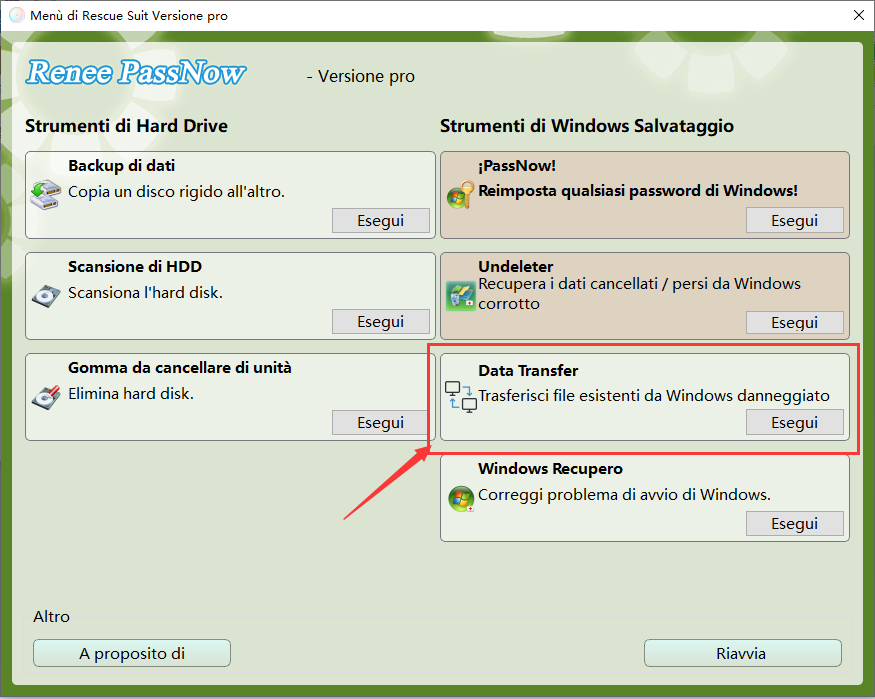
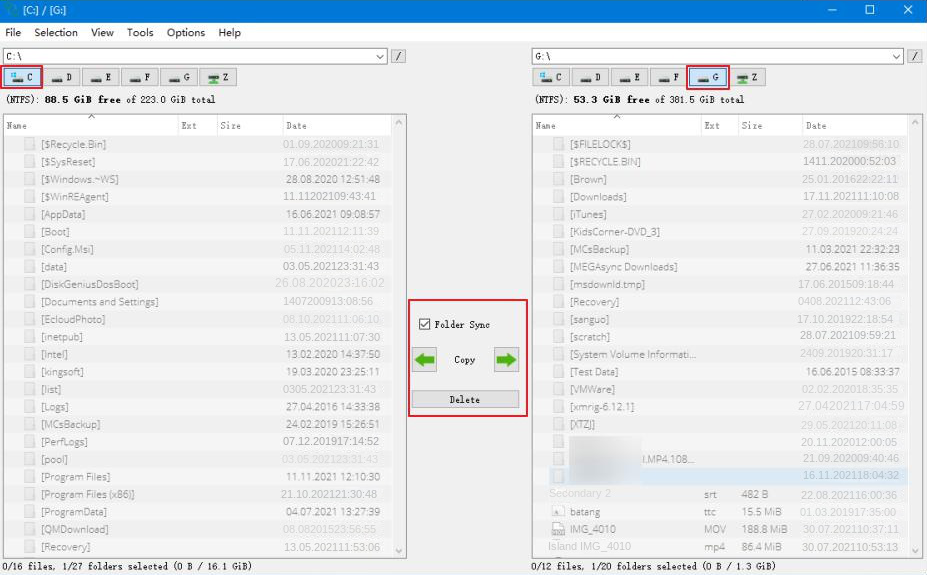
C/D/E/F, ecc.) per verificare che non manchino file importanti. Se è tutto presente, trasferiscili su un disco esterno in sicurezza. Per spostare i dati, seleziona l’unità di origine (es. C) in alto a sinistra e l’unità di destinazione (es. G) in alto a destra. Scegli i file dall’unità di origine e fai clic sul pulsante “Copy” al centro per avviare il trasferimento. Per eliminare un file, selezionalo e premi il pulsante “Delete” ; ricorda che l’azione è irreversibile, quindi procedi con cautela.
| Posizione | Cosa contiene | Perché è importante |
|---|---|---|
C:\Users\Yourusername |
Tutti i dati personali e le impostazioni del profilo |
È la home directory dell’utente; quasi tutto ciò che è legato all’account vive qui. |
C:\Users\YourUserName\Documents |
Documenti personali (Word, PDF, fogli di calcolo) |
Posizione di salvataggio predefinita per la maggior parte delle app; luogo principale per i file creati dall’utente. |
C:\Users\Yourusername\Pictures |
Screenshot, foto, librerie di immagini |
Windows e molte app usano questa come cartella immagini predefinita. |
C:\Users\Yourusername\Downloads |
Download da browser e app |
Luogo centrale per i file scaricati a meno che l’utente non cambi il percorso predefinito. |
C:\Users\Yourusername\Desktop |
Elementi mostrati sul desktop |
I file appaiono visivamente sul desktop ma sono archiviati qui. |
C:\Users\Yourusername\Videos |
Video, registrazioni dello schermo, esportazioni di editor |
Posizione predefinita per app video e strumenti di registrazione. |
C:\Users\Yourusername\Music |
File musicali, progetti audio |
I lettori multimediali e le app audio salvano qui i contenuti. |
C:\Users\Yourusername\AppData |
Dati specifici delle app, cache, profili dei browser |
Cartella nascosta che archivia file essenziali di configurazione e temporanei. |
C:\Users\Public |
File condivisi accessibili a tutti gli utenti |
Utile per documenti o media destinati alla condivisione tra account. |
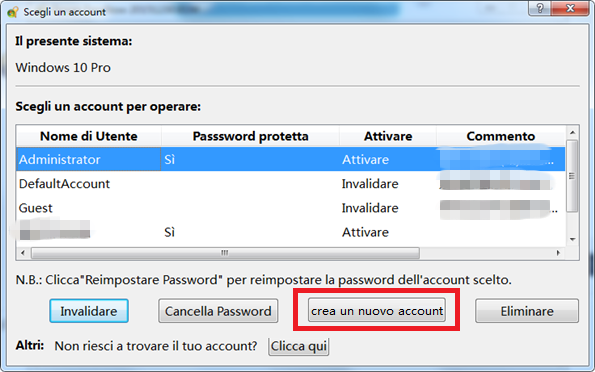
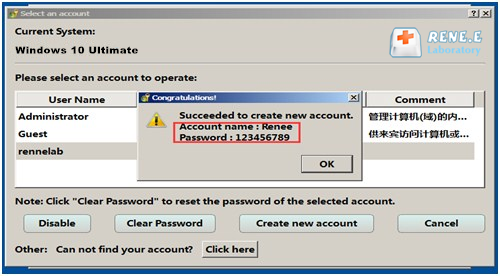
Reimpostazione/rimozione della password di Windows 3 semplici passaggi, nessun danno alle informazioni del file nell'account.
Abilita/Crea un nuovo account Windows Crea nuovi account e abilita gli account disabilitati con un clic.
Facile da usare Il processo di reimpostazione della password può essere completato in modo indipendente senza conoscenze professionali pertinenti o CD di reimpostazione della password.
Multifunzione La migrazione dei file, il ripristino dei file, la riparazione all'avvio, ecc. possono essere realizzati senza avviare il sistema.
Compatibilità Perfettamente compatibile con Windows 11/10/8.1/8/7/XP/Vista. UEFI boot.
Reimpostazione/rimozione della password di Windows 3 semplici passaggi, nessun danno alle informazioni del file nell'account.
Abilita/Crea un nuovo account Windows Crea nuovi account e abilita gli account disabilitati con un clic.
Compatibilità Perfettamente compatibile con Windows 11/10/8.1/8/7/XP/Vista. UEFI
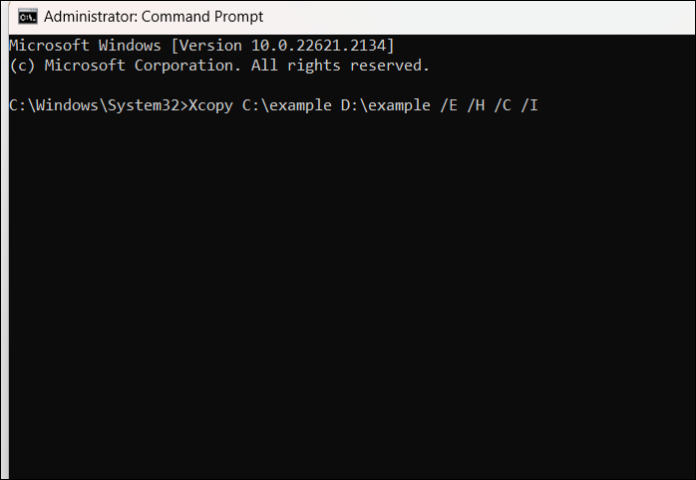
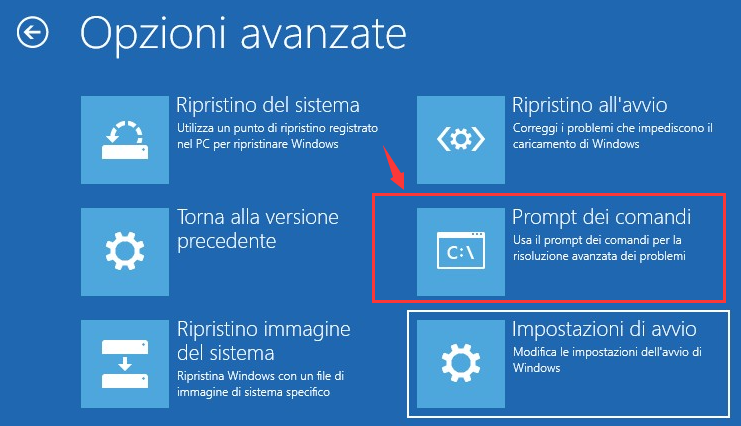
UNMOUNTABLE_BOOT_VOLUME è causato da corruzione logica piuttosto che da un grave guasto hardware. In parole semplici, se l’unità risponde abbastanza normalmente da permettere a WinRE di rilevare le partizioni, potresti copiare i file chiave su un’altra USB o su un disco esterno senza avviare Windows.
Desktop, Documents, Pictures e directory di progetto. Tuttavia, ci sono limiti reali. Questo metodo richiede una certa familiarità con la riga di comando, la verifica delle lettere di unità e comandi di copia accurati. È anche meno indulgente di uno strumento di recupero guidato. Se il disco sta fallendo fisicamente, i tentativi di copia massiva possono rallentare, bloccarsi o generare ulteriori errori di lettura.
- Integrato negli strumenti di ripristino di Windows
- Nessun bisogno di aprire il computer
- Utile per copiare rapidamente le cartelle importanti
Cons:
- Richiede familiarità con la riga di comando
- Meno adatto per unità in fallimento
- Potrebbe non preservare con facilità l’intera struttura per gli utenti non tecnici
- Errori comuni di percorso e permessi possono rallentare il recupero
Crea il supporto di installazione di Windows

Istruzioni passo per passo
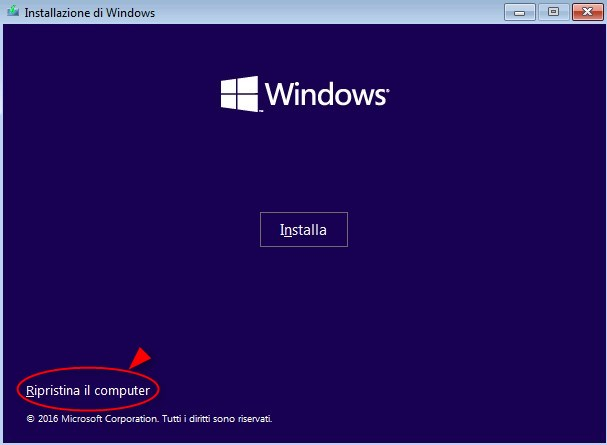
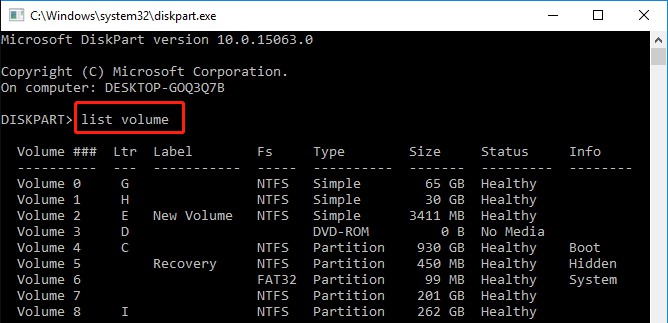
diskpartlist volumeexit
- Cartelle del profilo utente
- File del Desktop
- Documenti
- Immagini
- Cartelle di progetti di lavoro
xcopy C:\Users\UserName\Documents D:\Backup\ /E /I
C: = unità di origine (i tuoi file)D: = unità USB esterna/E= include le sottocartelle/I= considera la destinazione come cartella
Avvertenza per chi è alle prime armi:

- Può fornire accesso diretto ai file da un altro PC funzionante
- Buono per trasferimenti di file di grandi dimensioni
- Utile quando il PC originale ha problemi di avvio ma l’unità è ancora leggibile
Cons:
- Richiede l’apertura del dispositivo o la rimozione dell’unità
- Rischi di gestione fisica, inclusi danni da elettricità statica
- Lo smontaggio dei portatili può essere difficile
- Non adatto a unità con sintomi di guasto fisico grave
| Metodo | Livello di sicurezza | Tasso di successo stimato nei casi tipici | Difficoltà tecnica | Costo | Tipo di utente più adatto | Note / citazioni |
|---|---|---|---|---|---|---|
Recupero avviabile con Renee PassNow |
Alto |
Da moderato ad alto nei casi di corruzione logica e errori di avvio |
Basso-medio |
Strumento a pagamento |
Utenti generali, non tecnici, chi privilegia un recupero guidato più sicuro |
Basato sulle best practice del recupero avviabile e sulla minore dipendenza dall’OS danneggiato; in linea con le comuni linee guida dei flussi di recupero |
WinRE Prompt dei comandi per copia file |
Medio |
Moderato quando la partizione resta leggibile e la corruzione è limitata |
Medio |
Gratuito |
Utenti a loro agio con la riga di comando |
L’ambiente di ripristino Microsoft consente l’accesso manuale, ma i risultati dipendono molto dalla leggibilità della struttura dei file |
Collegare l’unità come secondaria a un altro PC |
Medio-alto |
Alto quando l’hardware dell’unità è sano e leggibile esternamente; basso se l’hardware sta fallendo |
Medio-alto |
Basso-medio |
Utenti fai-da-te a loro agio con la gestione dell’hardware |
Comunemente raccomandato nelle community di supporto quando il problema è legato all’avvio e non a un guasto totale dell’unità |
Posso eseguirechkdsk /rprima di provare a recuperare i miei file?
chkdsk /r può essere utile per problemi del file system, ma esegue anche attività più profonde sul disco e può stressare un’unità che ha già settori danneggiati. Se il disco è fisicamente instabile, ciò può ridurre le possibilità di recupero. Per UNMOUNTABLE_BOOT_VOLUME Windows non si avvia recupero dati, quando possibile copia o recupera i dati critici prima di eseguire comandi pesanti di riparazione.
UNMOUNTABLE_BOOT_VOLUME è sempre causato da un hard disk o da un SSD in avaria?
Posso recuperare i dati se il PC non entra in Modalità provvisoria o Riparazione automatica?
Quali file dovrei recuperare per primi?
- Documenti personali
- Foto e video
- Cartelle Desktop e Download
- File di lavoro e cartelle dei clienti
- Archivi email come PST/OST se usati in locale
- Dati di contabilità, design, codice o progetti
- Esportazioni del browser, segnalibri e dati specifici delle applicazioni se importanti
E se i file recuperati si aprono, ma alcuni risultano danneggiati?
Dovrei reinstallare subito Windows dopo aver copiato i file?
Posso usare un altro strumento di recupero al posto di Renee PassNow?
Reimpostazione/rimozione della password di Windows 3 semplici passaggi, nessun danno alle informazioni del file nell'account.
Abilita/Crea un nuovo account Windows Crea nuovi account e abilita gli account disabilitati con un clic.
Facile da usare Il processo di reimpostazione della password può essere completato in modo indipendente senza conoscenze professionali pertinenti o CD di reimpostazione della password.
Multifunzione La migrazione dei file, il ripristino dei file, la riparazione all'avvio, ecc. possono essere realizzati senza avviare il sistema.
Compatibilità Perfettamente compatibile con Windows 11/10/8.1/8/7/XP/Vista. UEFI boot.
Reimpostazione/rimozione della password di Windows 3 semplici passaggi, nessun danno alle informazioni del file nell'account.
Abilita/Crea un nuovo account Windows Crea nuovi account e abilita gli account disabilitati con un clic.
Compatibilità Perfettamente compatibile con Windows 11/10/8.1/8/7/XP/Vista. UEFI
Articoli correlativi :
CRITICAL_PROCESS_DIED (ntoskrnl.exe) su Windows 10/11: guida rapida per risolvere la schermata blu

17-03-2026
Roberto : Vediamo come risolvere il BSOD CRITICAL_PROCESS_DIED collegato a ntoskrnl.exe su Windows. Troverai i casi più frequenti, le cause...
Windows 11 non si avvia? Ecco come recuperare i file in sicurezza (guida rapida)

12-03-2026
Sabrina : Questa guida ti mostra come recuperare i file quando Windows 11 non si avvia, con metodi software, strumenti...
Recupera File Excel Eliminati su Windows 11/10: Soluzioni Gratuite e App Consigliata
07-02-2026
Roberto : Scopri come recuperare facilmente file Excel cancellati su Windows 11/10 nel 2026: dal controllo del Cestino all’utilizzo di...
Clonare Hard Disk su SSD in Windows 10/11: Soluzione Facile e Veloce [Guida 2026]
03-02-2026
Roberto : Vuoi trasferire tutto dal tuo hard disk al nuovo SSD senza perdere tempo a reinstallare Windows? Segui la...



Commenti degli utenti
Lascia un commento