
Hard disk Windows non si avvia? Come clonarlo con una chiavetta WinPE

Sommario
Il tuo Windows non si avvia più? Scopri come clonare in sicurezza il tuo hard disk usando una chiavetta USB WinPE. Questa guida pratica ti mostra passo dopo passo come diagnosticare il problema, recuperare i dati offline e usare software specializzati per creare una copia perfetta e avviabile, anche senza un sistema operativo funzionante. Continua a leggere per mettere al sicuro i tuoi file.

Indice dei contenuti
 Come clonare un disco Windows non avviabile con una chiavetta USB WinPE di Renee PassNow
-
- 1. Crea la chiavetta USB live di Renee PassNow su un PC funzionante
- 2. Avvia il PC non funzionante dalla chiavetta USB
- 3. (Facoltativo) Sblocca BitLocker se il disco di origine è crittografato
- 4. Esegui Data Transfer per recuperare prima i file critici
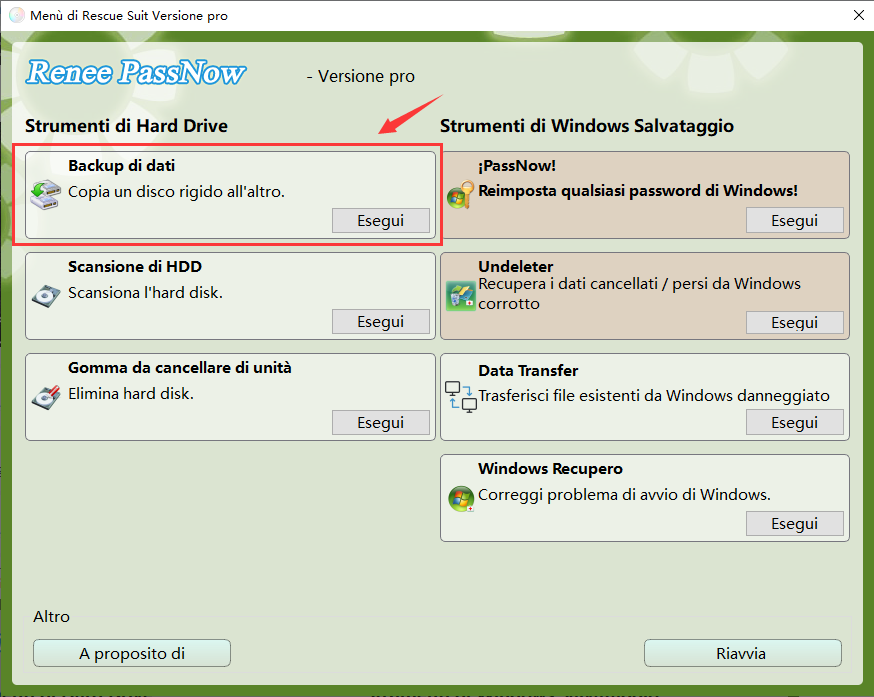
- 5. Esegui la clonazione del disco per la migrazione completa del sistema
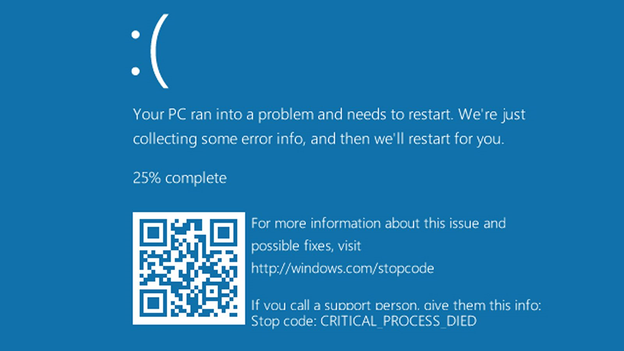
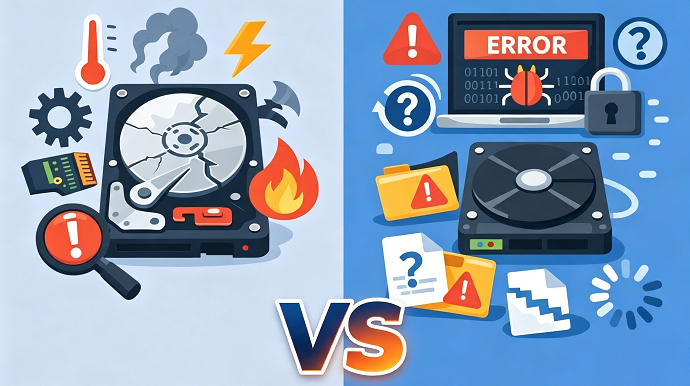
| Verifica | Cosa cercare | Cosa fare in caso di problema |
|---|---|---|
Rumore fisico |
Clic, rumori di macinazione o bip ripetuti che provengono dal disco |
Fermati subito e rivolgiti a un servizio di recupero dati professionale. |
Rilevamento BIOS/UEFI |
Il disco non compare nell'elenco dei dischi. |
Controlla i cavi SATA/NVMe oppure prova il disco con un case esterno; se ancora non compare, fermati. |
SMART / settori danneggiati |
Errori di lettura, rallentamenti estremi o blocchi durante l'accesso ai file |
Dai la priorità a Data Transfer rispetto alla clonazione completa: recupera prima i file. |
Crittografia BitLocker |
Il disco appare bloccato o richiede una chiave di ripristino |
Recupera la password di BitLocker o la chiave di ripristino a 48 cifre prima della clonazione. |
Capacità del disco di destinazione |
Il nuovo disco è più piccolo del vecchio. |
Assicurati che il nuovo disco abbia una capacità sufficiente per lo spazio effettivamente utilizzato dal disco di origine, non solo per la capacità totale. |
Modalità di avvio |
Incompatibilità UEFI vs. Legacy/CSM |
Annota la modalità di avvio originale nel BIOS/UEFI: in questo modo il clone sarà avviabile. |
| CD di recupero WinPE | Live CD basato su Linux |
|---|---|
Renee PassNow, Hiren’s BootCD PE, AOMEI PE Builder, EaseUS WinPE Disk |
🐧 GParted Live, Clonezilla, SystemRescue, Ubuntu Live USB |
👍 Pro: interfaccia familiare in stile Windows, più semplice per i principianti, supporta lo sblocco di BitLocker e si integra con le procedure di ripristino di Windows |
👍 Pro: gratuito e open source, altamente personalizzabile, potenti strumenti a riga di comando, ampio supporto hardware |
👎 Contro: spesso a pagamento o con versioni gratuite limitate, occupa più spazio ed è meno flessibile per script avanzati |
👎 Contro: curva di apprendimento ripida, molti strumenti sono solo a riga di comando, interfacce grafiche meno curate e nessun supporto per BitLocker |
🎯 Ideale per: utenti Windows che hanno bisogno di un recupero guidato, di una clonazione con interfaccia grafica o dell'accesso a dischi crittografati |
🎯 Ideale per: utenti esperti che hanno dimestichezza con Linux, partizionamento avanzato o recupero forense |
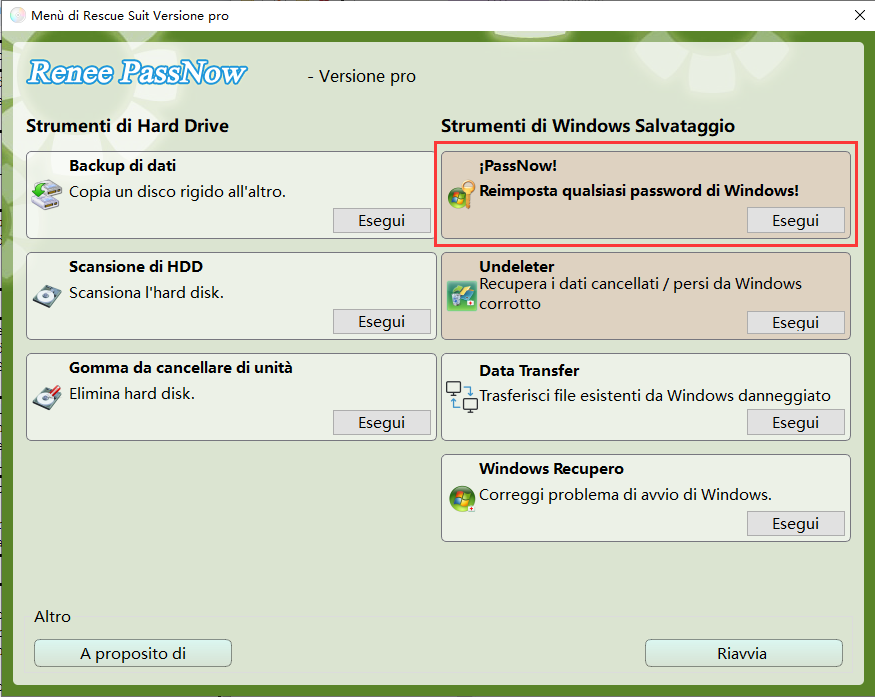

Reimpostazione/rimozione della password di Windows 3 semplici passaggi, nessun danno alle informazioni del file nell'account.
Abilita/Crea un nuovo account Windows Crea nuovi account e abilita gli account disabilitati con un clic.
Facile da usare Il processo di reimpostazione della password può essere completato in modo indipendente senza conoscenze professionali pertinenti o CD di reimpostazione della password.
Multifunzione La migrazione dei file, il ripristino dei file, la riparazione all'avvio, ecc. possono essere realizzati senza avviare il sistema.
Compatibilità Perfettamente compatibile con Windows 11/10/8.1/8/7/XP/Vista. UEFI boot.
Reimpostazione/rimozione della password di Windows 3 semplici passaggi, nessun danno alle informazioni del file nell'account.
Abilita/Crea un nuovo account Windows Crea nuovi account e abilita gli account disabilitati con un clic.
Compatibilità Perfettamente compatibile con Windows 11/10/8.1/8/7/XP/Vista. UEFI
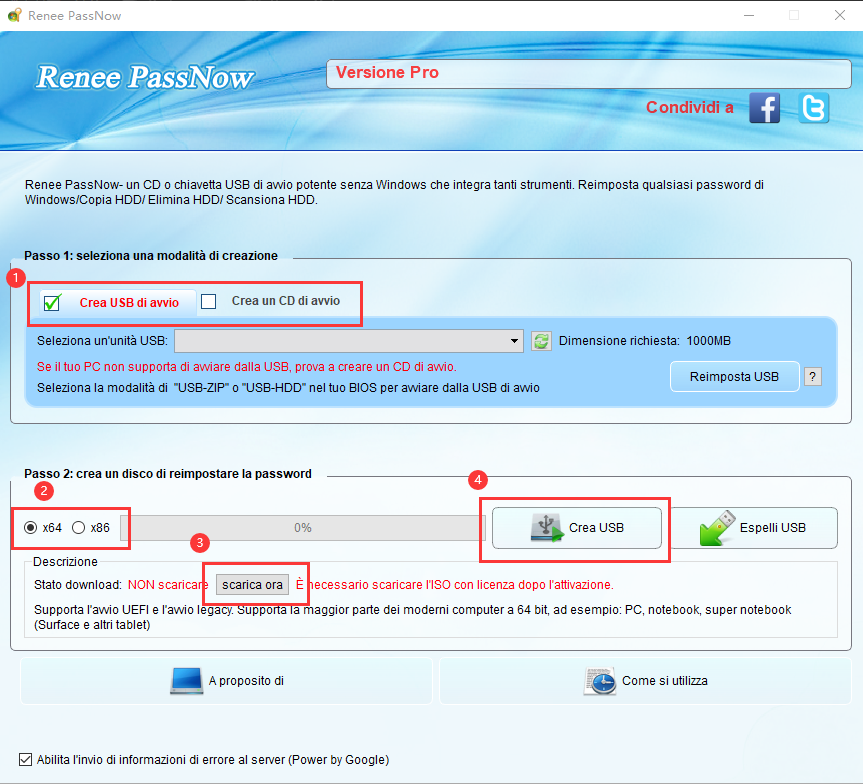
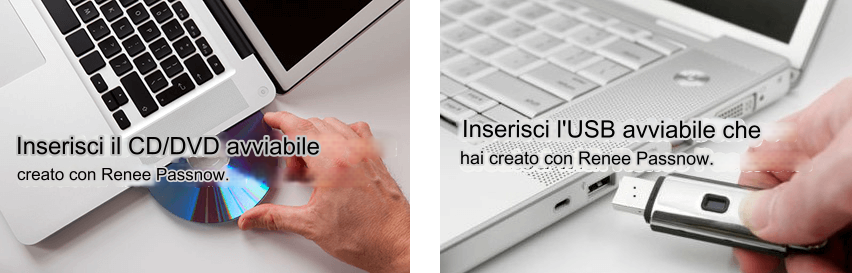
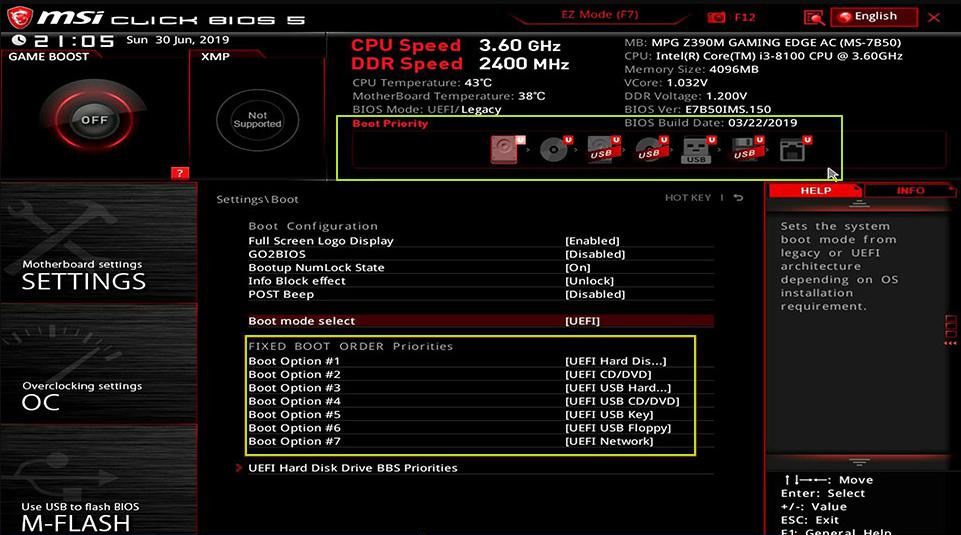
| BIOS / Marca del computer | Tasto menu di avvio | Tasto configurazione BIOS |
|---|---|---|
DELL |
F12 |
F2 |
HP |
F9 (menu di avvio) / Esc → F9 |
Esc → F10 (alcuni modelli F10 diretto) |
ASUS |
Esc (laptop) / F8 (desktop) |
F2 o Canc |
Acer |
F12 (da abilitare nel BIOS) |
F2 o Canc |
Lenovo (portatili consumer) |
F12 (alcuni modelli: pulsante Novo) |
F2 |
Lenovo (desktop) |
F12 |
F1 |
Lenovo (ThinkPad) |
F12 |
F1 |
MSI |
F11 |
Canc |
Samsung |
F10 o F11 (varia in base al modello) |
F2 |
Gigabyte / Aorus |
F12 |
Canc |
Intel (NUC / schede madri) |
F10 |
F2 |
Tablet Microsoft Surface |
Tieni premuti i tasti Volume giù e Accensione |
Tieni premuti i tasti Volume su e Accensione |
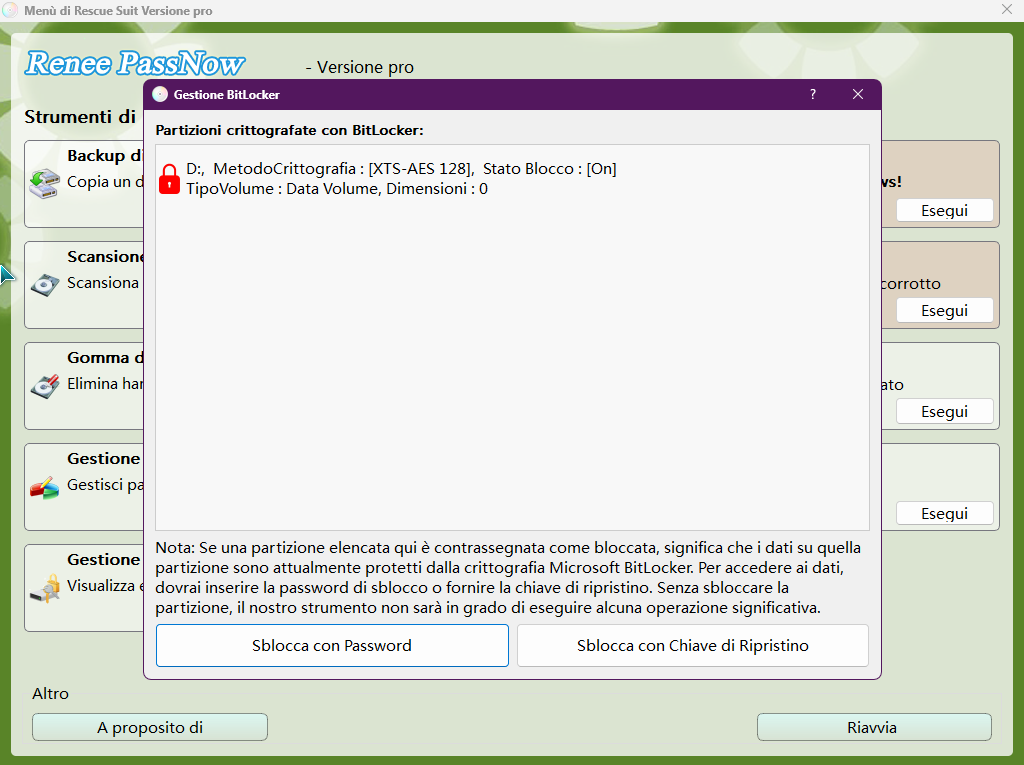
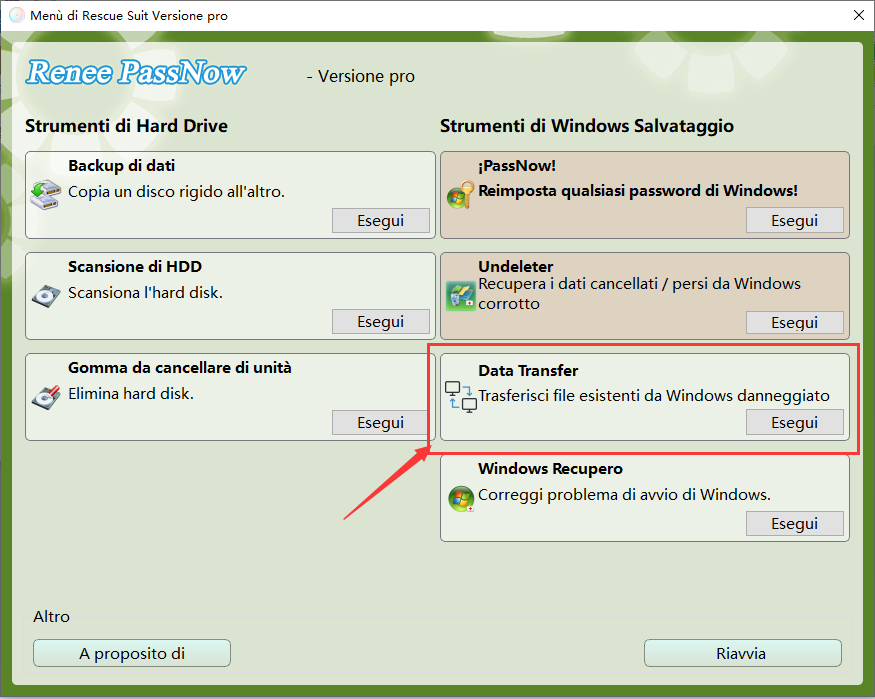
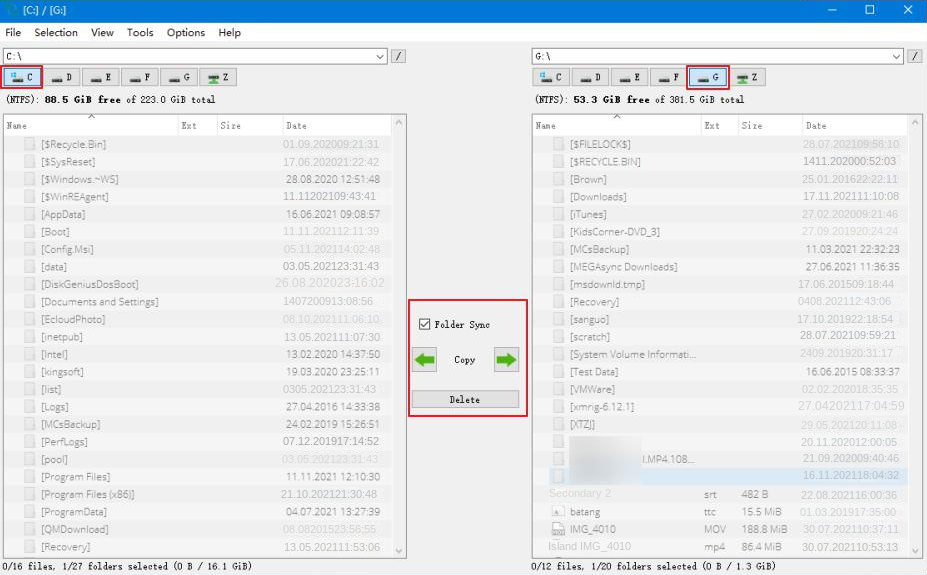
| Percorso | Cosa contiene |
|---|---|
C:\Users\TuoNomeUtente\Documenti |
Documenti Word, PDF, fogli di calcolo |
C:\Users\TuoNomeUtente\Immagini |
Foto, screenshot, librerie di immagini |
C:\Users\TuoNomeUtente\Download |
Download di browser e app |
C:\Users\TuoNomeUtente\Desktop |
Collegamenti e file presenti sul desktop |
C:\Users\TuoNomeUtente\Video |
Video, registrazioni dello schermo, esportazioni |
C:\Users\TuoNomeUtente\Musica |
File musicali e progetti audio |
C:\Users\TuoNomeUtente\AppData |
Dati delle app e profili dei browser |
Cosa succede se il mio disco di origine ha settori danneggiati? La clonazione funzionerà comunque?
Posso clonare un disco su un SSD più piccolo del disco originale?
Il disco clonato si avvia mostrando una schermata nera: cosa devo controllare per primo?
Reimpostazione/rimozione della password di Windows 3 semplici passaggi, nessun danno alle informazioni del file nell'account.
Abilita/Crea un nuovo account Windows Crea nuovi account e abilita gli account disabilitati con un clic.
Facile da usare Il processo di reimpostazione della password può essere completato in modo indipendente senza conoscenze professionali pertinenti o CD di reimpostazione della password.
Multifunzione La migrazione dei file, il ripristino dei file, la riparazione all'avvio, ecc. possono essere realizzati senza avviare il sistema.
Compatibilità Perfettamente compatibile con Windows 11/10/8.1/8/7/XP/Vista. UEFI boot.
Reimpostazione/rimozione della password di Windows 3 semplici passaggi, nessun danno alle informazioni del file nell'account.
Abilita/Crea un nuovo account Windows Crea nuovi account e abilita gli account disabilitati con un clic.
Compatibilità Perfettamente compatibile con Windows 11/10/8.1/8/7/XP/Vista. UEFI
Articoli correlativi :
Devi clonare un SSD? Ecco come scegliere e usare il box USB M.2 NVMe senza errori

03-09-2026
Sabrina : Vuoi clonare il tuo SSD in modo sicuro e senza intoppi? Scopri come scegliere il miglior box USB...
Come clonare l'hard disk senza perdere dati: guida per evitare errori di avvio

17-07-2026
Lorena : Sostituire l'hard disk senza perdere dati e mantenendo Windows perfettamente avviabile è più semplice di quanto pensi. Scopri...
Problemi a clonare un disco con BitLocker? Ecco come sospenderlo correttamente
08-07-2026
Sabrina : Scopri come sospendere BitLocker prima di clonare volumi crittografati, utilizzando gli strumenti nativi di Windows o il prompt...
Come Clonare un HDD in Modo Sicuro: Backup, Upgrade e Recupero Dopo un Guasto
16-06-2026
Giorgio : Questa guida spiega in modo chiaro la differenza tra clonazione del disco e semplice copia dei file, e...



Commenti degli utenti
Lascia un commento