
Non sai quale tasto premere per il menu di avvio? Ecco la lista completa per le principali marche di notebook

Sommario
Non sai quale tasto premere per accedere al BIOS o al menu di avvio del tuo notebook? Ecco la tabella completa con i tasti specifici per le principali marche e le soluzioni ai problemi di boot più comuni, dai conflitti con l'Avvio Rapido al mancato riconoscimento delle periferiche. Scopri come avviare il tuo PC senza intoppi!


Reimpostazione/rimozione della password di Windows 3 semplici passaggi, nessun danno alle informazioni del file nell'account.
Abilita/Crea un nuovo account Windows Crea nuovi account e abilita gli account disabilitati con un clic.
Facile da usare Il processo di reimpostazione della password può essere completato in modo indipendente senza conoscenze professionali pertinenti o CD di reimpostazione della password.
Multifunzione La migrazione dei file, il ripristino dei file, la riparazione all'avvio, ecc. possono essere realizzati senza avviare il sistema.
Compatibilità Perfettamente compatibile con Windows 11/10/8.1/8/7/XP/Vista. UEFI boot.
Reimpostazione/rimozione della password di Windows 3 semplici passaggi, nessun danno alle informazioni del file nell'account.
Abilita/Crea un nuovo account Windows Crea nuovi account e abilita gli account disabilitati con un clic.
Compatibilità Perfettamente compatibile con Windows 11/10/8.1/8/7/XP/Vista. UEFI
UEFI: ogni volta che è possibile.
| Marca | Tasto menu di avvio | Tasto BIOS/UEFI | Note speciali |
|---|---|---|---|
Dell |
F12 |
F2 |
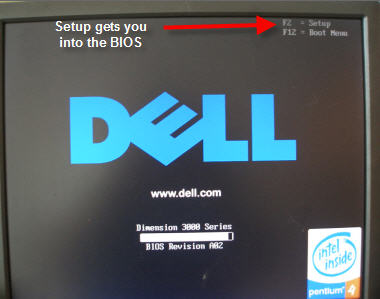
Premi F12 quando compare il logo Dell per aprire il menu di avvio una tantum. I server usano spesso F2 per la configurazione. |
HP |
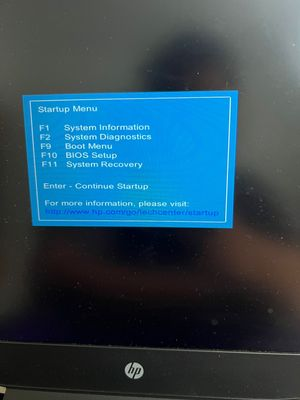
Esc → F9 |
Esc → F10 |
Esc apre il menu di avvio; F9 seleziona il dispositivo di avvio; F10 entra nel BIOS. Alcuni modelli richiedono Fn+F10. |
Lenovo |
F12 / Pulsante Novo |
F1 o F2 |
I ThinkPad usano F1; IdeaPad/Yoga spesso usano F2. Il pulsante Novo (un piccolo foro) può essere usato anche per accedere alle opzioni di BIOS/avvio. |
ASUS |
Esc (notebook) / F8 (desktop) |
F2 o Canc |
Esc è comune sui notebook più recenti; i desktop spesso usano F8 per il menu di avvio e Canc per il BIOS. |
Acer |
F12 |
F2 o Canc |
F12 potrebbe dover essere abilitato prima nel BIOS. I desktop usano spesso Canc. |
MSI |
F11 |
Canc |
I notebook da gaming e le schede madri usano F11 per il menu di avvio; Canc per la configurazione del BIOS. |
Samsung |
F11 o F12 |
F2 |
I notebook Galaxy Book di solito usano F11; alcuni modelli aziendali usano F12. |
Toshiba/Dynabook |
F12 |
F2 o F1 |
I vecchi Toshiba potrebbero usare F1; Dynabook usa F12/F2. |
Microsoft Surface |
Volume Giù + Accensione |
Volume Su + Accensione |
Tieni premuto Volume Giù mentre premi Accensione per il menu di avvio; Volume Su + Accensione per l'UEFI. |
Apple |
Opzione (Intel) / Accensione (Apple Silicon) |
Nessun BIOS tradizionale |
Mac Intel: tieni premuto il tasto Opzione subito dopo aver premuto il pulsante di accensione. Apple Silicon: tieni premuto il pulsante di accensione finché non compaiono le opzioni di avvio. |
Sony VAIO |
F11 o Esc |
F1/F2/F3/F10 |
I tasti variano molto in base alla serie; F2 o F3 sono i più comuni per il BIOS. |
Compaq |
Esc o F9 |
F10 |
I vecchi sistemi Compaq seguono la disposizione dei tasti HP. |
NEC |
F5 |
F2 |
I modelli NEC giapponesi usano spesso F5 per il menu di avvio. |
Packard Bell |
F8 |
F1 o Canc |
Modelli europei: F8 per il menu di avvio, F1/Canc per il BIOS. |
Intel NUC/Schede |
F10 |
F2 |
F10 apre il menu di avvio; F2 entra nel BIOS. |
eMachines |
F12 |
F12 |
Marca fuori produzione, ma i vecchi PC usano ancora F12 per l'avvio e Canc/Tab per il BIOS. |
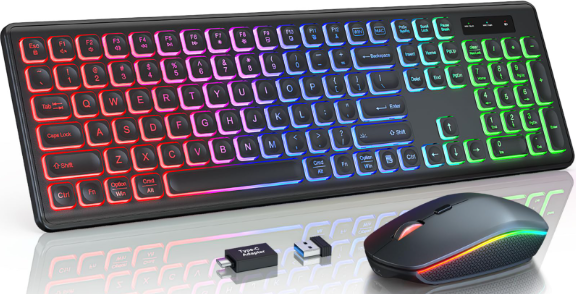
Fn mentre premi il tasto di avvio.
Reimpostazione/rimozione della password di Windows 3 semplici passaggi, nessun danno alle informazioni del file nell'account.
Abilita/Crea un nuovo account Windows Crea nuovi account e abilita gli account disabilitati con un clic.
Facile da usare Il processo di reimpostazione della password può essere completato in modo indipendente senza conoscenze professionali pertinenti o CD di reimpostazione della password.
Multifunzione La migrazione dei file, il ripristino dei file, la riparazione all'avvio, ecc. possono essere realizzati senza avviare il sistema.
Compatibilità Perfettamente compatibile con Windows 11/10/8.1/8/7/XP/Vista. UEFI boot.
Reimpostazione/rimozione della password di Windows 3 semplici passaggi, nessun danno alle informazioni del file nell'account.
Abilita/Crea un nuovo account Windows Crea nuovi account e abilita gli account disabilitati con un clic.
Compatibilità Perfettamente compatibile con Windows 11/10/8.1/8/7/XP/Vista. UEFI
Perché il mio notebook ignora il tasto del menu di avvio?
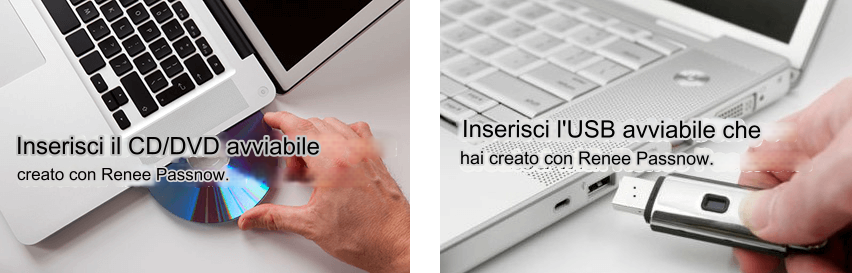
Perché la mia chiavetta USB non appare nel menu di avvio?
Come disabilitare l'Avvio Rapido per far funzionare il tasto del menu di avvio?
Reimpostazione/rimozione della password di Windows 3 semplici passaggi, nessun danno alle informazioni del file nell'account.
Abilita/Crea un nuovo account Windows Crea nuovi account e abilita gli account disabilitati con un clic.
Facile da usare Il processo di reimpostazione della password può essere completato in modo indipendente senza conoscenze professionali pertinenti o CD di reimpostazione della password.
Multifunzione La migrazione dei file, il ripristino dei file, la riparazione all'avvio, ecc. possono essere realizzati senza avviare il sistema.
Compatibilità Perfettamente compatibile con Windows 11/10/8.1/8/7/XP/Vista. UEFI boot.
Reimpostazione/rimozione della password di Windows 3 semplici passaggi, nessun danno alle informazioni del file nell'account.
Abilita/Crea un nuovo account Windows Crea nuovi account e abilita gli account disabilitati con un clic.
Compatibilità Perfettamente compatibile con Windows 11/10/8.1/8/7/XP/Vista. UEFI
Articoli correlativi :
Come clonare l'hard disk senza perdere dati: guida per evitare errori di avvio
17-07-2026
Lorena : Sostituire l'hard disk senza perdere dati e mantenendo Windows perfettamente avviabile è più semplice di quanto pensi. Scopri...
Windows 10: come clonare il disco di avvio su SSD (metodi rapidi e sicuri)

18-05-2026
Giorgio : In questa guida scoprirai come clonare il disco di avvio di Windows 10 su un SSD: preparazione, strumenti...
Errore “Volume di avvio non montabile”: soluzioni rapide e metodi avanzati per risolverlo

08-05-2026
Sabrina : In questo articolo trovi una guida tecnica ma chiara all’errore Windows “volume di avvio non montabile”. Vedremo le...
Dispositivo di Avvio Non Trovato: Come Installare un Sistema Operativo e Risolvere il Problema
27-08-2024
Sabrina : Scopri le cause e le soluzioni per il problema "Boot device not found, please install an operating system"....



Commenti degli utenti
Lascia un commento