
Windows 10: come clonare il disco di avvio su SSD (metodi rapidi e sicuri)

Sommario
In questa guida scoprirai come clonare il disco di avvio di Windows 10 su un SSD: preparazione, strumenti consigliati e procedure passo passo per migrare tutto il disco o solo il sistema. Vedremo anche come verificare l’avvio dopo la clonazione e risolvere i problemi più comuni. Vuoi rendere il PC più veloce senza reinstallare nulla? Continua a leggere.


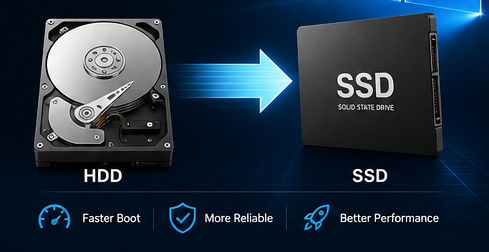
Cose da fare prima di toccare qualsiasi software di clonazione
- Esegui il backup dei tuoi file personali importanti su un’unità esterna o su un servizio cloud
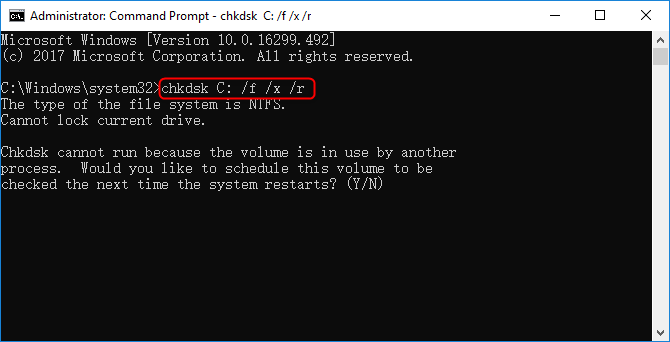
- Esegui chkdsk C: /f /x /r per cercare e riparare eventuali errori del disco
- Elimina i file grandi e non necessari per ridurre i tempi di clonazione e lo spazio richiesto
- Assicurati che la capacità del tuo nuovo SSD sia almeno pari allo spazio utilizzato sul tuo attuale disco di avvio
- Procura un adattatore USB-SATA o USB-NVMe se il tuo portatile ha un solo alloggiamento interno
| Disco attuale | Nuovo tipo di disco | Tipo di dispositivo | Sfida principale | Percorso consigliato |
|---|---|---|---|---|
HDD (500GB–1TB) |
SSD SATA |
Desktop (più alloggiamenti) |
Clonazione diretta |
Clonazione completa del disco |
HDD (1TB) |
SSD NVMe |
Portatile (alloggiamento singolo) |
Un solo alloggiamento interno → serve adattatore USB |
Clona via USB, poi sostituisci |
SSD piccolo (120GB) |
SSD più grande (500GB+) |
Qualsiasi |
Necessario ridimensionamento partizioni |
Clona + espandi partizione |
Disco di avvio con errori |
Qualsiasi SSD |
Qualsiasi |
I settori nascosti possono contenere dati di licenza |
Usa "Copia tutti i settori" |
Strumenti dei produttori
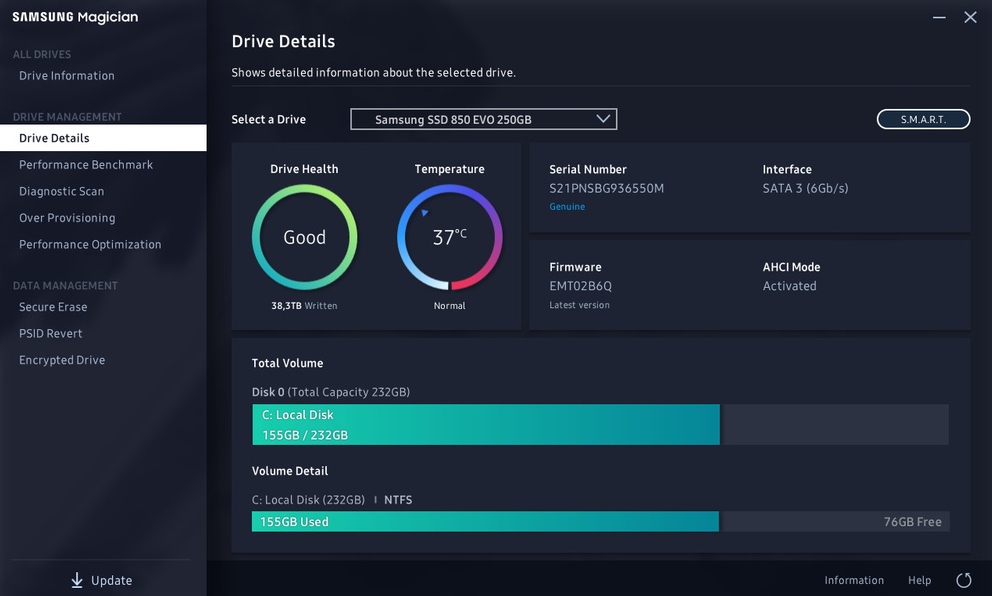
Utility gratuite
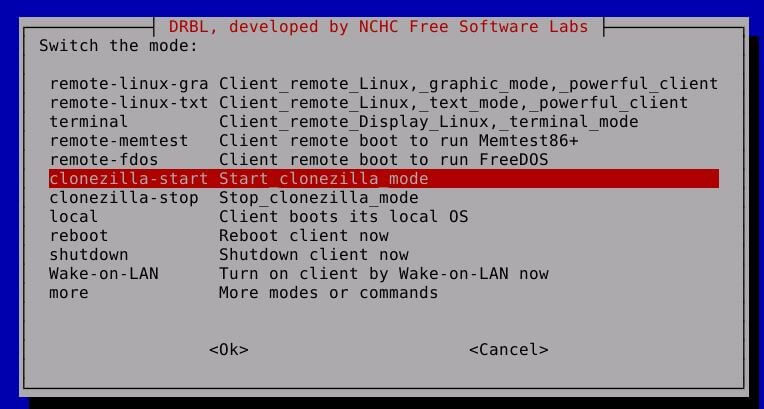

Supporta la clonazione del disco rigido di backup con suono anomalo Salta automaticamente i settori danneggiati.
Allineamento automatico 4K Durante la migrazione del sistema su SSD, esegui automaticamente l'allineamento 4K per migliorare le prestazioni dell'SSD.
Supporta GPT e MBR Durante la migrazione del sistema, abbina automaticamente il formato di partizione appropriato per l'SSD.
Supporta NTFS e FAT32 Diversi formati di file system possono essere migrati in un unico passaggio.
Soluzione di backup completa Supporta la migrazione del sistema/backup del sistema/backup della partizione/backup del disco rigido/backup del file/clonazione del disco.
Allineamento automatico 4K Durante la migrazione del sistema su SSD, esegui automaticamente l'allineamento 4K per migliorare le prestazioni dell'SSD.
Supporta GPT e MBR Durante la migrazione del sistema, abbina automaticamente il formato di partizione appropriato per l'SSD.
Supporta NTFS e FAT32 Diversi formati di file system possono essere migrati in un unico passaggio.
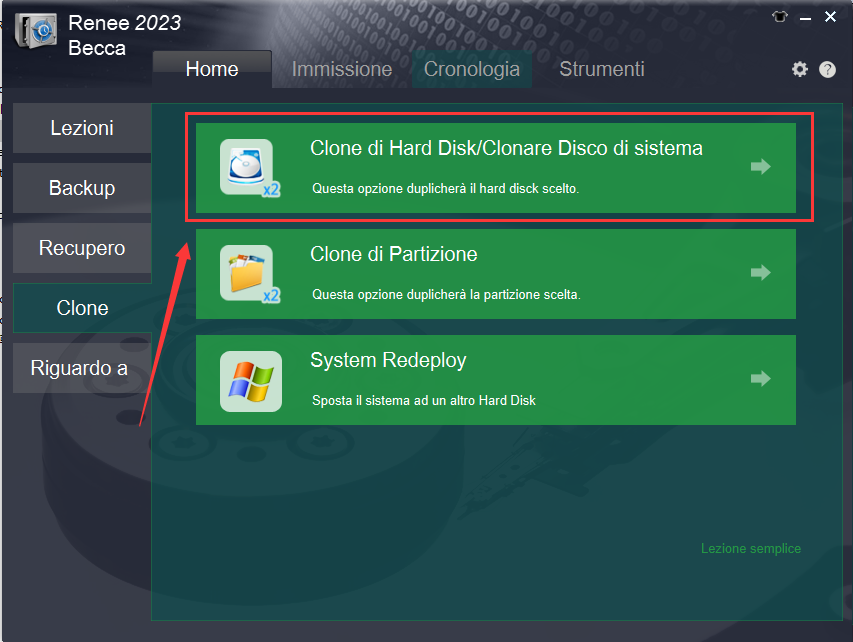
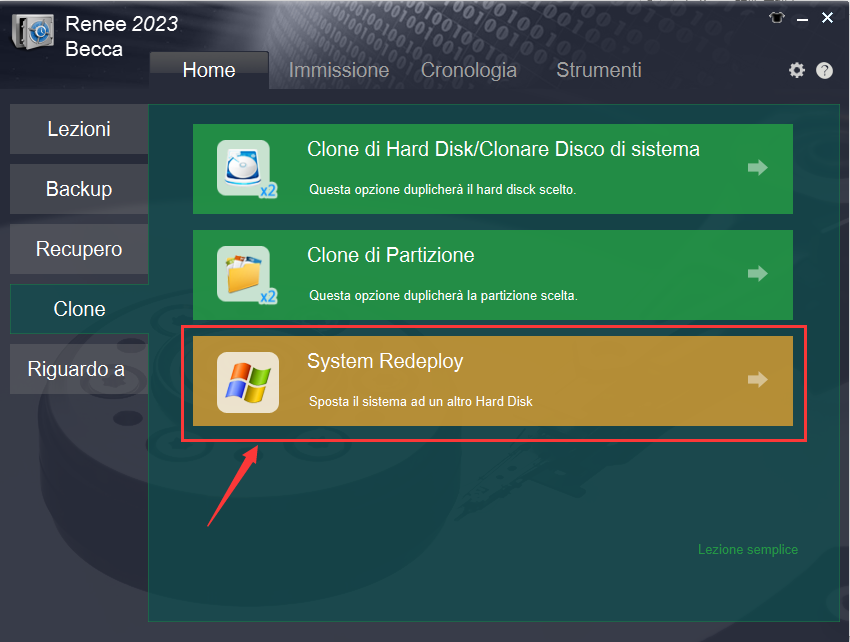
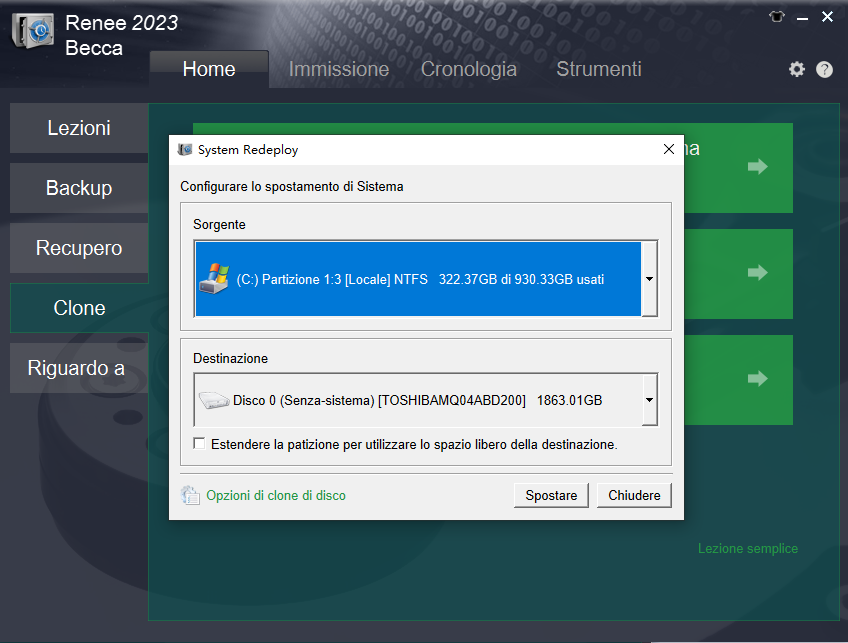
- Due modalità di clonazione dedicate: “Clone di Hard Disk/Clona Disco di Sistema” (copia completa del disco) e “System Spostare” (migrazione solo del sistema operativo)
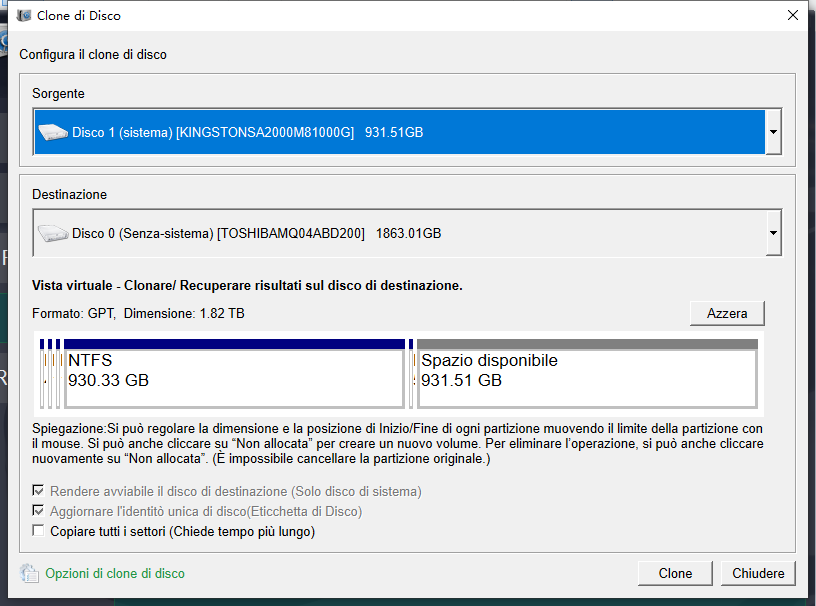
- Ridimensiona le partizioni durante la clonazione — fondamentale quando si passa a un SSD più grande o più piccolo
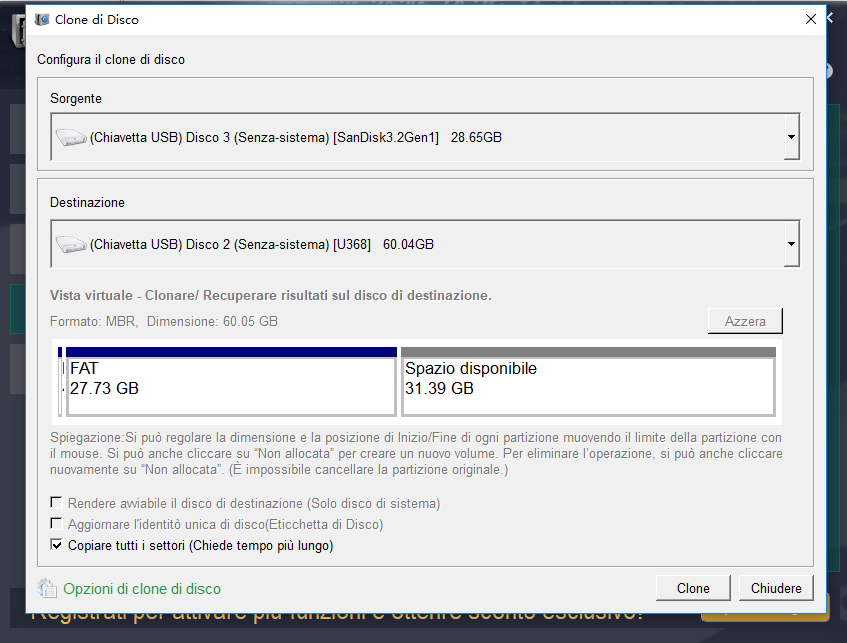
- Può copiare i settori nascosti/di licenza con l’opzione “Copia tutti i settori” (alcuni software memorizzano lì i dati di licenza)
- Funziona sia per scenari HDD→SSD che SSD→SSD più grande



| Tipo di server | Metodo di accesso al menu di avvio |
|---|---|
DELL |
Premi il tasto F12 ripetutamente prima che appaia il logo Dell sullo schermo. |
HP |
Premi il tasto F9 più volte quando viene visualizzato il logo HP. |
| Nome BIOS | Metodo di accesso al menu di avvio |
|---|---|
ASRock |
CANC o F2 |
ASUS |
CANC o F2 per PC/ CANC o F2 per schede madri |
Acer |
CANC o F2 |
Dell |
F12 o F2 |
ECS |
CANC |
Gigabyte / Aorus |
CANC o F2 |
Lenovo (Portatili Consumer) |
F2 o Fn + F2 |
Lenovo (Desktop) |
F1 |
Lenovo (ThinkPad) |
Invio poi F1 |
MSI |
CANC |
Microsoft Surface Tablet |
Tieni premuti i pulsanti di accensione e aumento volume |
Origin PC |
F2 |
Samsung |
F2 |
Toshiba |
F2 |
Zotac |
CANC |
HP |
Esc/ F9 per Menu di Avvio/ Esc/ F10/ Scheda Storage/ Ordine di Avvio/ Sorgenti di Avvio Legacy |
INTEL |
F10 |
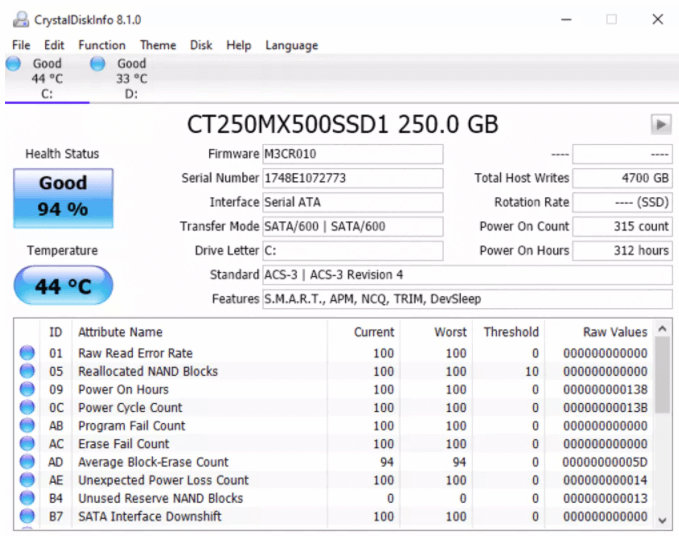
Verifica e controllo dello stato di salute
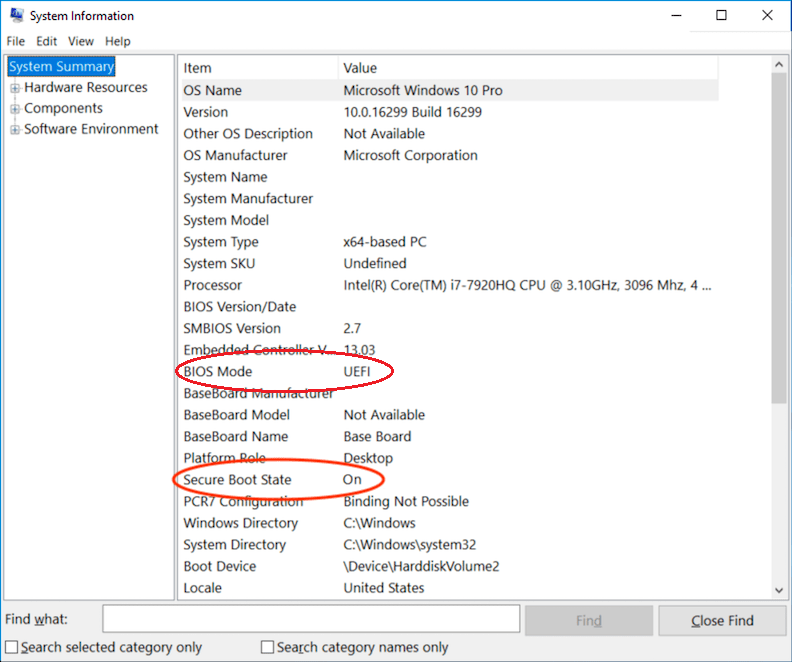
Se l'avvio fallisce — Risoluzione dei problemi
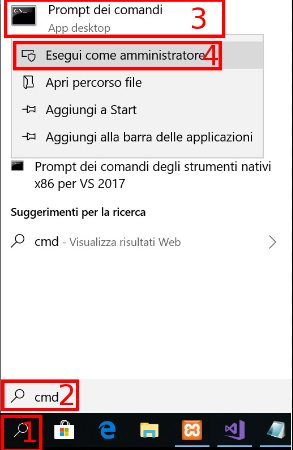
cmd, per aprire un Prompt dei comandi elevato come amministratore.
diskpart e premi Invio.
select disk X (sostituisci X con il numero del disco del tuo nuovo SSD) e premi Invio.
list partition e premi Invio.
Pulizia finale
| Il tuo obiettivo | Funzionalità consigliata di Renee Becca | Tempo stimato | Preserva i dati non di sistema? |
|---|---|---|---|
Sostituire l'intero disco di avvio con una copia esatta (tutte le partizioni, tutti i file) |
Clone di Hard Disk/Clona Disco di Sistema |
1–3 ore |
Sì — copia completa |
Spostare solo Windows su un SSD più piccolo, mantenere i file personali su un'altra unità |
System Spostare |
30–60 min |
No — solo sistema |
Passare da HDD a SSD su un portatile con un solo alloggiamento |
Clone di Hard Disk/Clona Disco di Sistema (prima tramite adattatore USB, poi sostituisci) |
1–3 ore |
Sì |
Il vecchio disco ha settori di licenza nascosti (software speciali) |
Clone di Hard Disk/Clona Disco di Sistema + "Copia tutti i settori" |
+10–20% più lungo |
Sì — copia completa dei settori |
Supporta la clonazione del disco rigido di backup con suono anomalo Salta automaticamente i settori danneggiati.
Allineamento automatico 4K Durante la migrazione del sistema su SSD, esegui automaticamente l'allineamento 4K per migliorare le prestazioni dell'SSD.
Supporta GPT e MBR Durante la migrazione del sistema, abbina automaticamente il formato di partizione appropriato per l'SSD.
Supporta NTFS e FAT32 Diversi formati di file system possono essere migrati in un unico passaggio.
Soluzione di backup completa Supporta la migrazione del sistema/backup del sistema/backup della partizione/backup del disco rigido/backup del file/clonazione del disco.
Allineamento automatico 4K Durante la migrazione del sistema su SSD, esegui automaticamente l'allineamento 4K per migliorare le prestazioni dell'SSD.
Supporta GPT e MBR Durante la migrazione del sistema, abbina automaticamente il formato di partizione appropriato per l'SSD.
Supporta NTFS e FAT32 Diversi formati di file system possono essere migrati in un unico passaggio.
Articoli correlativi :
Clonare l’unità C su un nuovo SSD senza reinstallare Windows 10/11: guida rapida

18-05-2026
Sabrina : In questa guida trovi tutto ciò che serve per clonare l’unità C su un nuovo SSD: preparazione, scelta...
Clonare un Hard Disk con Settori Danneggiati: Diagnosi, Clonazione Sicura e Recupero Dati

16-05-2026
Roberto : Questa guida ti mostra come clonare un hard disk con settori danneggiati riducendo al minimo lo stress sull’unità....
Errore “Volume di avvio non montabile”: soluzioni rapide e metodi avanzati per risolverlo
08-05-2026
Sabrina : In questo articolo trovi una guida tecnica ma chiara all’errore Windows “volume di avvio non montabile”. Vedremo le...
CRITICAL_PROCESS_DIED (ntoskrnl.exe) su Windows 10/11: guida rapida per risolvere la schermata blu
17-03-2026
Roberto : Vediamo come risolvere il BSOD CRITICAL_PROCESS_DIED collegato a ntoskrnl.exe su Windows. Troverai i casi più frequenti, le cause...



Commenti degli utenti
Lascia un commento