
CRITICAL_PROCESS_DIED (ntoskrnl.exe) su Windows 10/11: guida rapida per risolvere la schermata blu

Sommario
Vediamo come risolvere il BSOD CRITICAL_PROCESS_DIED collegato a ntoskrnl.exe su Windows. Troverai i casi più frequenti, le cause principali e una guida con soluzioni in ordine: dai controlli rapidi al ripristino del sistema, fino alla reinstallazione. Continua a leggere per eliminare l’errore senza perdere i tuoi dati.

Indice dei contenuti

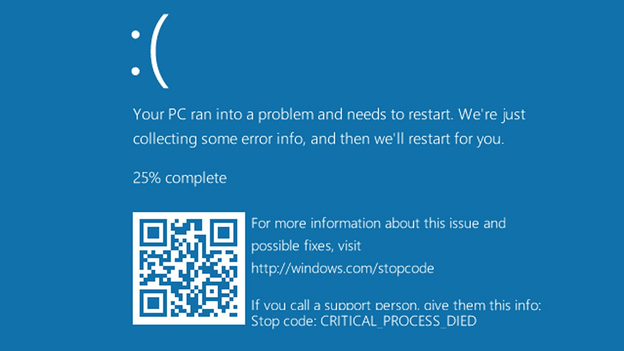
- Boot loop o riavvii ripetuti subito dopo l’accesso.
- Crash dopo Windows Update (soprattutto dopo aggiornamenti di funzionalità o sicurezza).
- Crash durante il gaming o sotto carico elevato (quando i driver grafici/archiviazione sono sotto stress).
- Installazione di nuovo hardware (RAM, SSD, GPU o sostituzioni della scheda madre).
| Sintomo | Causa probabile | Percorso di soluzione generale |
|---|---|---|
BSOD a ogni avvio |
File di sistema o driver corrotti |
Modalità provvisoria → SFC/DISM → Rollback driver |
Crash durante i giochi |
Conflitto driver grafici/archiviazione |
Aggiorna/ripristina driver o test hardware |
Instabilità dopo aggiornamento |
Aggiornamento di Windows o componente difettoso |
Rollback aggiornamento o reimpostazione sistema |
Dopo nuova RAM/SSD |
Incompatibilità o guasto hardware |
Diagnostica memoria/disk + reinserimento componenti |
Crash casuali sotto carico |
Surriscaldamento, HDD/SSD in avaria, malware |
Diagnostica hardware + installazione pulita |
Spegni completamente il computer. Scollega il cavo di alimentazione e, se usi un portatile, rimuovi la batteria se è rimovibile. Attendi circa 2–3 minuti, quindi ricollega tutto e riaccendi il sistema. Questo elimina la corrente residua e può risolvere temporanei problemi hardware o del firmware.
Rimuovi tutte le periferiche non essenziali, inclusi unità USB, stampanti, hard disk esterni, webcam e monitor secondari. Lascia collegati solo tastiera e mouse. Dispositivi difettosi o incompatibili possono innescare crash a livello kernel durante l’avvio.
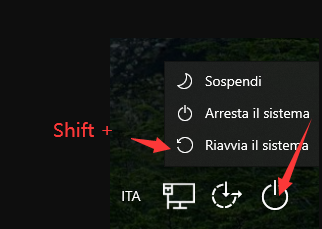
Riavvia il sistema e tieni premuto Shift mentre selezioni Riavvia, oppure usa il menu di ripristino per entrare in Modalità provvisoria. Se Windows si avvia correttamente in Modalità provvisoria, il problema è probabilmente causato da un driver di terze parti, da un programma in avvio o da una recente modifica software, piuttosto che dai file di sistema core.
Renee PassNow è più efficace in questi casi:
- BSOD ripetute impediscono l’avvio normale o in Modalità provvisoria.
- Gli strumenti integrati di Windows (SFC, DISM, Recovery) non sono accessibili.
- Hai bisogno di clonare/trasferire i dati su un’unità esterna prima di riparazioni rischiose.
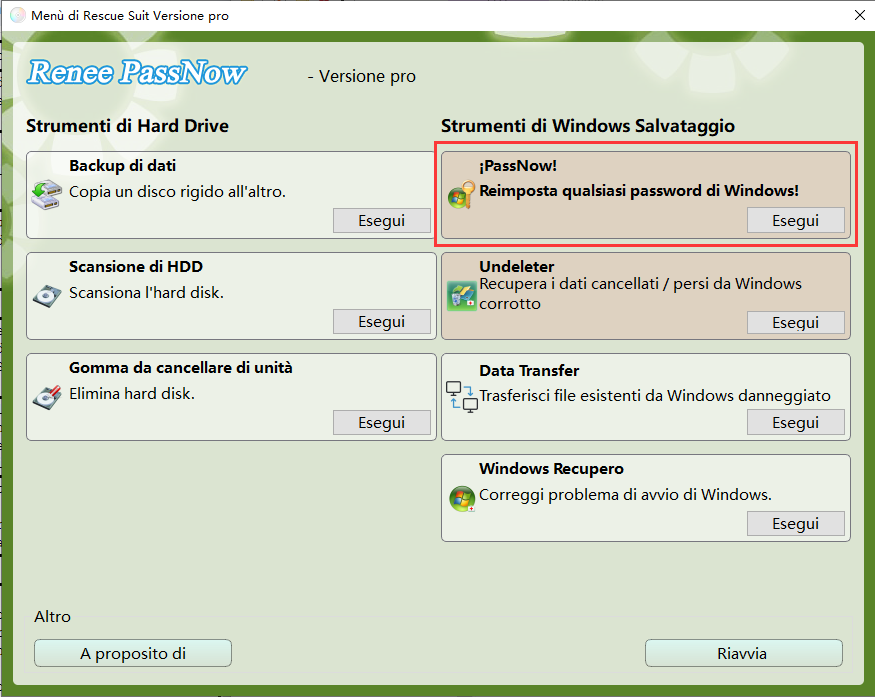
Funzioni principali di Renee PassNow per recupero/backup:
- Data Transfer & Backup di file: copia file, cartelle o intere partizioni da un’unità non avviabile a un altro disco interno/esterno senza avviare Windows.
- Clone di Hard Disk: crea un’immagine di backup completa del disco (inclusi SO, programmi e file personali) su un dispositivo esterno.
- Undeleter / Scansione di Partizione Veloce (Data Recovery): recupera file eliminati o persi da dischi corrotti (foto, documenti, ecc.) con anteprima.
- Recuperare Windows: corregge i più comuni errori di avvio e BSOD generiche (MBR, DBR, schermo nero, ecc.) in pochi minuti.

Ripristino della password di Windows Reimposta/rimuovi la password di accesso all'account in tre semplici passaggi.
Salvataggio file Salva rapidamente i file persi senza avviare il sistema Windows.
Trasferimento veloce I file esistenti nel computer possono essere trasferiti rapidamente senza il sistema Windows.
Correggi l'errore di avvio di Windows Può riparare vari errori o arresti anomali all'avvio di Windows.
Compatibilità Perfettamente compatibile con Windows 11/10/8.1/8/7/XP/Vista. UEFI
Ripristino della password di Windows Reimposta/rimuovi la password di accesso all'account in tre semplici passaggi.
Salvataggio file Salva rapidamente i file persi senza avviare il sistema Windows.
Trasferimento veloce I file esistenti nel computer possono essere trasferiti rapidamente senza il sistema Windows.
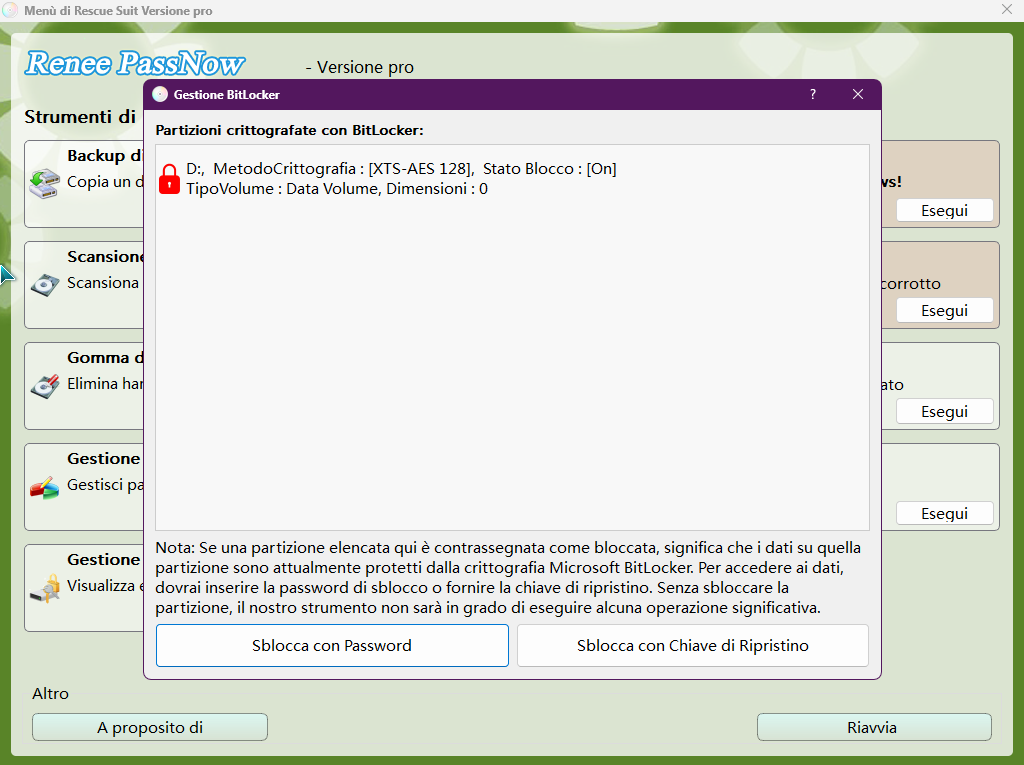
Per creare il supporto WinRE:
- https://www.microsoft.com/software-download/windows10
- https://www.microsoft.com/software-download/windows11
- Gratuiti e integrati
- Nessun software di terze parti richiesto
- Possono riparare la corruzione del sistema senza perdita di dati
- Efficaci per problemi legati agli aggiornamenti
Cons:
- Possono fallire se l’immagine di sistema è gravemente danneggiata
- Richiedono WinRE o supporto avviabile se Windows non parte
- Non risolvono guasti hardware o problemi a livello driver
- Limitati ai file di sistema di Windows
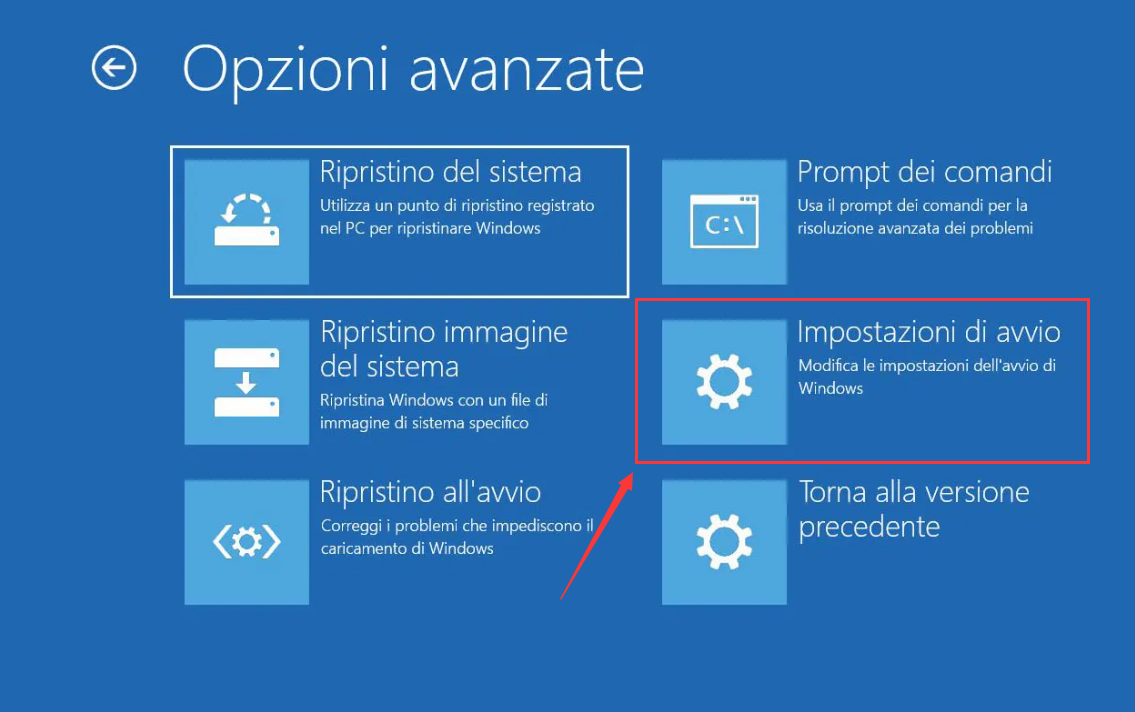
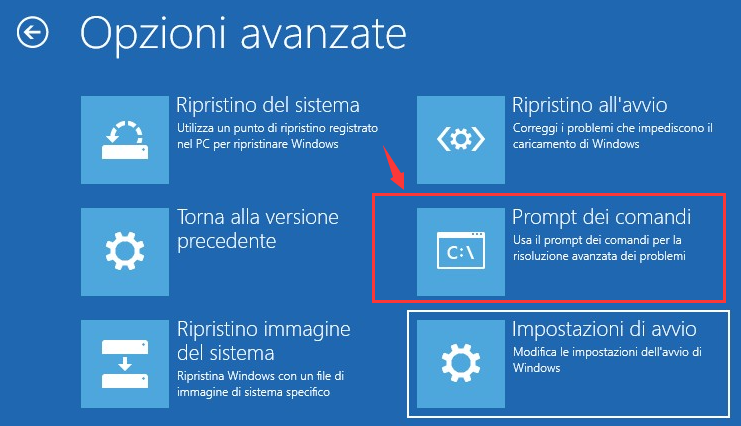
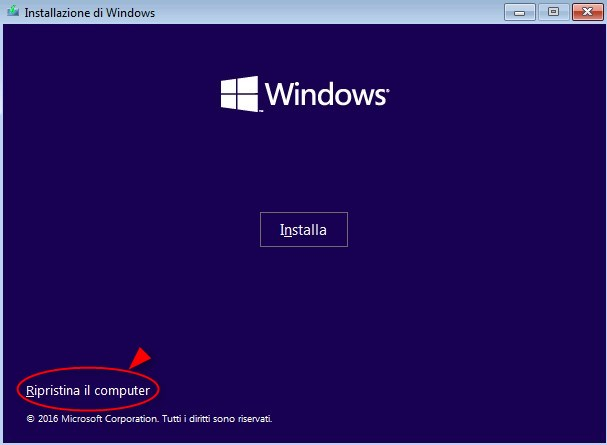
Passo 1:avvia in WinRE o in Modalità provvisoria con Prompt dei comandi
Ripristino della password di Windows Reimposta/rimuovi la password di accesso all'account in tre semplici passaggi.
Salvataggio file Salva rapidamente i file persi senza avviare il sistema Windows.
Trasferimento veloce I file esistenti nel computer possono essere trasferiti rapidamente senza il sistema Windows.
Correggi l'errore di avvio di Windows Può riparare vari errori o arresti anomali all'avvio di Windows.
Compatibilità Perfettamente compatibile con Windows 11/10/8.1/8/7/XP/Vista. UEFI
Ripristino della password di Windows Reimposta/rimuovi la password di accesso all'account in tre semplici passaggi.
Salvataggio file Salva rapidamente i file persi senza avviare il sistema Windows.
Trasferimento veloce I file esistenti nel computer possono essere trasferiti rapidamente senza il sistema Windows.

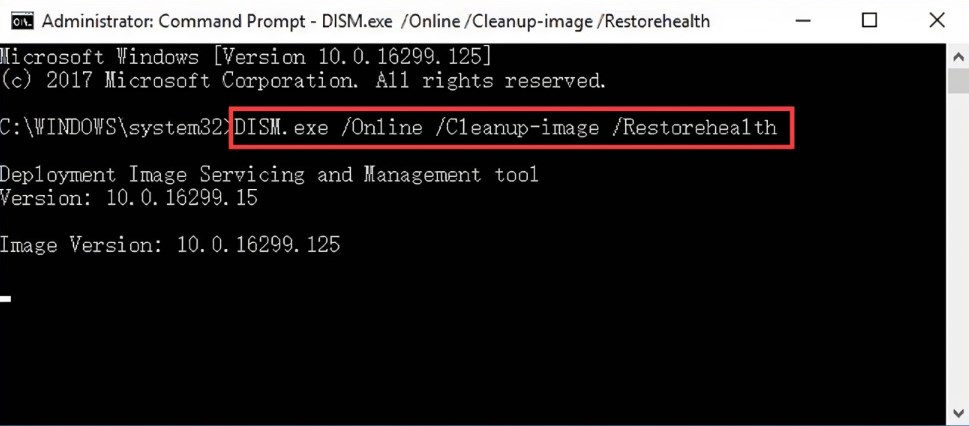
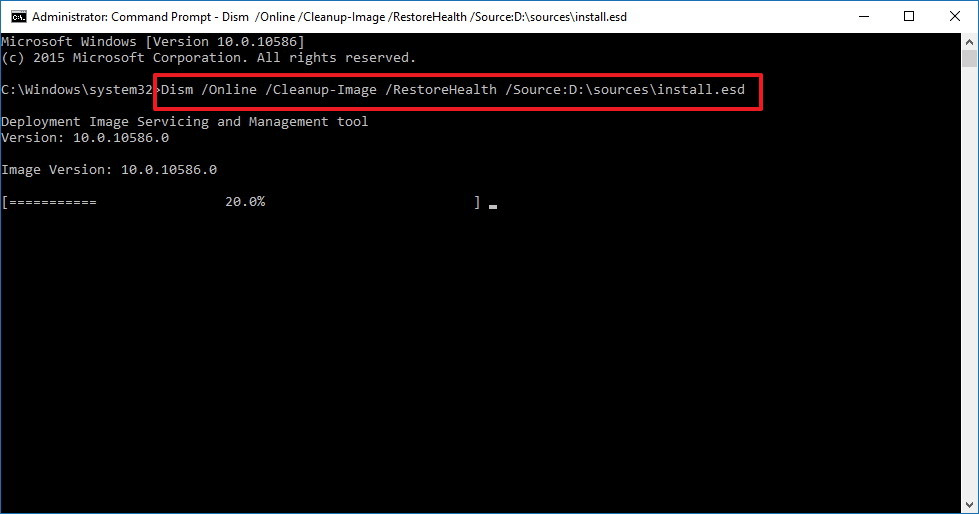
Passo 2:esegui DISM per riparare l’immagine di Windows
DISM /Online /Cleanup-Image /RestoreHealth
DISM /Image:C:\ /Cleanup-Image /RestoreHealth /Source:X:\sources\install.wim
X: con la lettera di unità del supporto di installazione di Windows.)
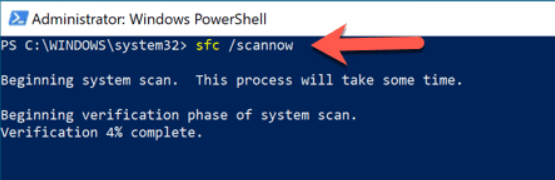
Passo 3:esegui System File Checker (SFC)
sfc /scannow
Passo 4:riavvia e verifica la stabilità
- Se la BSOD non compare più, il problema era probabilmente causato da corruzione dei file di sistema.
- Se i crash continuano, la causa principale è più verosimilmente legata a driver o hardware ed è necessaria un’ulteriore diagnostica.
Lista di controllo comparativa dei driver da verificare/ripristinare
| Tipo di driver | Esempi di colpevoli comuni | Come verificare/ripristinare |
|---|---|---|
Grafica |
NVIDIA GeForce, AMD Radeon |
Gestione dispositivi → Schede video → Proprietà → Ripristina driver |
Archiviazione |
Intel RST, Standard SATA AHCI |
Gestione dispositivi → Controller archiviazione → Ripristina o Aggiorna |
Chipset |
Dispositivo Chipset Intel/AMD |
Gestione dispositivi → Dispositivi di sistema → Proprietà → Ripristina |
Rete |
Realtek/Intel Ethernet/Wi‑Fi |
Gestione dispositivi → Schede di rete → Ripristina driver |
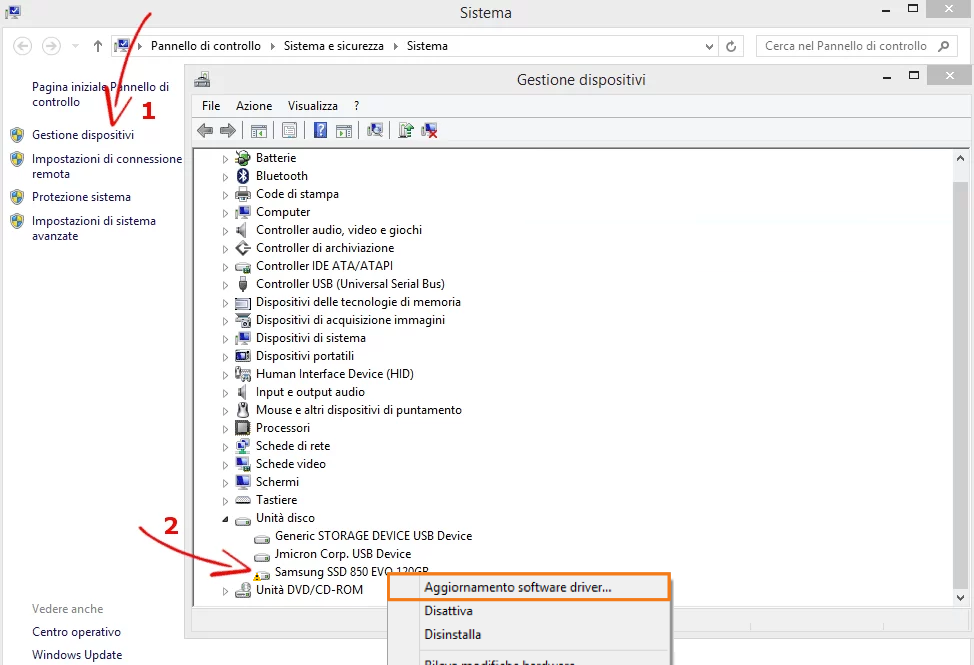
- Prende di mira la causa radice più comune
- Annulla rapidamente le modifiche recenti
- Preserva i programmi installati
- Nessun rischio di perdita dati
Cons:
- Richiede l’identificazione del driver corretto
- Potrebbero servire più tentativi
- Non risolve guasti hardware
- L’opzione di rollback potrebbe non essere disponibile
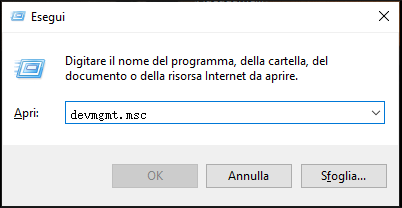
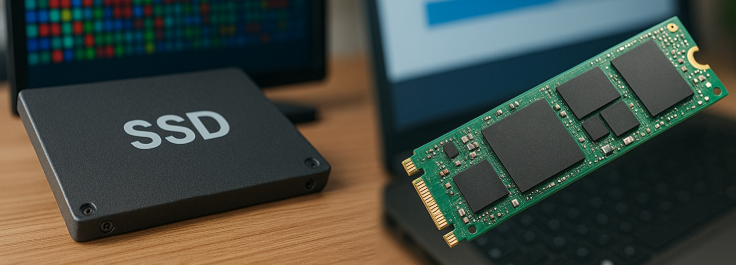
ntoskrnl.exe. Eseguire una diagnostica hardware mirata aiuta a determinare se la causa principale è fisica anziché software. Questi passaggi richiedono attenzione e vanno seguiti con metodo.
- Diagnostica memoria: test per moduli RAM difettosi.
- Diagnostica disco (chkdsk o strumenti del produttore): verifica settori danneggiati su SSD/HDD.
Backup veloce Velocità di backup fino a 3.000 MB/min.
Soluzione di backup completa Supporta backup del sistema/backup di partizioni/backup del disco rigido/backup di file/clonazione del disco.
Tecnologia di backup incrementale/differenziale Analizza automaticamente la differenza di dati tra il file di origine e il file di backup per risparmiare spazio su disco.
Supporta la tecnologia di copia shadow del volume VSS Durante il backup dell'intero sistema, puoi comunque navigare sul Web.
Alta applicabilità Supporta vari file e dispositivi di archiviazione.
Backup veloce Velocità di backup fino a 3.000 MB/min.
Soluzione di backup completa Supporta backup del sistema/backup di partizioni/backup del disco rigido/backup di file/clonazione del disco.
Alta applicabilità Supporta vari file e dispositivi di archiviazione.
ScaricaScaricaGià 3199 persone l'hanno scaricato!Passo 1:testa la memoria di sistema con MemTest86
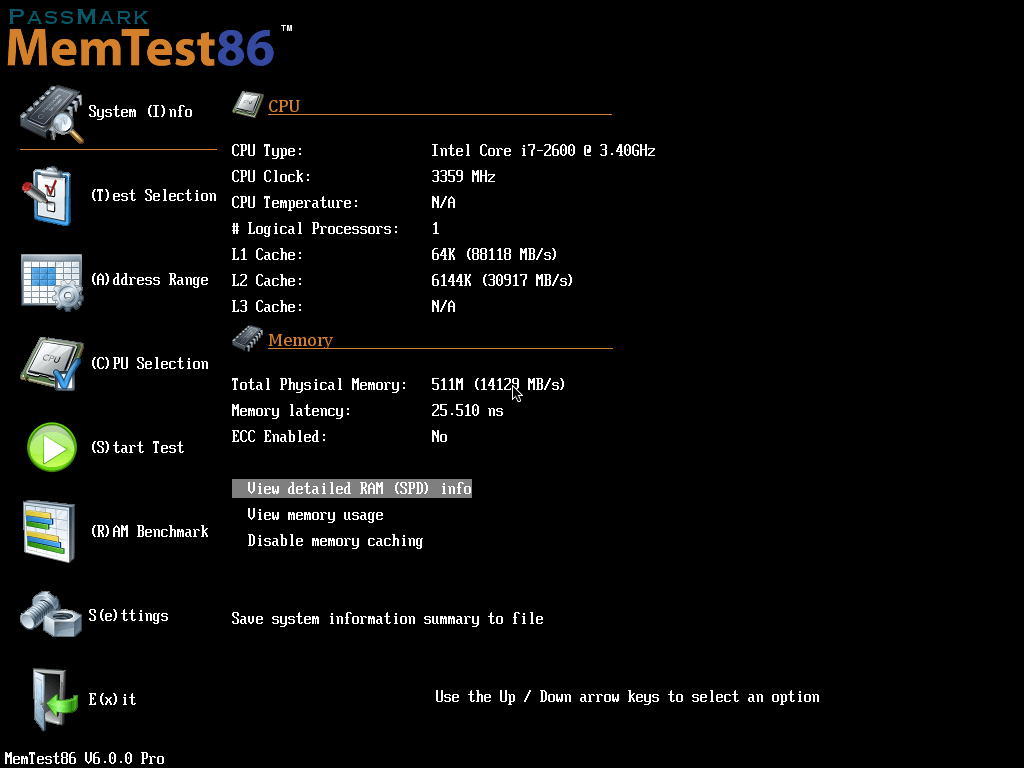
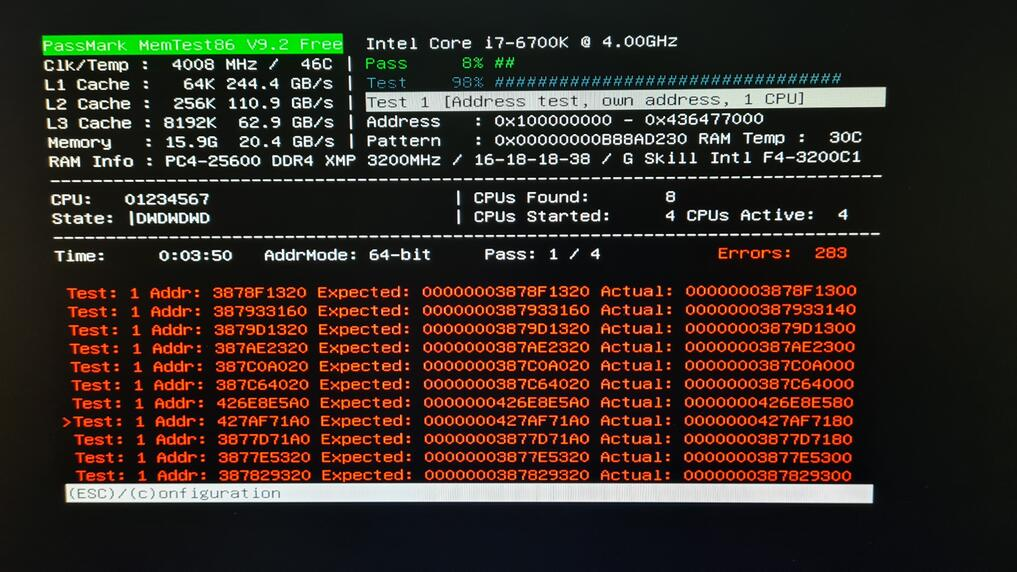
- Scarica MemTest86 e crea una USB avviabile. Link: https://www.memtest86.com/
- Avvia il sistema dalla USB e lascia eseguire il test.
- Lascia completare almeno un passaggio completo (più passaggi sono consigliati per problemi intermittenti).
Passo 2:controlla lo stato del disco con CHKDSK o strumenti del produttore
chkdsk C: /f /r
- Samsung Magician (SSD Samsung)
- Crucial Storage Executive
- Western Digital Dashboard
Passo 3:reinserisci i componenti hardware
Passo 4:sostituisci i componenti difettosi se vengono trovati errori
- Sostituisci il banco RAM o il dispositivo di archiviazione difettosi.
- Evita di continuare a usare hardware in avaria, poiché può portare a corruzione dei dati o danni permanenti al sistema.
- Identifica direttamente i guasti hardware
- Disponibili strumenti integrati gratuiti
- Evita correzioni software inutili
- Guida le decisioni di sostituzione
Cons:
- Test dispendiosi in tempo (ore per la RAM)
- Richiede accesso fisico/reinserimento
- Non risolve i problemi rilevati
- Potrebbe non rilevare problemi intermittenti
| Opzione | Mantiene i file personali? | Corregge la corruzione profonda? | Livello di rischio per i dati | Ideale per |
|---|---|---|---|---|
Reimposta il PC (Mantieni i miei file) |
Sì (opzionale) |
Parziale |
Basso |
Problemi di driver/software |
Reimposta il PC (Rimuovi tutto) |
No |
Alto |
Medio |
Corruzione estesa |
Installazione pulita da USB |
No |
Massimo |
Alto (a meno di aver eseguito il backup) |
Conflitti hardware/driver persistenti |
Ripristino della password di Windows Reimposta/rimuovi la password di accesso all'account in tre semplici passaggi.
Salvataggio file Salva rapidamente i file persi senza avviare il sistema Windows.
Trasferimento veloce I file esistenti nel computer possono essere trasferiti rapidamente senza il sistema Windows.
Correggi l'errore di avvio di Windows Può riparare vari errori o arresti anomali all'avvio di Windows.
Compatibilità Perfettamente compatibile con Windows 11/10/8.1/8/7/XP/Vista. UEFI
Ripristino della password di Windows Reimposta/rimuovi la password di accesso all'account in tre semplici passaggi.
Salvataggio file Salva rapidamente i file persi senza avviare il sistema Windows.
Trasferimento veloce I file esistenti nel computer possono essere trasferiti rapidamente senza il sistema Windows.
D1: ntoskrnl.exe è davvero la causa della BSOD?
D2: Dato che Windows 10 non è più supportato, devo passare a Windows 11?
D3: Posso eseguire SFC/DISM senza avviare Windows?
D4: Reimpostando Windows perderò giochi e programmi?
D5: E se la diagnostica hardware indica RAM o SSD difettosi?
Ripristino della password di Windows Reimposta/rimuovi la password di accesso all'account in tre semplici passaggi.
Salvataggio file Salva rapidamente i file persi senza avviare il sistema Windows.
Trasferimento veloce I file esistenti nel computer possono essere trasferiti rapidamente senza il sistema Windows.
Correggi l'errore di avvio di Windows Può riparare vari errori o arresti anomali all'avvio di Windows.
Compatibilità Perfettamente compatibile con Windows 11/10/8.1/8/7/XP/Vista. UEFI
Ripristino della password di Windows Reimposta/rimuovi la password di accesso all'account in tre semplici passaggi.
Salvataggio file Salva rapidamente i file persi senza avviare il sistema Windows.
Trasferimento veloce I file esistenti nel computer possono essere trasferiti rapidamente senza il sistema Windows.
Articoli correlativi :
Soluzione Rapida per Ripristinare Winload.exe su Windows 10

01-06-2024
Sabrina : Scopri come risolvere l'errore di winload.exe mancante o danneggiato in Windows 10. Inoltre, è importante recuperare i file...



Commenti degli utenti
Lascia un commento