
Windows 11 non si avvia? Ecco come recuperare i file in sicurezza (guida rapida)

Sommario
Questa guida ti mostra come recuperare i file quando Windows 11 non si avvia, con metodi software, strumenti integrati e soluzioni hardware. Vedrai quali scenari sono più favorevoli, quali sono le reali probabilità di successo e quali strumenti usare per mettere in salvo i dati prima di riparare o reinstallare il sistema. Troverai anche consigli pratici, avvertenze e i passaggi essenziali per ridurre i rischi, inclusa la disattivazione temporanea di componenti non indispensabili per evitare conflitti.

Indice dei contenuti

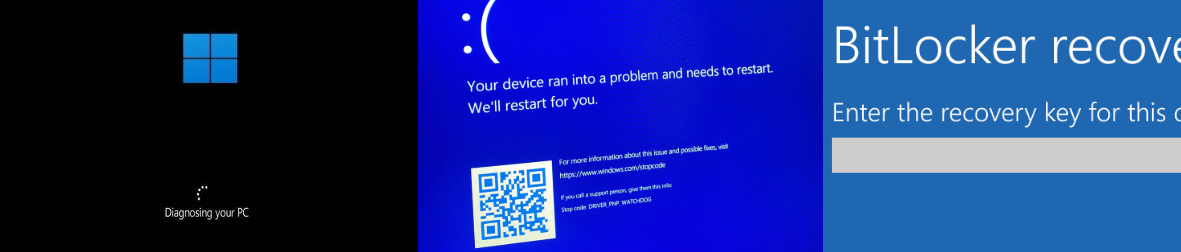
Ecco una tabella rapida di analisi delle cause di mancato avvio di Windows 11
| Come si presenta | Causa principale | Probabilità di recupero dati | Metodi di recupero consigliati |
|---|---|---|---|
Schermata blu/nera, bloccato in Riparazione automatica, loop di riavvio infinito |
Aggiornamenti interrotti, spegnimento improprio, bootloader corrotto (BCD/EFI) |
Alta (80–95%) — i dati utente di solito non vengono sovrascritti dai problemi di avvio in sé |
Accedi a WinRE → usa il Prompt dei comandi per copiare i file, crea una USB di recupero avviabile, usa gli strumenti di Renee PassNow |
UNMOUNTABLE_BOOT_VOLUME, schermo nero, impossibile raggiungere la schermata di login |
Aggiornamento cumulativo difettoso, regressione dei driver, errore di rollback dell'aggiornamento |
Alta (85–95%) — l'aggiornamento influisce sull'avvio, non sui file personali |
usa gli strumenti di Renee PassNow; Entra in WinRE → disinstalla l'ultimo aggiornamento, usa “Uninstall Quality Update”, oppure recupera i file tramite WinPE/USB |
INACCESSIBLE_BOOT_DEVICE, loop di riavvio |
Driver di archiviazione incompatibili, modifiche alla modalità SATA nel BIOS, configurazione errata RAID |
Alta (80–90%) se l'unità è integra |
usa gli strumenti di Renee PassNow; Avvia da USB → carica i driver di archiviazione corretti, ripristina la modalità BIOS o accedi all'unità usando un box esterno |
Avvio lento, errori disco, bloccato al logo di Windows |
SSD/HDD datati, spegnimento improprio, corruzione logica del file system |
Media–Alta (70–85%), a seconda dei danni ai settori |
Evita CHKDSK /f; usa strumenti di recupero in sola lettura, Renee PassNow, WinPE o clona il disco prima di tentare il recupero |
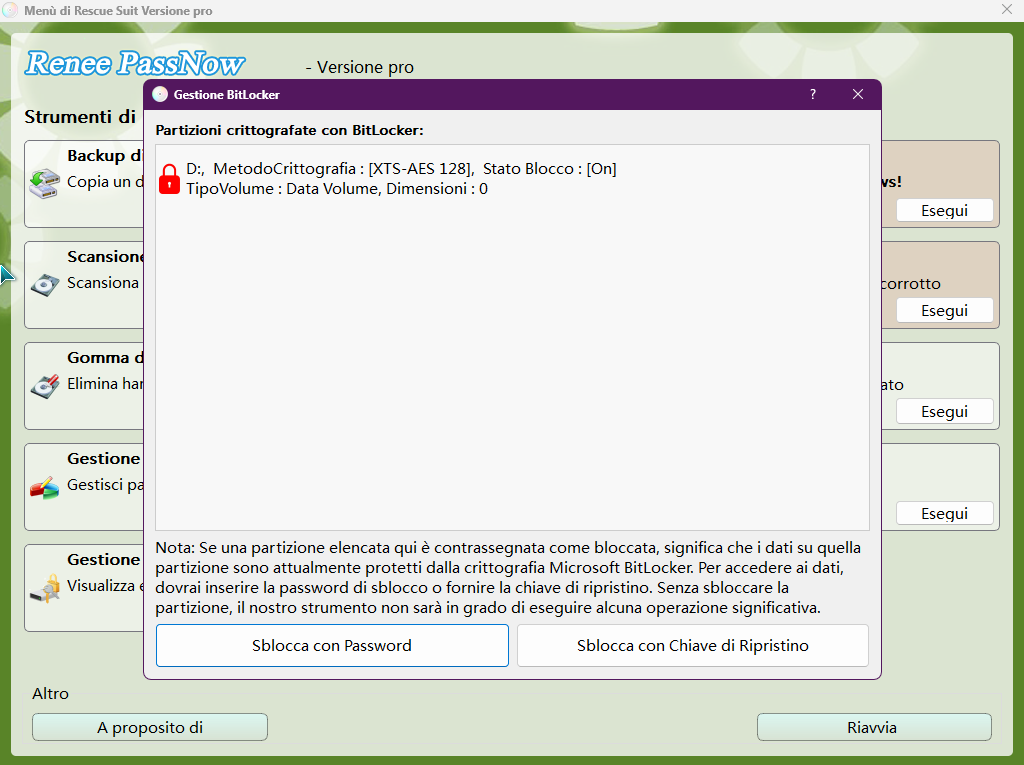
Schermata di ripristino BitLocker, volume del sistema operativo non sbloccabile |
Modifiche al TPM, reset del BIOS, aggiornamento non riuscito |
Molto alta (80%+) solo se la chiave di ripristino BitLocker è disponibile |
Sblocca l'unità usando la chiave di ripristino → copia i file tramite WinRE/USB o monta il volume BitLocker su un altro PC |
Dispositivo di avvio non trovato, INACCESSIBLE_BOOT_DEVICE dopo cambio hardware |
Percorso di avvio non corrispondente, driver mancanti dopo la sostituzione di scheda madre o SSD |
Alta (85–95%) |
Collega l'unità originale come disco secondario o usa WinPE/Renee PassNow per estrarre i file |
Il BIOS non rileva l'unità, rumori di "click", rallentamenti gravi |
Guasto del controller, usura della NAND, danni al PCB |
Bassa (<50%) senza servizi professionali di recupero |
Smetti di usare subito l'unità; prova un'immagine del disco con strumenti specializzati o consulta un laboratorio professionale di recupero |
- Prendi un hard disk esterno o una USB con spazio sufficiente per i tuoi file.
- Trova un altro computer funzionante (di un amico, in ufficio, ecc.).
- Prepara una chiavetta USB (almeno 8 GB) e gli eventuali cavi/adattatori necessari.
- Evita di usare il PC interessato per qualsiasi cosa, tranne che per un avvio sicuro da supporti esterni.

Reimpostazione/rimozione della password di Windows 3 semplici passaggi, nessun danno alle informazioni del file nell'account.
Abilita/Crea un nuovo account Windows Crea nuovi account e abilita gli account disabilitati con un clic.
Facile da usare Il processo di reimpostazione della password può essere completato in modo indipendente senza conoscenze professionali pertinenti o CD di reimpostazione della password.
Multifunzione La migrazione dei file, il ripristino dei file, la riparazione all'avvio, ecc. possono essere realizzati senza avviare il sistema.
Compatibilità Perfettamente compatibile con Windows 11/10/8.1/8/7/XP/Vista. UEFI boot.
Reimpostazione/rimozione della password di Windows 3 semplici passaggi, nessun danno alle informazioni del file nell'account.
Abilita/Crea un nuovo account Windows Crea nuovi account e abilita gli account disabilitati con un clic.
Compatibilità Perfettamente compatibile con Windows 11/10/8.1/8/7/XP/Vista. UEFI
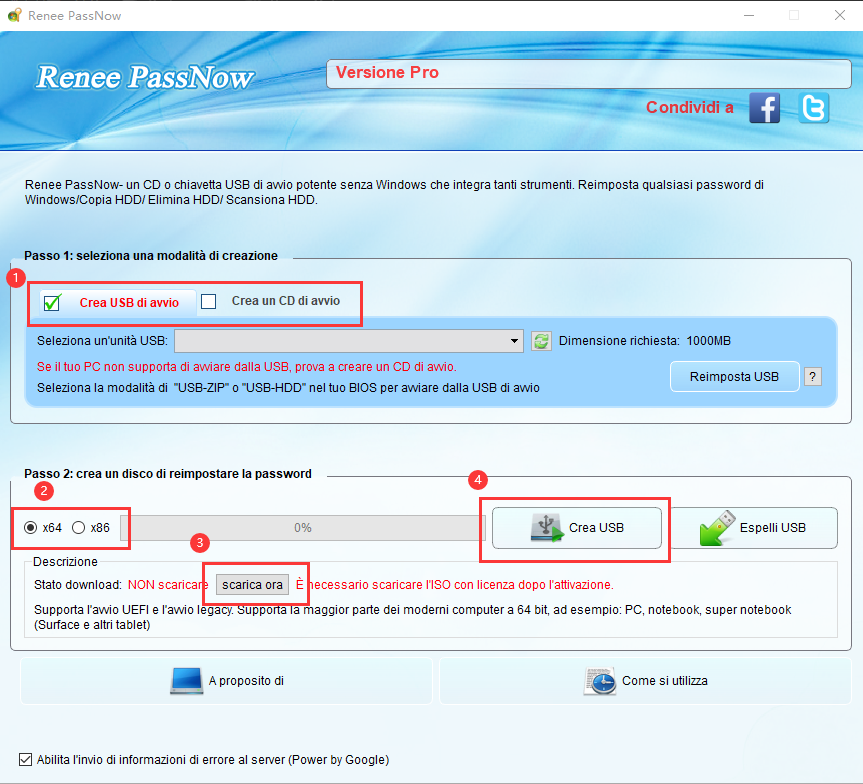
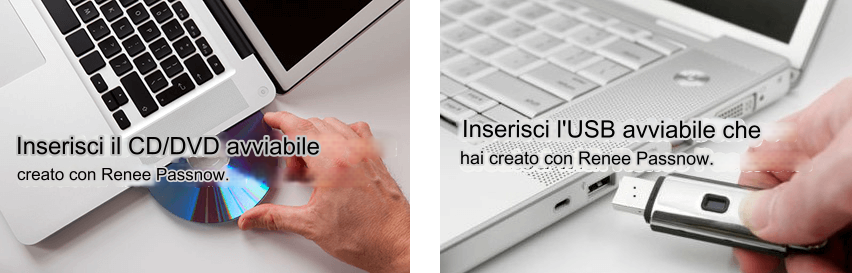
Per recuperare i file passo dopo passo, segui le istruzioni qui sotto:

| Tipo di server | Metodo per entrare nel menu di avvio |
|---|---|
DELL |
Premi ripetutamente il tasto F12 prima che il logo Dell appaia sullo schermo. |
HP |
Premi più volte il tasto F9 quando viene visualizzato il logo HP. |
| Nome BIOS | Metodo per entrare nel menu di avvio |
|---|---|
ASRock |
DEL o F2 |
ASUS |
DEL o F2 per PC/ DEL o F2 per schede madri |
Acer |
DEL o F2 |
Dell |
F12 o F2 |
ECS |
DEL |
Gigabyte / Aorus |
DEL o F2 |
Lenovo (Laptop consumer) |
F2 o Fn + F2 |
Lenovo (Desktop) |
F1 |
Lenovo (ThinkPad) |
Enter poi F1 |
MSI |
DEL |
Microsoft Surface Tablets |
Tieni premuti i pulsanti Accensione e Volume Su |
Origin PC |
F2 |
Samsung |
F2 |
Toshiba |
F2 |
Zotac |
DEL |
HP |
Esc/ F9 per |
INTEL |
F10 |
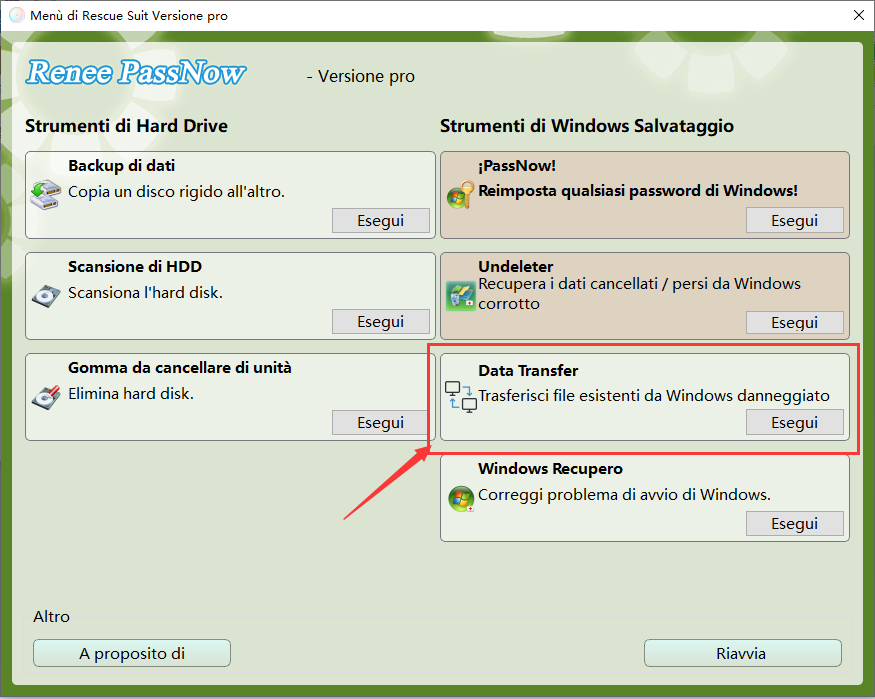
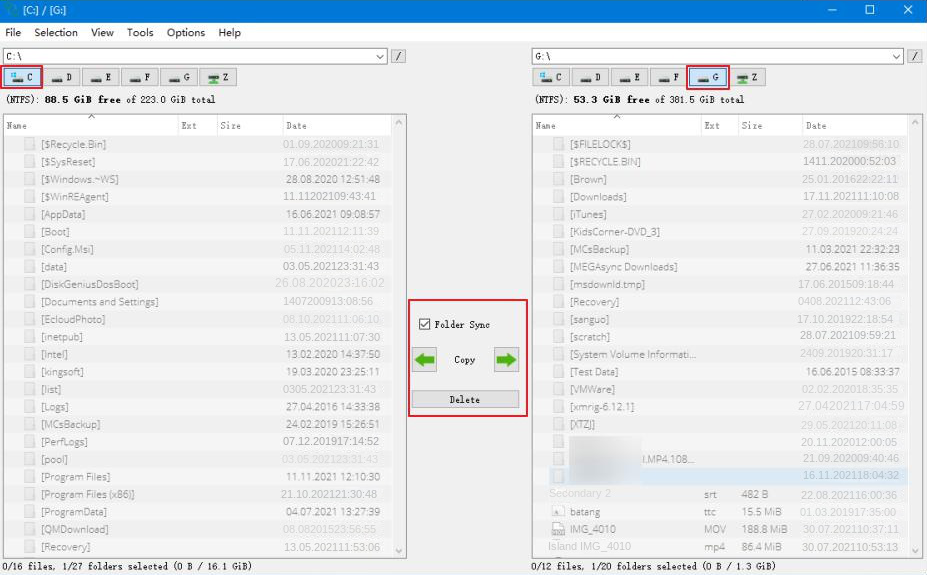
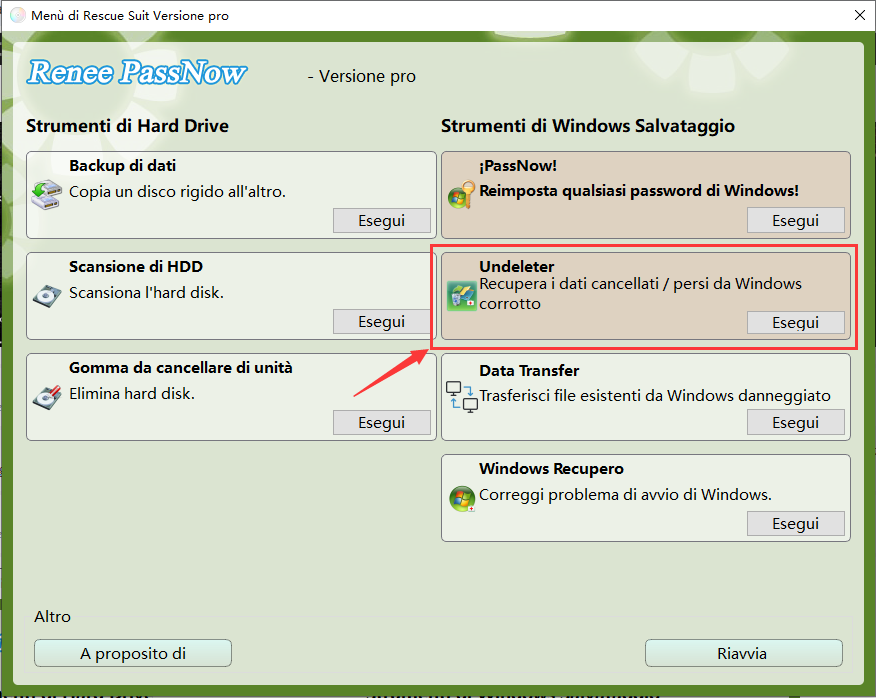
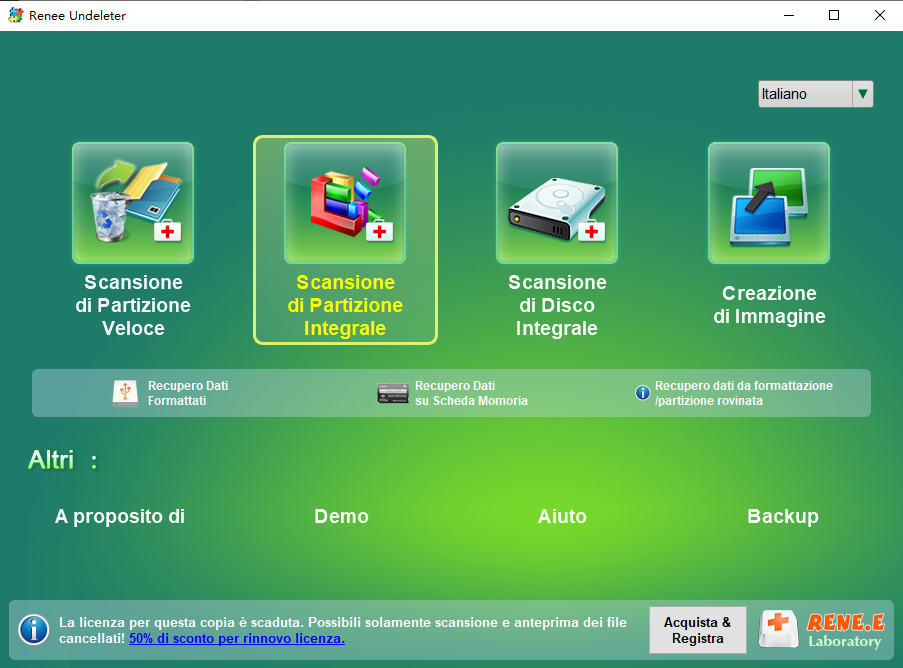
Reimpostazione/rimozione della password di Windows 3 semplici passaggi, nessun danno alle informazioni del file nell'account.
Abilita/Crea un nuovo account Windows Crea nuovi account e abilita gli account disabilitati con un clic.
Facile da usare Il processo di reimpostazione della password può essere completato in modo indipendente senza conoscenze professionali pertinenti o CD di reimpostazione della password.
Multifunzione La migrazione dei file, il ripristino dei file, la riparazione all'avvio, ecc. possono essere realizzati senza avviare il sistema.
Compatibilità Perfettamente compatibile con Windows 11/10/8.1/8/7/XP/Vista. UEFI boot.
Reimpostazione/rimozione della password di Windows 3 semplici passaggi, nessun danno alle informazioni del file nell'account.
Abilita/Crea un nuovo account Windows Crea nuovi account e abilita gli account disabilitati con un clic.
Compatibilità Perfettamente compatibile con Windows 11/10/8.1/8/7/XP/Vista. UEFI
- Gratuito e integrato nelle opzioni di ripristino di Windows
- Utile quando l'unità è integra ma Windows è corrotto
- Permette di copiare cartelle importanti senza avviare l'intero sistema operativo
Cons:
- Richiede precisione al Prompt dei comandi
- Le lettere di unità possono cambiare in WinRE e confondere gli utenti
- Non aiuta se BitLocker è bloccato e la chiave non è disponibile
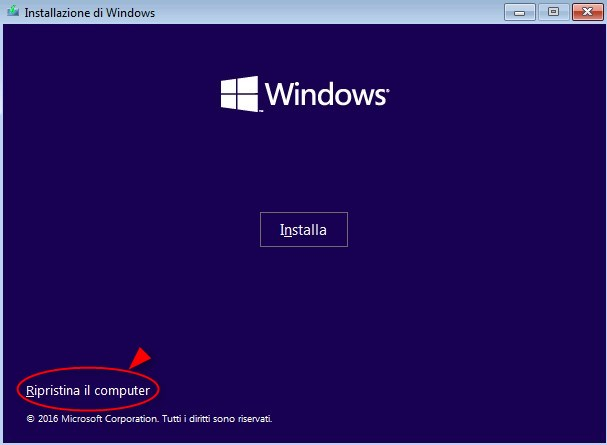
Creauna USB avviabiletramite il Media Creation Tool di Microsoft

Passaggi:
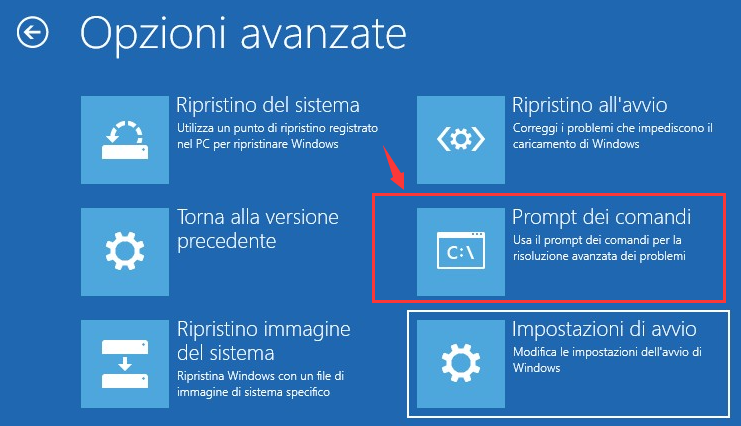
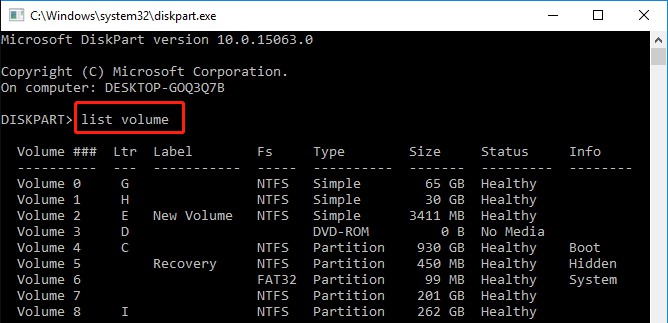
diskpart, poi list volume per identificare la partizione di Windows e l’unità esterna di backup in base a dimensione ed etichetta.
xcopy C:\Users\YourName\Documents E:\Backup /s /e /h /i /c /y, oppure usa robocopy C:\Users\YourName\Desktop E:\DesktopBackup /e per trasferire una cartella più grande.

- Aggira completamente i problemi di avvio di Windows
- Ti permette di ispezionare l'unità da un computer stabile e funzionante
- Funziona bene per la copia normale dei file quando l'unità è ancora leggibile
Cons:
- Richiede accesso all'hardware e maneggio sicuro
- Può invalidare la garanzia su dispositivi sigillati
- Deve essere interrotto subito se l'unità emette rumori insoliti o scompare
Confronto interfacce:
| Tipo di unità | Adattatore/box necessario | Costo tipico | Note |
|---|---|---|---|
SATA HDD/SSD |
Adattatore/box USB‑SATA |
Basso |
Diffuso, facile |
NVMe SSD |
Box NVMe‑to‑USB (USB 3.2+) |
Medio |
Assicurati della compatibilità PCIe |
Passaggi:
- Spegni completamente il PC interessato, scollegalo e rimuovi l’unità interna solo se il design del dispositivo consente un accesso sicuro.
- Collega l’unità a un computer funzionante usando l’adattatore corretto, ad esempio un cavo SATA‑USB per un SSD SATA da 2,5 pollici o un box NVMe‑to‑USB per un’unità M.2 NVMe.
- Apri l’unità rilevata e copia cartelle importanti come C:\Users\YourName\Documents o C:\Users\YourName\Pictures verso una destinazione esterna come
E:\RecoveredFiles.
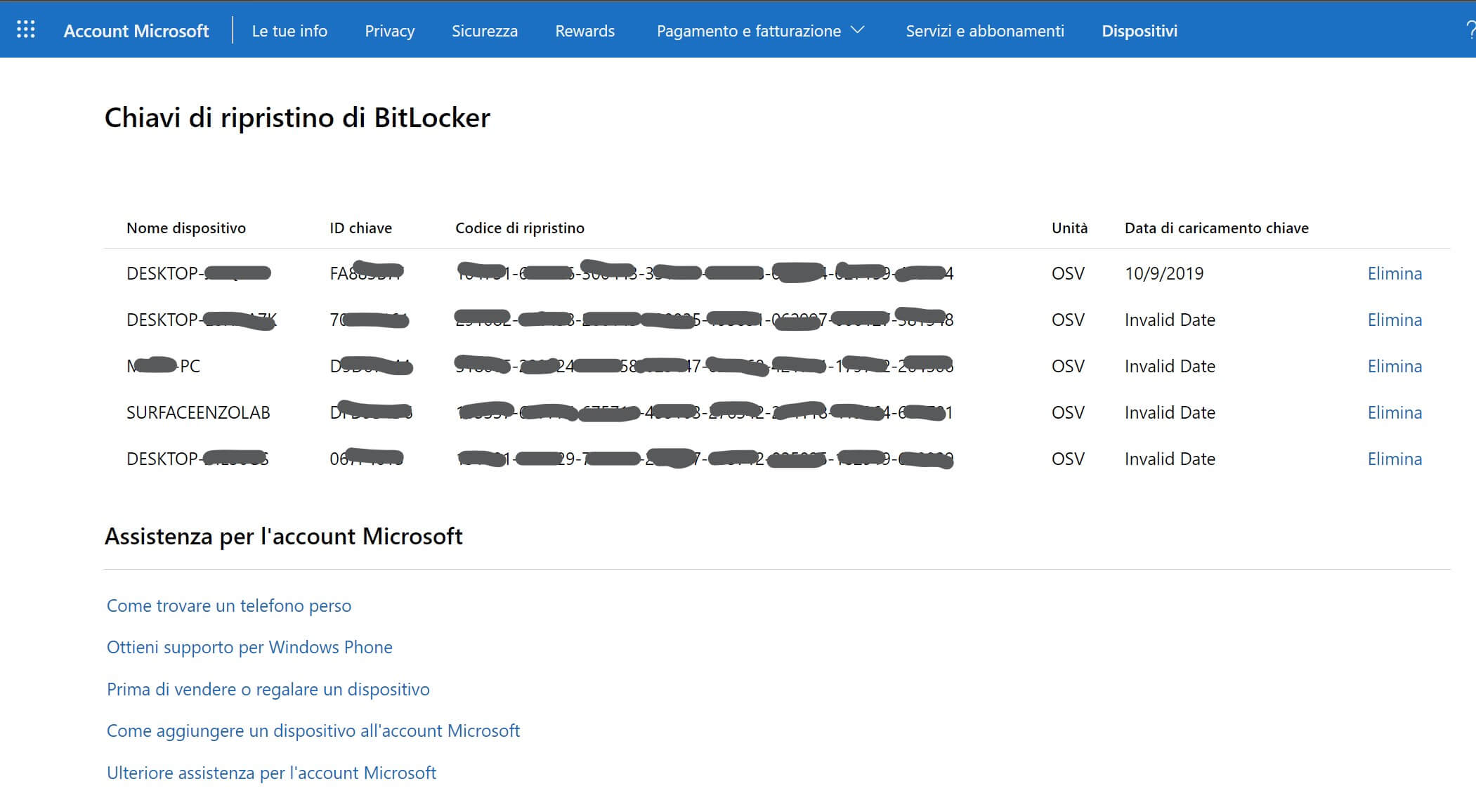
Luoghi comuni in cui trovare la chiave di ripristino:
- Account Microsoft — Accedi a
account.microsoft.com/devicese controlla le Recovery keys del dispositivo interessato. - Documenti salvati — Copie stampate, screenshot, password manager o file salvati durante la configurazione iniziale del dispositivo.
- Dispositivi di lavoro o scolastici — Contatta l’amministratore IT dell’organizzazione, poiché la chiave è spesso conservata nei sistemi di gestione aziendale.
| Metodo | Livello di abilità | Tasso di successo (unità integra) | Costo | Livello di rischio |
|---|---|---|---|---|
Renee PassNow |
Adatto ai principianti |
Alto |
Basso (software) |
Basso |
WinRE / USB di installazione |
Intermedio |
Medio‑Alto |
Gratuito |
Basso‑Medio |
Collegamento unità esterna |
Avanzato (hardware) |
Alto |
Basso‑Medio |
Medio |
| Patch/Aggiornamento | Versioni di Windows interessate | Sintomi di guasto | Causa principale (confermata da Microsoft/Segnalazioni) | Correzione/Soluzione alternativa |
|---|---|---|---|---|
KB5074109 (Aggiornamento di sicurezza 13 gen 2026) |
24H2, 25H2 |
• Schermo nero all'avvio • “Il dispositivo ha riscontrato un problema…” • UNMOUNTABLE_BOOT_VOLUME • Il sistema diventa non avviabile |
Microsoft ha confermato che il problema è stato innescato dal fallimento dell'installazione dell'aggiornamento di dicembre 2025, che ha lasciato i dispositivi in uno “stato improprio”. Installare KB5074109 sopra quello stato ha causato il guasto di avvio. |
• Richiede ripristino manuale (WinRE) • Disinstalla l'aggiornamento tramite la console di ripristino • Microsoft Support for Business per la correzione in ambienti enterprise |
KB5074105 (Aggiornamento di anteprima 29 gen 2026) |
24H2, 25H2 |
• Ha impedito a ulteriori dispositivi di entrare nello stato di errore di avvio |
Questo aggiornamento è stata la mitigazione iniziale di Microsoft per evitare che più sistemi diventassero non avviabili. |
• Installa KB5074105 se il sistema è ancora avviabile • Non risolve i sistemi già danneggiati |
KB5077181 (Patch Tuesday 10 feb 2026) |
24H2, 25H2 |
• Boot loop • Loop di riavvio • Mancato rilevamento del dispositivo di avvio • Errori di installazione (0x800F0991, 0x800F0983, 0x800F0922, 0x80073712, 0x80096004) • Problemi di rete dopo l'avvio |
Questo aggiornamento era pensato per correggere i problemi di gennaio, ma molti sistemi già in “stato improprio” a causa di aggiornamenti precedenti sono entrati in errore di avvio dopo la sua applicazione. Ha inoltre innescato conflitti di driver e regressioni di rete. |
• Esegui il rollback di KB5077181 tramite WinRE • Disattiva temporaneamente Hyper‑V / Sandbox (per 0x800F0922) • Usa DISM /restorehealth • Reinstalla l'aggiornamento dopo che il sistema è stabile |
- Il volume di avvio è diventato illeggibile
- Windows non è riuscito a completare l’avvio
- I sistemi sono entrati in condizioni di schermo nero o boot loop
- Avvia nel Windows Recovery Environment (WinRE)
- Disinstalla l’aggiornamento problematico:
wusa /uninstall /kb:5074109
wusa /uninstall /kb:5077181
dism /image:C:\ /cleanup-image /restorehealth
chkdsk C: /f
I tentativi ripetuti di avvio possono sovrascrivere i miei file?
E se la mia unità è cifrata con BitLocker?
Devo reinstallare Windows prima o dopo aver recuperato i file?
SSD o HDD influiscono sulle possibilità di recupero?
Quando dovrei rivolgermi a professionisti del recupero dati?
Reimpostazione/rimozione della password di Windows 3 semplici passaggi, nessun danno alle informazioni del file nell'account.
Abilita/Crea un nuovo account Windows Crea nuovi account e abilita gli account disabilitati con un clic.
Facile da usare Il processo di reimpostazione della password può essere completato in modo indipendente senza conoscenze professionali pertinenti o CD di reimpostazione della password.
Multifunzione La migrazione dei file, il ripristino dei file, la riparazione all'avvio, ecc. possono essere realizzati senza avviare il sistema.
Compatibilità Perfettamente compatibile con Windows 11/10/8.1/8/7/XP/Vista. UEFI boot.
Reimpostazione/rimozione della password di Windows 3 semplici passaggi, nessun danno alle informazioni del file nell'account.
Abilita/Crea un nuovo account Windows Crea nuovi account e abilita gli account disabilitati con un clic.
Compatibilità Perfettamente compatibile con Windows 11/10/8.1/8/7/XP/Vista. UEFI



Commenti degli utenti
Lascia un commento