
Come Reimpostare la Password di Windows 10/11 come un Esperto

Sommario
Hai dimenticato la password di Windows? Nessun problema. Scopri come reimpostarla come un professionista con il comando net user. Questa guida completa ti spiega tutto, dalla comprensione del comando agli errori più comuni da evitare. Dì addio agli account bloccati e benvenute alle modifiche facili della password in Windows 10 e 11.
Indice dei contenuti

net user. Il capitolo seguente approfondisce la sintassi e i parametri di questo comando, così potrai aggiornare la password in tutta sicurezza. Cominciamo a padroneggiare il comando net user.
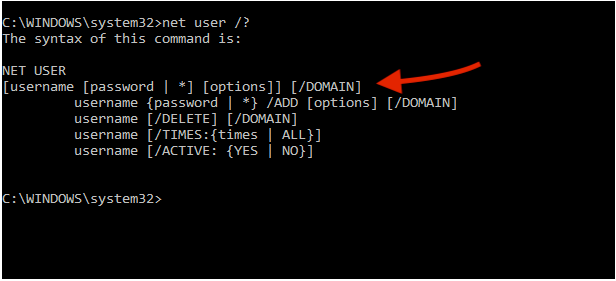
net user è il pilastro della gestione degli account utente nel prompt dei comandi di Windows. Padroneggiandolo, potrai gestire facilmente e con competenza le impostazioni dell’account. La sintassi del comando è strutturata così:
net user [username] [password | *] [options] [/domain]
[ username ] indica l’account di destinazione, [password | *] permette di impostare o modificare una password, mentre [ options ] specifica le azioni e le modifiche da applicare e [/domain] estende queste operazioni agli account di dominio.
/add
/delete
/active:yes|no
/expire
/times
/fullname:"Full Name", /homedir:percorso e /scriptpath:script definiscono rispettivamente il nome completo dell’utente, il percorso della directory home e lo script di accesso. Le opzioni /passwordchg e /passwordreq determinano le autorizzazioni e i requisiti per la modifica della password, migliorando i protocolli di sicurezza.
/usercomment:"comment" per annotare gli account o /workstations per limitare le stazioni di accesso. Questi comandi personalizzati, se eseguiti correttamente, consentono all’amministratore di migliorare le configurazioni degli account utente e di garantire la conformità alle policy.
"net user" è essenziale per gli utenti di Windows 10 e 11 che mirano a proteggere i loro sistemi attraverso una gestione efficace delle password e il controllo degli account utente . Utilizzando i suoi numerosi parametri, sia gli amministratori che gli utenti avanzati possono garantire un ambiente digitale sicuro e organizzato, conferendo loro un vantaggio professionale nell’ amministrazione dei sistemi .

Ripristino della password di Windows Reimposta/rimuovi la password di accesso all'account in tre semplici passaggi.
Salvataggio file Salva rapidamente i file persi senza avviare il sistema Windows.
Trasferimento veloce I file esistenti nel computer possono essere trasferiti rapidamente senza il sistema Windows.
Correggi l'errore di avvio di Windows Può riparare vari errori o arresti anomali all'avvio di Windows.
Compatibilità Perfettamente compatibile con Windows 11/10/8.1/8/7/XP/Vista. UEFI
Ripristino della password di Windows Reimposta/rimuovi la password di accesso all'account in tre semplici passaggi.
Salvataggio file Salva rapidamente i file persi senza avviare il sistema Windows.
Trasferimento veloce I file esistenti nel computer possono essere trasferiti rapidamente senza il sistema Windows.
| Tipo di server | Come accedere al menu di avvio |
|---|---|
| DELL | Premi più volte il tasto F12 prima che il logo Dell compaia sullo schermo. |
| HP | Premi più volte il tasto F9 quando compare il logo HP. |
| Nome del BIOS | Come accedere al menu di avvio |
|---|---|
| ASRock | DEL o F2 |
| ASUS | DEL o F2 per PC, DEL o F2 per schede madri |
| Acer | DEL o F2 |
| Dell | F12 o F2 |
| EC | DEL |
| Gigabyte/Aorus | DEL o F2 |
| Lenovo (portatili di consumo) | F2 o Fn + F2 |
| Lenovo (desktop) | F1 |
| Lenovo (ThinkPad) | Poi premi F1 |
| MSI | DEL |
| Tablet Microsoft Surface | Tieni premuti i pulsanti di accensione e di aumento del volume |
| PC di origine | F2 |
| SAMSUNG | F2 |
| Toshiba | F2 |
| Zotac | DEL |
| HP | Esc, F9 per "Menu di avvio", Esc, F10, scheda Archiviazione, Ordine di avvio, Origini di avvio legacy |
| INTEL | F10 |

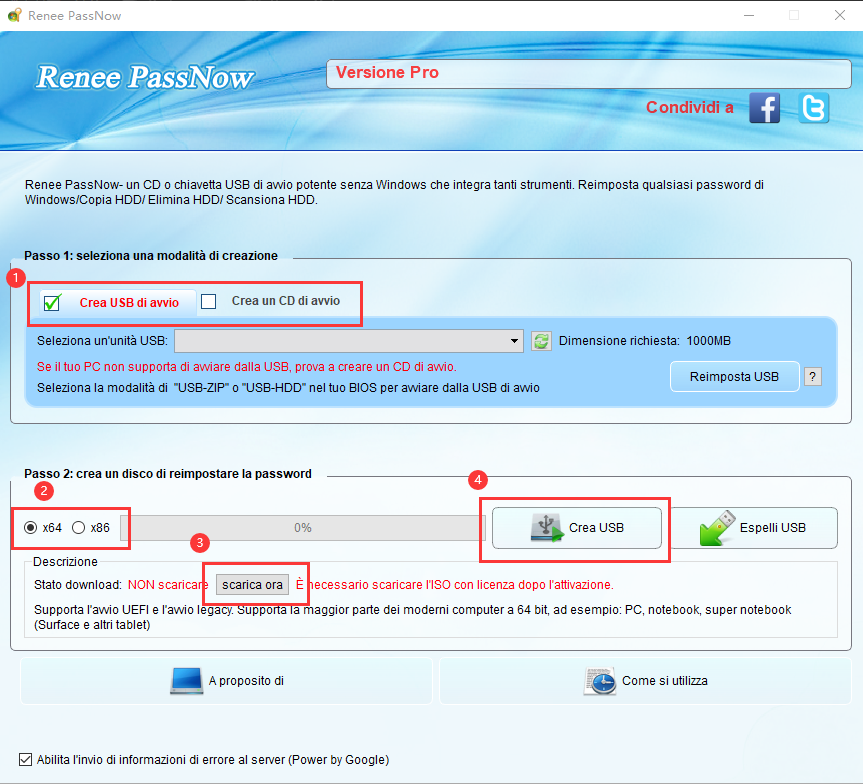
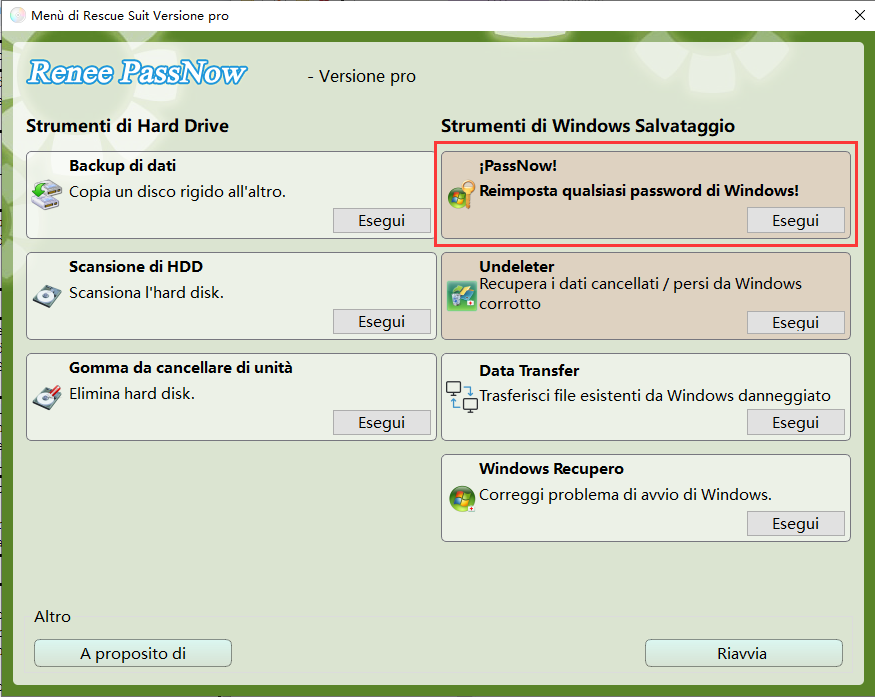
Renee PassNow. Seleziona la funzione "PassNow!" dal disco di reimpostazione della password di Windows appena creato.
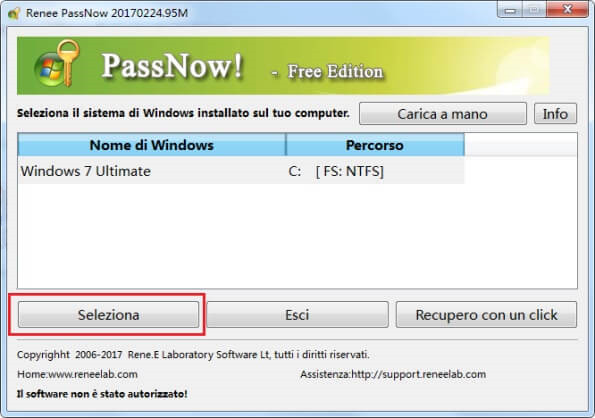
Seleziona l’ account utente per il quale vuoi reimpostare la password. Poi clicca sul pulsante “Cancella Password” . La password dell’account utente selezionato verrà rimossa o reimpostata.
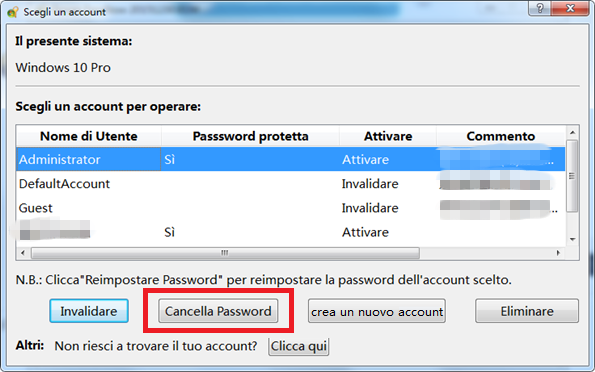
reneelab e la password sarà 123456789)| Versione di Windows | Link per il download | Requisiti |
|---|---|---|
| Windows 7 | https://learn.microsoft.com/lifecycle/products/windows-7 | PC con una connessione Internet funzionante, un'unità flash USB vuota o un DVD con almeno 8 GB di spazio disponibile, un codice Product Key |
| Windows 8/8.1 | https://www.microsoft.com/software-download/windows8 | Gli stessi indicati sopra |
| Windows 10 | https://www.microsoft.com/software-download/windows10 | Gli stessi indicati sopra |
| Windows 11 | https://www.microsoft.com/software-download/windows11 | Gli stessi indicati sopra |
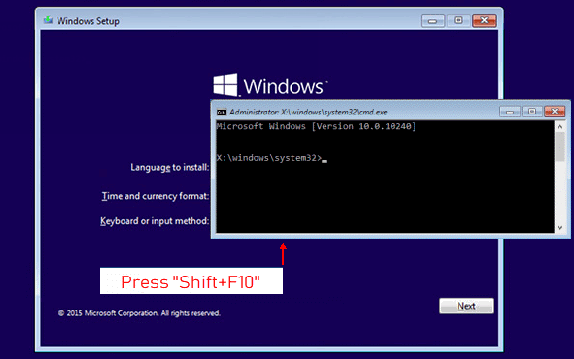
net user per cambiare le password degli account utente locali quando non è possibile accedere a Windows 10 o 11. Come prerequisito, è necessario avviare dal supporto di installazione di Windows e aprire il Prompt dei comandi, una procedura precedentemente spiegata.
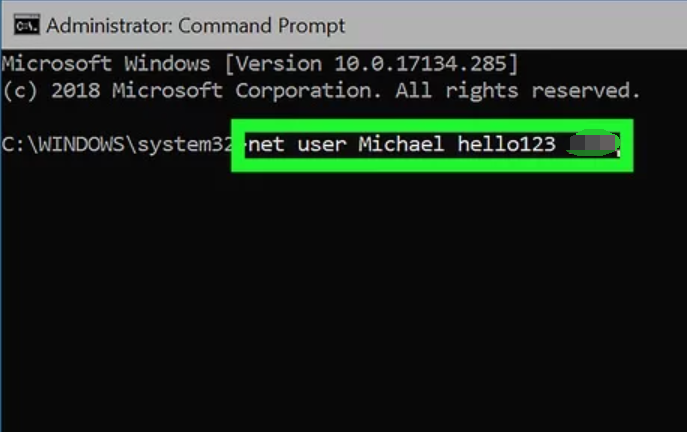
net user [username] [new_password]
" [ username ] " con il nome dell’account desiderato e " [ new_password ] " con la nuova password. Se preferisci che ti venga chiesto di inserire la password, usa un asterisco (*) al posto di " [ new_password ] ".
net help user per informazioni dettagliate o net user /? per un aiuto di base sulla sintassi.
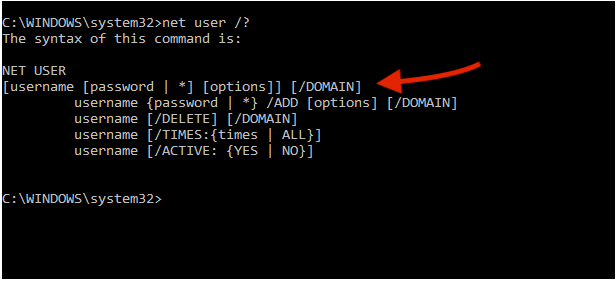
/active:{yes | no}
/fullname:"name"
/times:[timeframe | all]
/times:M-F,9am-5pm
/usercomment:"text"
/workstations:{computername[,.] | *}
net user, guidando l’utente attraverso il processo di reimpostazione della password .
CMD. Fai clic con il tasto destro su Prompt dei comandi e seleziona Esegui come amministratore. Così avrai i permessi necessari per eseguire comandi a livello di dominio.
net user [username] * /domain
net user [username] [new_password] /domain
wmic /node:"IP_address_of_any_machine_in_target_domain" /user:"the_other_domain\any_domain_admin_account" process call create "cmd /c "net user [username] [new_password] /domain""
asterisco per l’inserimento nascosto non funziona da remoto. Riceverai solo l’ output della query WMI, non la conferma del cambio di password, quindi dovrai verificare che le nuove credenziali siano state impostate.
/passwordchg:{yes | no} specifica se gli utenti possono modificare la propria password e /passwordreq:{yes | no} determina se un account utente deve avere una password. Altri parametri come /expires: [ date ] , /fullname:" [ name ] " e /usercomment:" [ comment ] " permettono di impostare la data di scadenza, il nome completo e il commento utente di un account. Queste opzioni offrono un controllo maggiore sugli account utente in un ambiente di dominio.
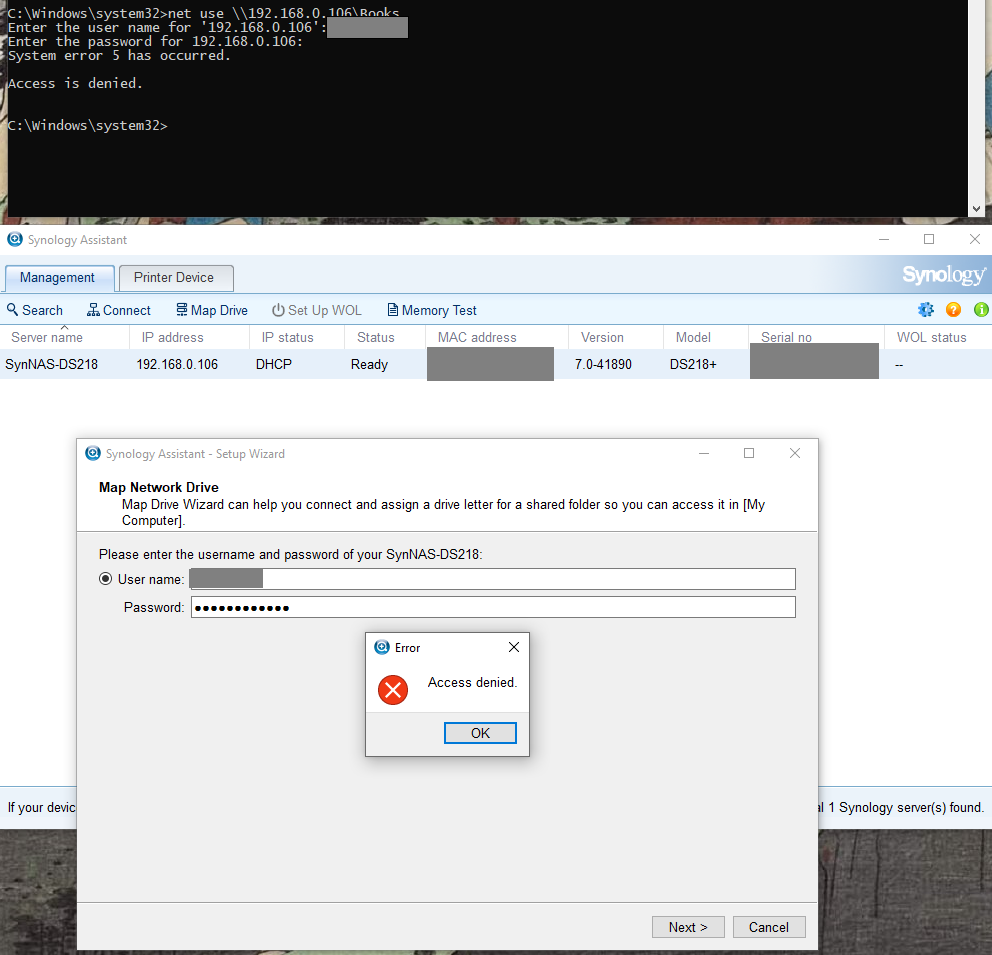
net user per cambiare le password su Windows 10 o 11, l’errore ” Accesso Negato ” indica un problema di permessi. Il prompt dei comandi deve essere avviato con diritti amministrativi per modificare le credenziali utente; la mancanza di accesso admin comporta questo errore.
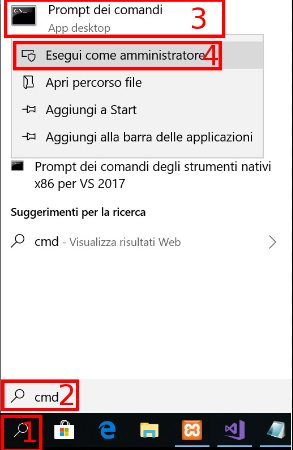
Per avviare il prompt dei comandi con diritti amministrativi, cerca ‘cmd’ nella barra di ricerca, fai clic con il tasto destro sull’icona del prompt dei comandi e seleziona ‘Esegui come amministratore‘.
cmd.
net user per cambiare la password, assicurati di operare da un account amministratore, di aver aperto il Prompt dei Comandi con i privilegi necessari e di usare la sintassi corretta. Se questi metodi non ti aiutano, valuta con attenzione soluzioni di terze parti per riaccedere al tuo account.
"Parigi4$VacanzePrimaverili" invece di "password". Così combini più elementi: difficile da decifrare per gli attaccanti, ma facile da ricordare per te.
net user è fondamentale per gli utenti Windows che vogliono cambiare facilmente le password degli account locali e di dominio. Sapere come accedere al Prompt dei comandi e usare strumenti come Renee PassNow semplifica il recupero delle password dimenticate. Questa guida ha illustrato la sintassi del comando, i metodi di accesso, la risoluzione degli errori e i consigli per non dimenticare più le password in futuro. Con queste conoscenze puoi cambiare con competenza le tue password di Windows 10 e 11, mantenendo l’account al sicuro. Buon cambio di password!
Articoli correlativi :
Accedi a Windows 10 Senza Password: Configura l'Accesso Automatico!

06-01-2024
Roberto : Imposta facilmente l'accesso automatico su Windows 10 con tre metodi rapidi e sicuri, eliminando la noia dell'inserimento password...
Rimuovi facilmente la Password di Windows con Offline NT Password & Registry Editor!
08-03-2024
Sabrina : Per reimpostare rapidamente la password dimenticata su Windows 7/8/10, utilizzate Offline NT Password & Registry Editor o provate...
Risolvi l'Errore di Password in Modalità Provvisoria Windows 10!
29-01-2024
Sabrina : In Windows 10 modalità sicura, usare la password dell'account locale, non il PIN. Se errata, reimpostatela. Ecco due...

22-04-2024
Lorena : Avete dimenticato la password del vostro portatile Gateway? Non preoccupatevi, questo articolo vi guiderà attraverso 4 semplici metodi...