
Windows Hello non ti fa accedere? Ecco se reimpostare il PIN o la password per sbloccare il PC

Sommario
Non riesci ad accedere con Windows Hello? Questa guida tecnica spiega le differenze tra il recupero del PIN e quello della password, evidenziando i limiti dei metodi integrati. Scopri come superare questi ostacoli e ripristinare l'accesso al sistema senza perdere dati, con una semplice chiavetta USB avviabile.

| Attributo | 🔐 PIN di Windows Hello | 🔑 Password |
|---|---|---|
📱 Ambito |
Specifico del dispositivo |
Esteso all'account |
🛡️ Protezione |
Supportato da TPM |
Gestito dal software |
🌐 Esposizione |
Non viene mai trasmesso fuori dal dispositivo |
Utilizzata per l'autenticazione online |
🚪 Utilizzo principale |
Accesso locale |
Autenticazione account |
🔄 Metodo di reimpostazione |
Richiede la verifica dell'account |
Procedura di recupero dell'account |
🛠️ Impatto del cambio password |
Rimane invariato |
La password viene aggiornata (il PIN resta invariato) |
| 🔒 Scenario di blocco | 🔑 PIN di Windows Hello | 🛡️ Password |
|---|---|---|
Credenziale dimenticata nella schermata di accesso |
Il PIN può essere reimpostato dopo la verifica dell'account Microsoft (password, e-mail o altri controlli di identità). Puoi anche usare strumenti di reimpostazione di terze parti (ad esempio Renee PassNow). |
La reimpostazione della password richiede in genere i metodi di recupero dell'account, come un dispositivo secondario, un'e-mail o le domande di sicurezza. Puoi anche usare strumenti di reimpostazione di terze parti (ad esempio Renee PassNow). |
Password modificata su un altro dispositivo |
✅ Il PIN già presente sul dispositivo resta valido e non risente delle modifiche alla password. |
🔄 Per gli account Microsoft, la nuova password viene sincronizzata quando il dispositivo si riconnette a Internet. Per gli account locali, la password resta invariata. |
Offline / Nessuna connessione Internet |
✅ Funziona completamente offline: puoi accedere anche senza connessione di rete. |
⚠️ Le modifiche o le reimpostazioni della password fatte online non possono essere sincronizzate finché il dispositivo non si riconnette a Internet. |
Blocco dell'account / Tentativi falliti multipli |
🔐 Il blocco del PIN attiva un periodo di attesa temporaneo o richiede una verifica tramite password. |
🚫 Il blocco della password può impedire l'accesso ai servizi dell'account Microsoft su dispositivi e applicazioni. |

Reimpostazione/rimozione della password di Windows 3 semplici passaggi, nessun danno alle informazioni del file nell'account.
Abilita/Crea un nuovo account Windows Crea nuovi account e abilita gli account disabilitati con un clic.
Facile da usare Il processo di reimpostazione della password può essere completato in modo indipendente senza conoscenze professionali pertinenti o CD di reimpostazione della password.
Multifunzione La migrazione dei file, il ripristino dei file, la riparazione all'avvio, ecc. possono essere realizzati senza avviare il sistema.
Compatibilità Perfettamente compatibile con Windows 11/10/8.1/8/7/XP/Vista. UEFI boot.
Reimpostazione/rimozione della password di Windows 3 semplici passaggi, nessun danno alle informazioni del file nell'account.
Abilita/Crea un nuovo account Windows Crea nuovi account e abilita gli account disabilitati con un clic.
Compatibilità Perfettamente compatibile con Windows 11/10/8.1/8/7/XP/Vista. UEFI
Data Transfer per il backup di emergenza dei file prima di qualsiasi modifica.
Gestione BitLocker permette di sbloccare le unità crittografate con la password di BitLocker o la chiave di ripristino.
Passaggio 1: creare un'unità USB di recupero avviabile

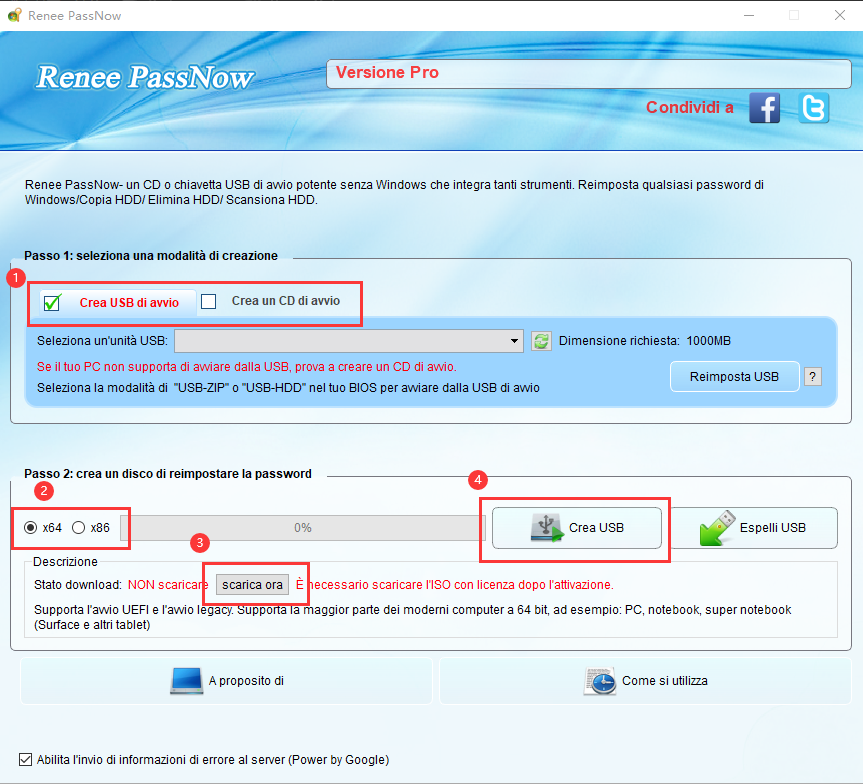
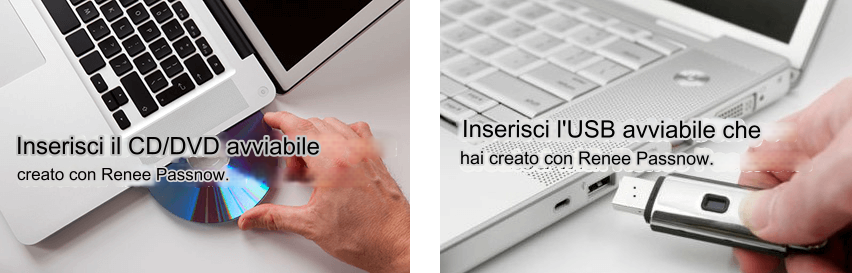
Passaggio 2: avviare il PC bloccato dall'USB di recupero
| Marca del computer | Tasto menu di avvio |
|---|---|
DELL |
F12 |
HP |
F9 o Esc → F9 |
ASUS |
Esc (laptop) / F8 (desktop) |
Acer |
F12 (deve essere abilitato nel BIOS) |
Lenovo Consumer |
F12 (alcuni modelli usano il pulsante Novo) |
Lenovo ThinkPad |
F12 |
MSI |
F11 |
Samsung |
F10 o F11 (varia in base al modello) |
Microsoft Surface |
Tenere premuto Volume giù + Accensione |
Passaggio 3 (opzionale): gestire la crittografia BitLocker
BitLocker Manager. Scegli “Sblocca con password” o “Sblocca con chiave di ripristino”, poi inserisci la password di BitLocker salvata o la chiave di ripristino per accedere alla partizione di Windows.
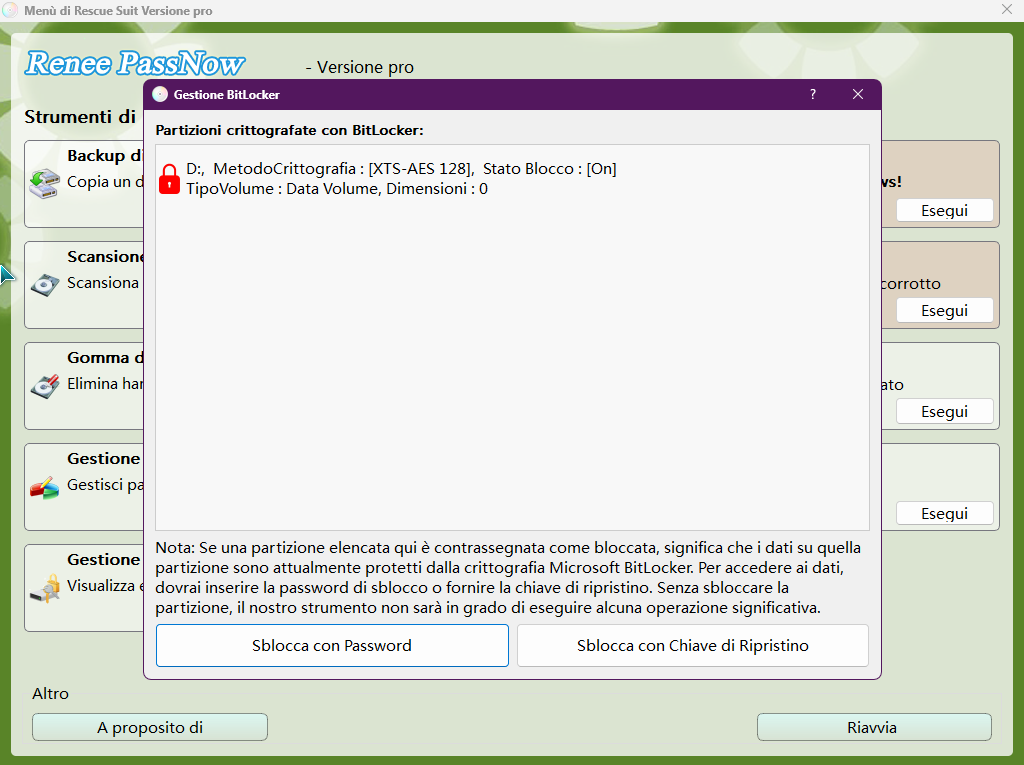
Passaggio 4 (opzionale): eseguire il backup dei file con Data Transfer
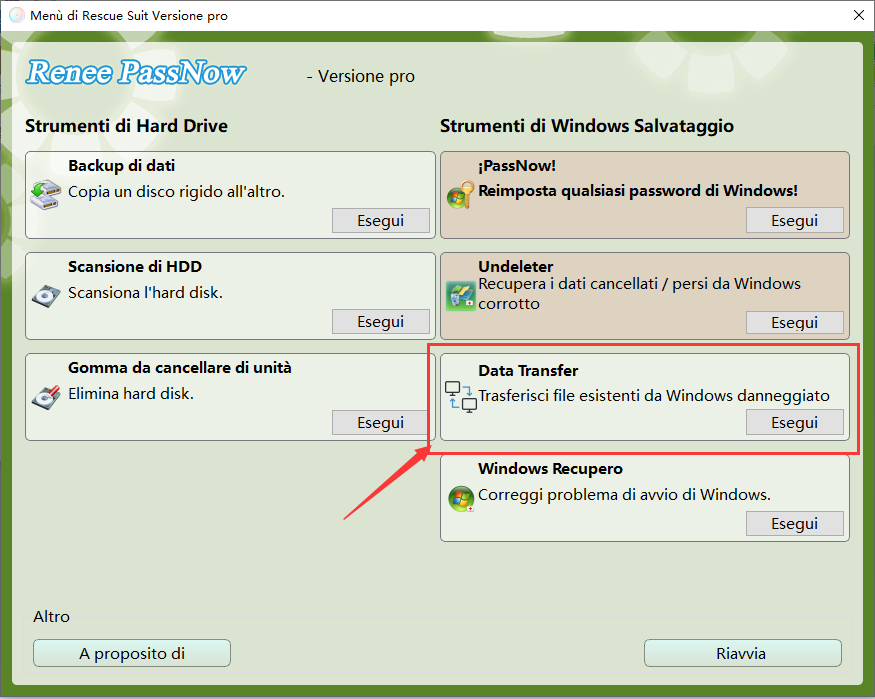
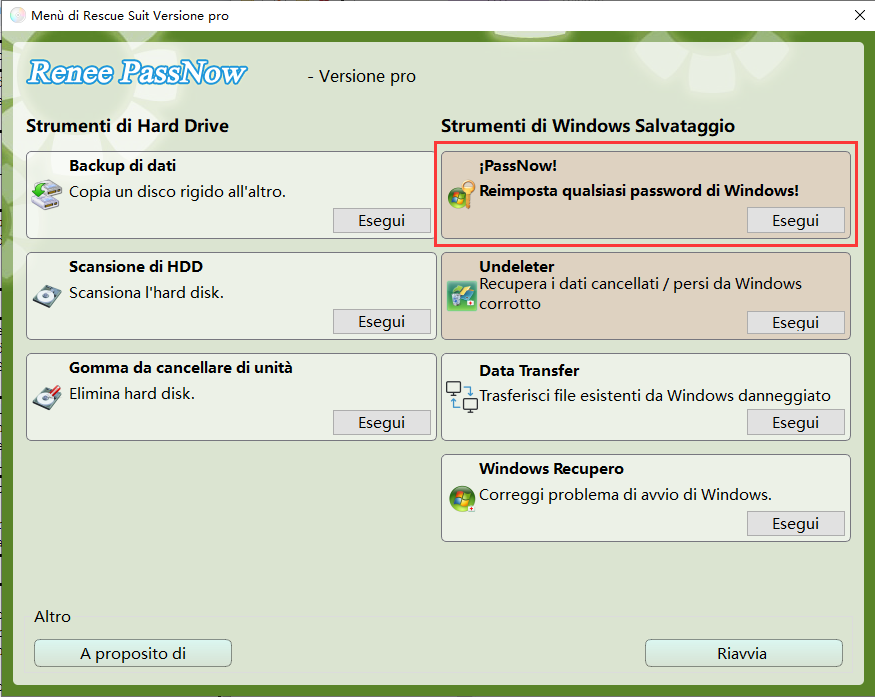
Passaggio 5: cancellare la password e il PIN di Windows
PassNow! dall’interfaccia principale.
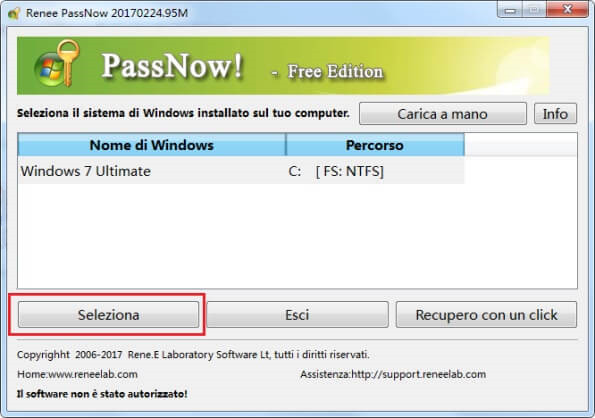
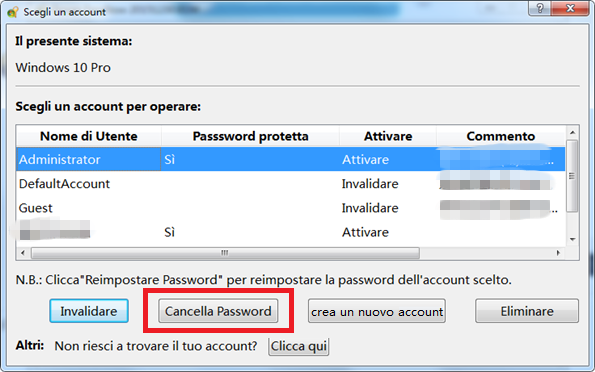
Passaggio 6: riavviare e accedere al sistema
Reimpostazione/rimozione della password di Windows 3 semplici passaggi, nessun danno alle informazioni del file nell'account.
Abilita/Crea un nuovo account Windows Crea nuovi account e abilita gli account disabilitati con un clic.
Facile da usare Il processo di reimpostazione della password può essere completato in modo indipendente senza conoscenze professionali pertinenti o CD di reimpostazione della password.
Multifunzione La migrazione dei file, il ripristino dei file, la riparazione all'avvio, ecc. possono essere realizzati senza avviare il sistema.
Compatibilità Perfettamente compatibile con Windows 11/10/8.1/8/7/XP/Vista. UEFI boot.
Reimpostazione/rimozione della password di Windows 3 semplici passaggi, nessun danno alle informazioni del file nell'account.
Abilita/Crea un nuovo account Windows Crea nuovi account e abilita gli account disabilitati con un clic.
Compatibilità Perfettamente compatibile con Windows 11/10/8.1/8/7/XP/Vista. UEFI
Il PIN di Windows Hello è la stessa cosa della password del mio account Microsoft?
Perché cambiare la password Microsoft non ha aggiornato o risolto automaticamente il mio PIN?
Posso accedere con la mia password se dimentico il PIN di Windows Hello?
Reimpostazione/rimozione della password di Windows 3 semplici passaggi, nessun danno alle informazioni del file nell'account.
Abilita/Crea un nuovo account Windows Crea nuovi account e abilita gli account disabilitati con un clic.
Facile da usare Il processo di reimpostazione della password può essere completato in modo indipendente senza conoscenze professionali pertinenti o CD di reimpostazione della password.
Multifunzione La migrazione dei file, il ripristino dei file, la riparazione all'avvio, ecc. possono essere realizzati senza avviare il sistema.
Compatibilità Perfettamente compatibile con Windows 11/10/8.1/8/7/XP/Vista. UEFI boot.
Reimpostazione/rimozione della password di Windows 3 semplici passaggi, nessun danno alle informazioni del file nell'account.
Abilita/Crea un nuovo account Windows Crea nuovi account e abilita gli account disabilitati con un clic.
Compatibilità Perfettamente compatibile con Windows 11/10/8.1/8/7/XP/Vista. UEFI
Articoli correlativi :
Stanco di inserire la password? Come toglierla da Windows 10 e accedere automaticamente
01-10-2026
Giorgio : Vuoi accedere al tuo PC Windows 10 senza digitare la password? Scopri come rimuovere la password dall'account locale...
Ripristino del PIN di Windows Hello: tutto quello che c'è da sapere

30-12-2023
Lorena : Non lasciate che un PIN dimenticato di Windows Hello blocchi l'accesso al vostro dispositivo. Esplorate vari metodi per...



Commenti degli utenti
Lascia un commento