
3 modi semplici per bypassare la password di Windows 10 con il prompt dei comandi

Sommario
Password di Windows 10 dimenticata? Nessun panico. Scopri come sbloccare il tuo PC e recuperare l'accesso in pochi minuti. Che tu debba resettare l'account amministratore locale tramite Prompt dei comandi o utilizzare strumenti avanzati come Renee PassNow, questa guida ti mostra i metodi più rapidi ed efficaci per aggirare il blocco e tornare subito al tuo computer.

Indice

Prima di iniziare: conferma questi prerequisiti
1. Solo account locali
Se nella schermata di accesso vedi un’ email dell’account Microsoft Outlook o Hotmail, il CMD non può reimpostarla direttamente. Usa invece la procedura di reimpostazione online o uno strumento dedicato.
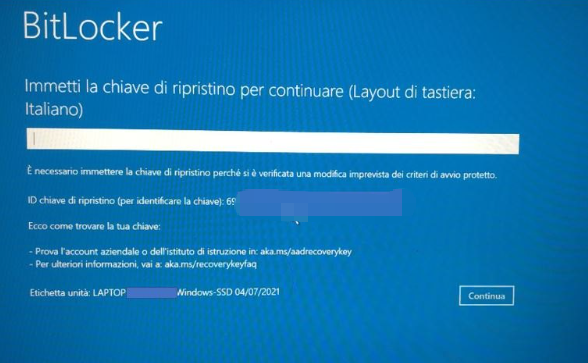
2. BitLocker / crittografia del dispositivo
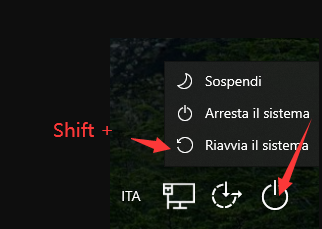
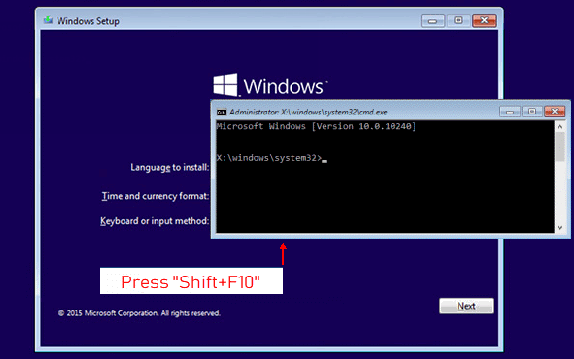
3. Devi aprire il prompt dei comandi
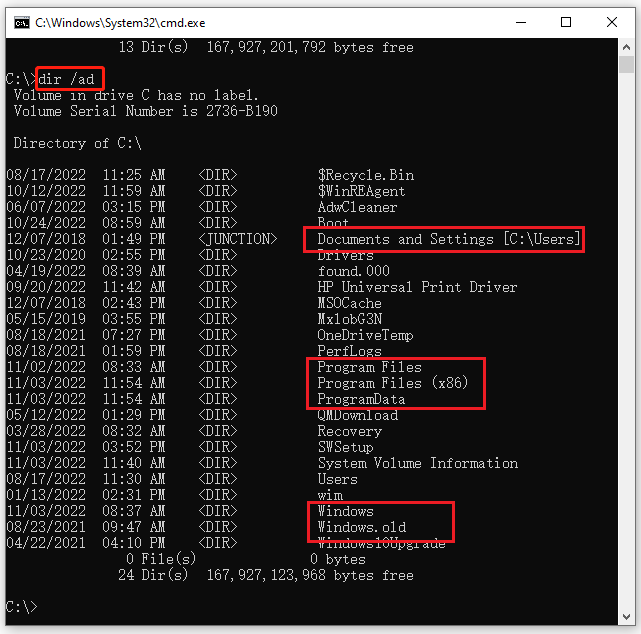
4. Conferma la lettera dell'unità di sistema
C:. Esegui dir su ogni unità per confermare quella corretta prima di apportare modifiche.
Il comando net: modifica le password utente
Uso di base: reimposta una password
net user user_name new_password
user_name con il nome effettivo del tuo account. Se il nome utente contiene uno spazio, mettilo tra virgolette doppie, ad esempio: net user "nome utente con spazio" nuova_password
new_password con la nuova password che vuoi impostare.
net user user_name *
Altre operazioni comuni
1. Abilita un account disabilitato
net user user_name /active:yes
2. Disabilita un account
net user user_name /active:no
3. Aggiungi un utente
net user user_name new_password /add
Note aggiuntive
Metodo CMD 1: Sostituire utilman.exe per aggirare la password di Windows 10
net user e altri comandi per reimpostare o aggiungere la password di un account locale.
Passaggio 1 (continuazione): prepara il supporto di installazione
Passaggio 2: avvia dal supporto di installazione e apri il CMD
Maiusc + F10 per aprire il prompt dei comandi.
Passaggio 3: sostituisci utilman.exe
move C:\Windows\System32\utilman.exe C:\
copy C:\Windows\System32\cmd.exe C:\Windows\System32\utilman.exe
Passaggio 4: usa il comando net nella schermata di accesso
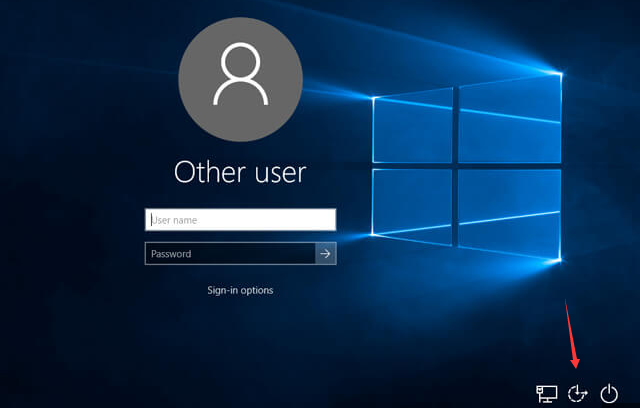
net user user_name new_password
net user user_name
Passaggio 5: ripristina utilman.exe
copy C:\utilman.exe C:\Windows\System32\utilman.exe
Note aggiuntive
net user non può reimpostarlo direttamente. Usa invece la reimpostazione online o Renee PassNow.

Reimpostazione/rimozione della password di Windows 3 semplici passaggi, nessun danno alle informazioni del file nell'account.
Abilita/Crea un nuovo account Windows Crea nuovi account e abilita gli account disabilitati con un clic.
Facile da usare Il processo di reimpostazione della password può essere completato in modo indipendente senza conoscenze professionali pertinenti o CD di reimpostazione della password.
Multifunzione La migrazione dei file, il ripristino dei file, la riparazione all'avvio, ecc. possono essere realizzati senza avviare il sistema.
Compatibilità Perfettamente compatibile con Windows 11/10/8.1/8/7/XP/Vista. UEFI boot.
Reimpostazione/rimozione della password di Windows 3 semplici passaggi, nessun danno alle informazioni del file nell'account.
Abilita/Crea un nuovo account Windows Crea nuovi account e abilita gli account disabilitati con un clic.
Compatibilità Perfettamente compatibile con Windows 11/10/8.1/8/7/XP/Vista. UEFI
Metodo CMD 2: Sostituire sethc.exe per aggirare la password di Windows 10
net user per reimpostare o aggiungere la password di un account locale.
Passaggio 1 (continuazione): prepara il supporto di installazione
Passaggio 2: apri il prompt dei comandi
Passaggio 3: sostituisci sethc.exe
copy C:\Windows\System32\sethc.exe C:\
copy /y C:\Windows\System32\cmd.exe C:\Windows\System32\sethc.exe
Passaggio 4: avvia il CMD nella schermata di accesso
net user user_name new_password
net user user_name *
net user sono i comandi principali per cambiare la password di un account locale.
Passaggio 5: ripristina sethc.exe
copy C:\sethc.exe C:\Windows\System32\sethc.exe
Note aggiuntive
net user non può reimpostarlo direttamente. Usa invece la reimpostazione online o Renee PassNow.
Reimpostazione/rimozione della password di Windows 3 semplici passaggi, nessun danno alle informazioni del file nell'account.
Abilita/Crea un nuovo account Windows Crea nuovi account e abilita gli account disabilitati con un clic.
Facile da usare Il processo di reimpostazione della password può essere completato in modo indipendente senza conoscenze professionali pertinenti o CD di reimpostazione della password.
Multifunzione La migrazione dei file, il ripristino dei file, la riparazione all'avvio, ecc. possono essere realizzati senza avviare il sistema.
Compatibilità Perfettamente compatibile con Windows 11/10/8.1/8/7/XP/Vista. UEFI boot.
Reimpostazione/rimozione della password di Windows 3 semplici passaggi, nessun danno alle informazioni del file nell'account.
Abilita/Crea un nuovo account Windows Crea nuovi account e abilita gli account disabilitati con un clic.
Compatibilità Perfettamente compatibile con Windows 11/10/8.1/8/7/XP/Vista. UEFI
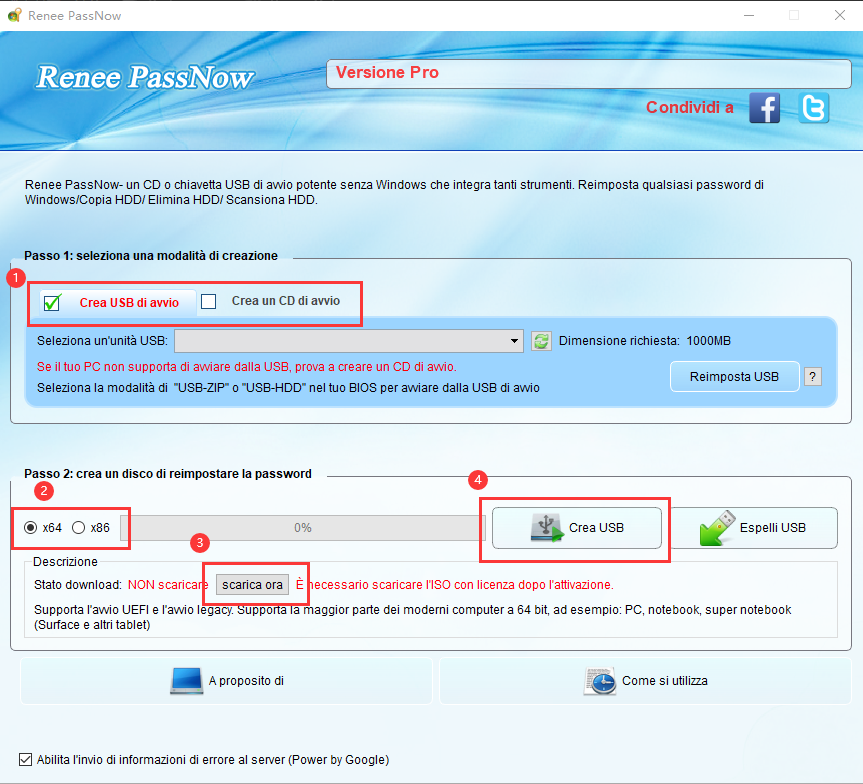
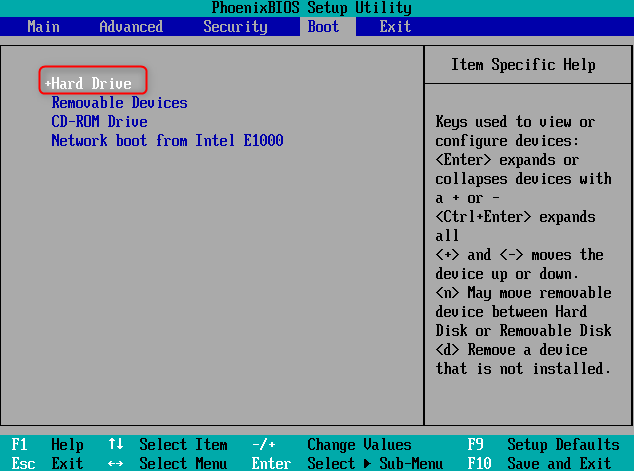
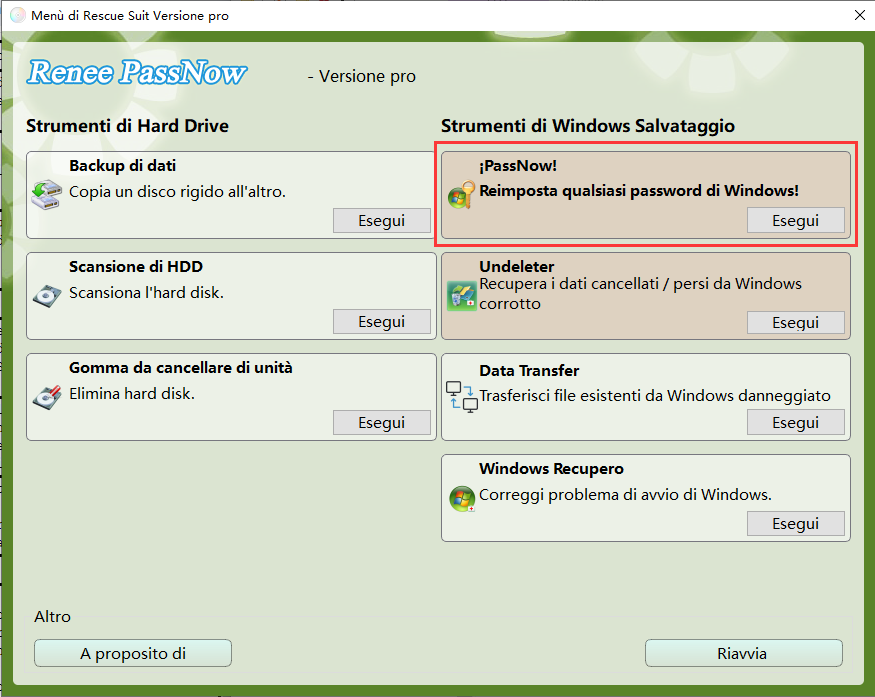
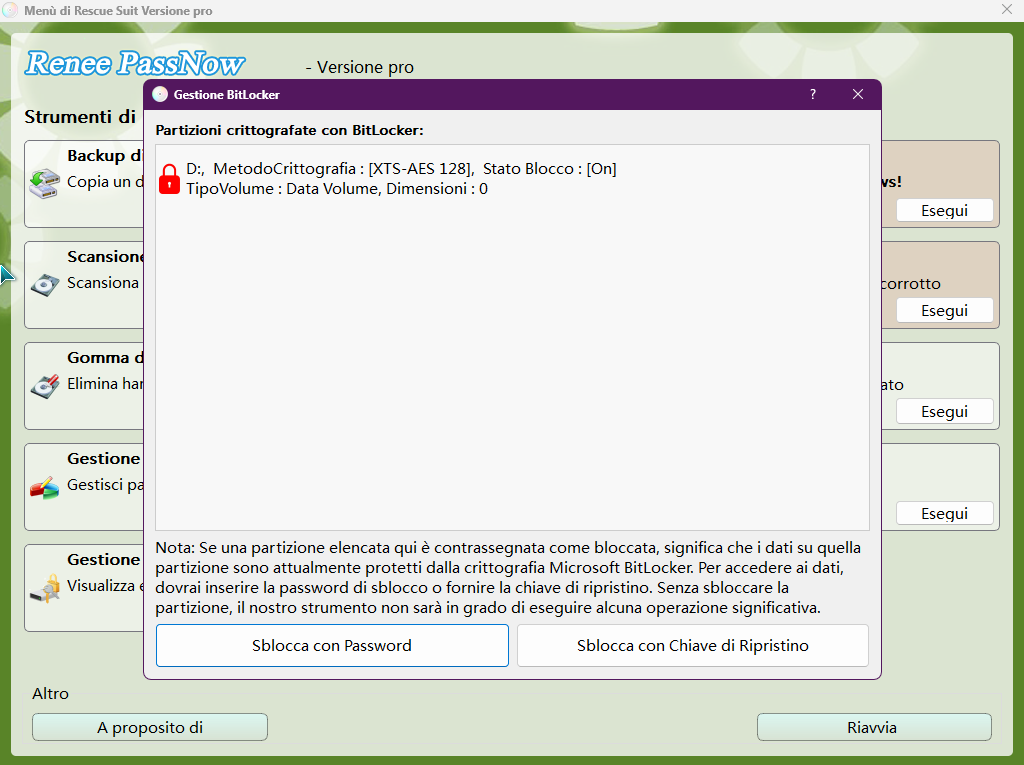
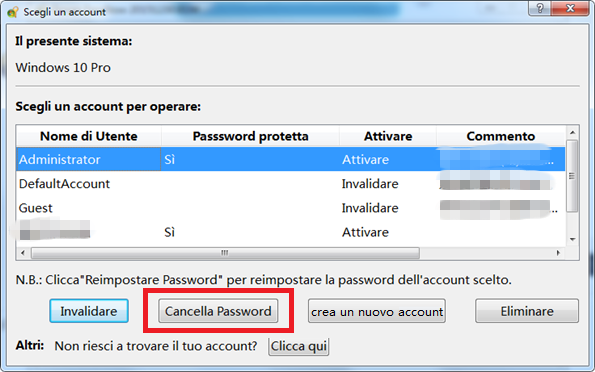
Per reimpostare una password di Windows con Renee PassNow, segui questi passaggi:
Articoli correlativi :
Password dimenticata? Ecco come ripristinare PC Panasonic rapidamente

27-11-2025
Roberto : Scopri come ripristinare laptop e PC Panasonic senza password grazie a metodi semplici e sicuri. Ti guidiamo passo...
Sony VAIO Bloccato? Ecco Come Ripristinarlo Senza Password

11-10-2025
Sabrina : Vuoi riportare il tuo Sony VAIO alle condizioni originali? Segui la nostra guida pratica per ripristinare il laptop...
Hai Dimenticato la Password di Windows 11? Ecco Come Recuperare Subito l’Accesso al PC
06-08-2025
Giorgio : Hai dimenticato la password del tuo portatile con Windows 11? Niente paura! In questa guida scoprirai i metodi...
Come Cambiare la Password di Windows 11 da CMD: Soluzione Facile con Script
18-07-2025
Roberto : Scopri come reimpostare facilmente la password di Windows 11 dal Prompt dei Comandi. Segui i nostri consigli pratici...