
Schermata blu durante la clonazione? Ecco come risolvere gli errori Intel VMD/RST

Sommario
Schermata blu Intel VMD dopo aver clonato il sistema su un nuovo SSD? È un classico conflitto del controller Intel RST/VMD che blocca l'avvio di Windows, ma si risolve in pochi minuti. In questa guida ti mostriamo esattamente come intervenire: dalle impostazioni del BIOS alla configurazione dell'archiviazione, fino al fix dei driver. Segui i nostri passaggi e fai ripartire il tuo PC in un lampo.
Indice dei contenuti

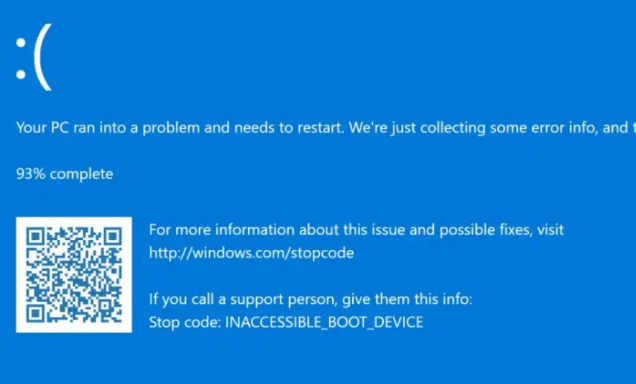
INACCESSIBLE_BOOT_DEVICE—appare spesso dopo la clonazione di Windows su un nuovo SSD in un sistema Intel moderno. Questa guida ti accompagnerà attraverso le regolazioni della modalità BIOS, le riparazioni dei driver di archiviazione, la pulizia dell’ordine di avvio e le opzioni di ri-clonazione sicura per aiutare l’unità clonata ad avviarsi in modo indipendente, il tutto senza bisogno di reinstallare Windows.
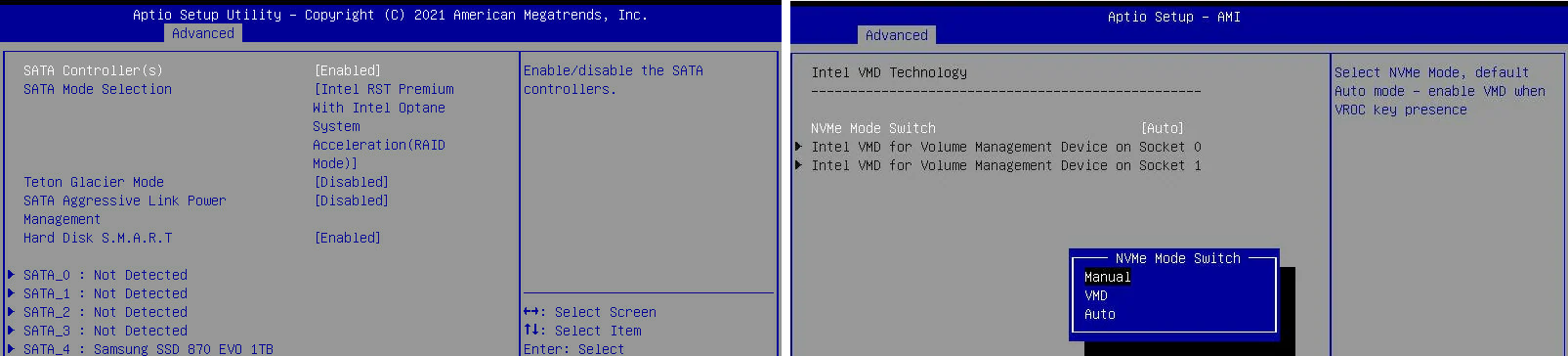
Test Rapido 1: Attiva/Disattiva la modalità Intel VMD/RST nel BIOS
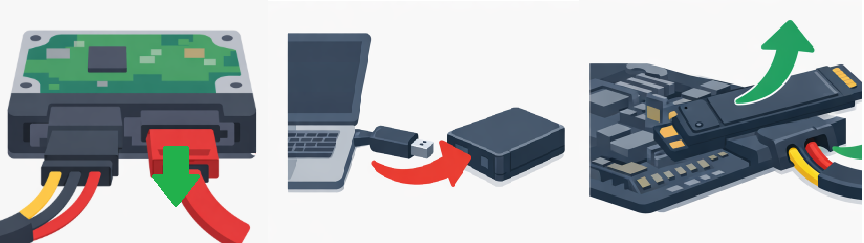
Test Rapido 2: Disconnetti fisicamente l'unità sorgente originale
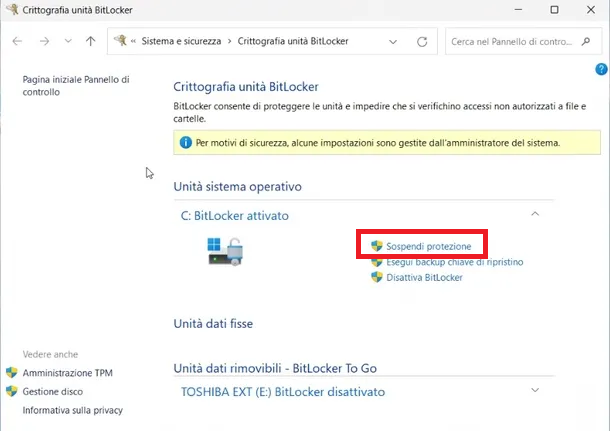
Sospendi BitLocker
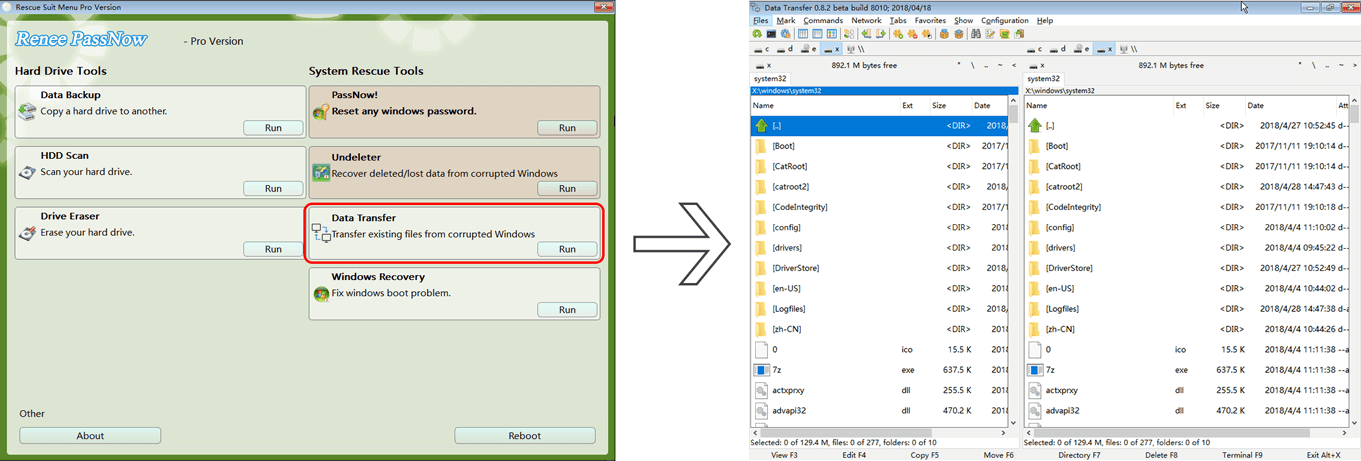
Prepara un percorso di ripristino
Canc, F2, F10 o Esc sono i più comuni).
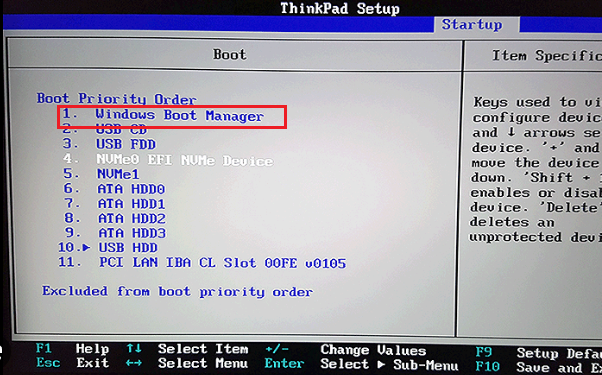
INACCESSIBLE_BOOT_DEVICE dopo la clonazione.
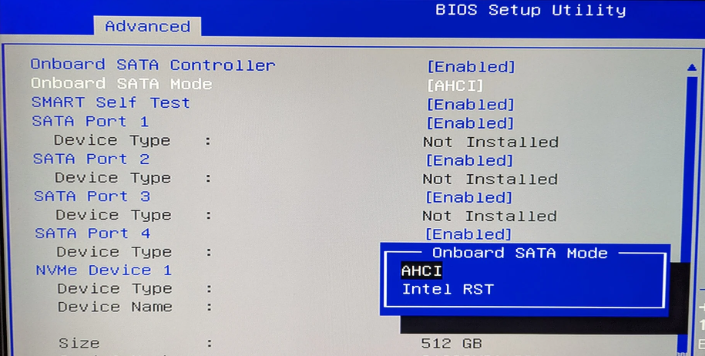
Quale modalità BIOS corrisponde al driver?
| Driver di archiviazione del sistema clonato | Modalità di archiviazione del BIOS da provare |
|---|---|
Driver Microsoft AHCI/NVMe standard |
Intel VMD Off o modalità AHCI |
Driver Intel RST/VMD con |
Intel VMD On o modalità RST |
Panoramica di Renee Becca
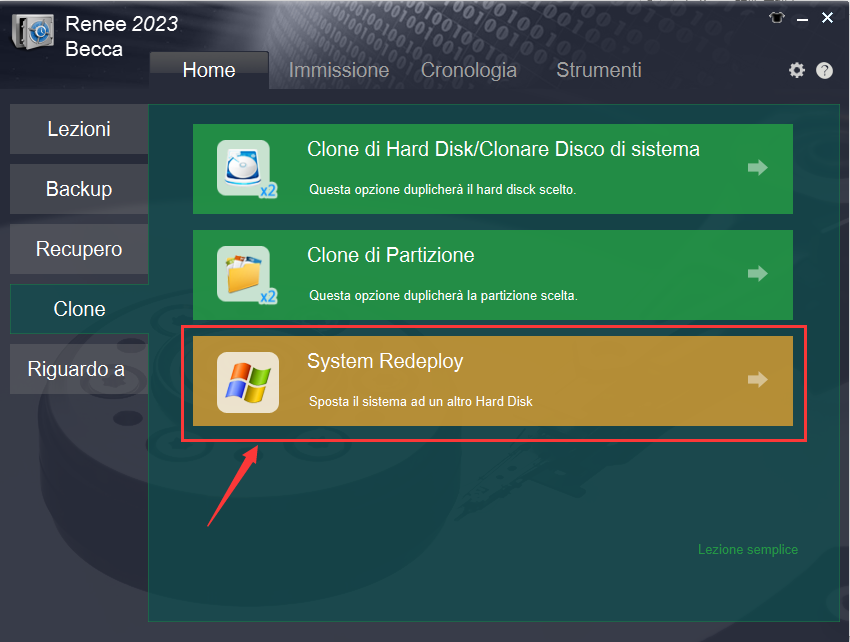
- Interfaccia semplice e chiara per utenti di tutti i livelli
- Molteplici opzioni di backup e clonazione per dischi, partizioni, solo sistema o file
- Supporta il ridimensionamento delle partizioni durante le operazioni di clonazione
- I backup incrementali e differenziali risparmiano tempo e spazio su disco
- Gratuito per le operazioni di clonazione di dischi non Windows
Cons:
- Software solo per Windows; gli utenti macOS e Linux necessitano di alternative
- Le funzionalità avanzate potrebbero richiedere l'acquisto dopo la prova
- La migrazione del sistema richiede che la capacità dell'unità di destinazione superi la dimensione del sistema di origine
- Tutti i dati sull'unità di destinazione vengono cancellati durante la migrazione o la clonazione

Supporta la clonazione del disco rigido di backup con suono anomalo Salta automaticamente i settori danneggiati.
Allineamento automatico 4K Durante la migrazione del sistema su SSD, esegui automaticamente l'allineamento 4K per migliorare le prestazioni dell'SSD.
Supporta GPT e MBR Durante la migrazione del sistema, abbina automaticamente il formato di partizione appropriato per l'SSD.
Supporta NTFS e FAT32 Diversi formati di file system possono essere migrati in un unico passaggio.
Soluzione di backup completa Supporta la migrazione del sistema/backup del sistema/backup della partizione/backup del disco rigido/backup del file/clonazione del disco.
Allineamento automatico 4K Durante la migrazione del sistema su SSD, esegui automaticamente l'allineamento 4K per migliorare le prestazioni dell'SSD.
Supporta GPT e MBR Durante la migrazione del sistema, abbina automaticamente il formato di partizione appropriato per l'SSD.
Supporta NTFS e FAT32 Diversi formati di file system possono essere migrati in un unico passaggio.
Qual è la differenza tra la modalità VMD e AHCI e quale dovrei mantenere dopo la clonazione?
Cosa significa il BSOD di iaStorVD.sys e come si relaziona con Intel VMD/RST?
iaStorVD.sys è il driver Intel RST VMD. Un BSOD o un avviso di Gestione dispositivi relativo a iaStorVD.sys significa che Windows sta cercando di caricare un driver VMD che è mancante, incompatibile o non supportato nella modalità BIOS corrente. La soluzione consiste nell’allineare la modalità di archiviazione del BIOS con il driver, aggiornare il driver in Modalità provvisoria o iniettare il driver corretto da WinRE.
La Modalità provvisoria può bypassare l'errore del driver VMD dopo la clonazione?
Rimuovere il vecchio disco è sufficiente per risolvere i conflitti di avvio post-clonazione?
Devo riclonare con Renee Becca o le correzioni di BIOS/driver sono sufficienti?
Supporta la clonazione del disco rigido di backup con suono anomalo Salta automaticamente i settori danneggiati.
Allineamento automatico 4K Durante la migrazione del sistema su SSD, esegui automaticamente l'allineamento 4K per migliorare le prestazioni dell'SSD.
Supporta GPT e MBR Durante la migrazione del sistema, abbina automaticamente il formato di partizione appropriato per l'SSD.
Supporta NTFS e FAT32 Diversi formati di file system possono essere migrati in un unico passaggio.
Soluzione di backup completa Supporta la migrazione del sistema/backup del sistema/backup della partizione/backup del disco rigido/backup del file/clonazione del disco.
Allineamento automatico 4K Durante la migrazione del sistema su SSD, esegui automaticamente l'allineamento 4K per migliorare le prestazioni dell'SSD.
Supporta GPT e MBR Durante la migrazione del sistema, abbina automaticamente il formato di partizione appropriato per l'SSD.
Supporta NTFS e FAT32 Diversi formati di file system possono essere migrati in un unico passaggio.
Articoli correlativi :
Come clonare l'hard disk senza perdere dati: guida per evitare errori di avvio

17-07-2026
Lorena : Sostituire l'hard disk senza perdere dati e mantenendo Windows perfettamente avviabile è più semplice di quanto pensi. Scopri...
Temi che il disco clonato non si avvii? Come testarlo in sicurezza prima della sostituzione
15-07-2026
Giorgio : Vuoi sostituire il disco senza sorprese? Scopri come testare il clone prima del montaggio per garantire un avvio...
Errore INACCESSIBLE_BOOT_DEVICE dopo la clonazione? Ecco come risolverlo subito

15-07-2026
Roberto : Hai clonato il disco ma il PC non si avvia e ti compare un BSOD? Questa guida ti...
Clonare l’unità C su un nuovo SSD senza reinstallare Windows 10/11: guida rapida

18-05-2026
Sabrina : In questa guida trovi tutto ciò che serve per clonare l’unità C su un nuovo SSD: preparazione, scelta...



Commenti degli utenti
Lascia un commento