
Clonare l’unità C su un nuovo SSD senza reinstallare Windows 10/11: guida rapida

Sommario
In questa guida trovi tutto ciò che serve per clonare l’unità C su un nuovo SSD: preparazione, scelta di un software affidabile e procedura passo passo per la migrazione. Vedremo anche come risolvere i problemi di avvio più comuni e come ottimizzare il PC dopo la clonazione, così da completare l’upgrade senza sorprese. Se vuoi clonare l’unità C su un nuovo SSD in modo semplice e sicuro, continua a leggere.

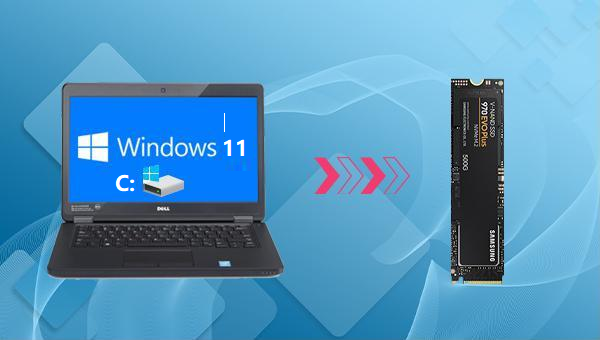
- Scenario A: Il tuo vecchio HDD meccanico rallenta tutto. I tempi di avvio richiedono da 30 a 60 secondi o più e i programmi sembrano lenti ad aprirsi. Un SSD risolve questo problema quasi immediatamente.
- Scenario B: Il tuo SSD attuale è quasi pieno – meno del 10% di spazio libero rimasto. Gli aggiornamenti di Windows falliscono, non puoi installare nuovi software e il sistema sembra angusto.
- Scenario C: La tua unità mostra chiari segni di guasto. Ciò include errori S.M.A.R.T., strani rumori di clic o sfregamento, o arresti anomali casuali che mettono a rischio i tuoi dati.
| Aspetto | Vecchia unità | Nuovo SSD |
|---|---|---|
Tempo di avvio |
30–90 secondi |
5–15 secondi |
Velocità di caricamento app |
Lenta, con ritardi |
Quasi istantanea |
Spazio disponibile |
Limitato |
Più spazio dopo la migrazione |
Affidabilità |
Soggetta a guasti meccanici |
Più durevole, nessuna parte mobile |
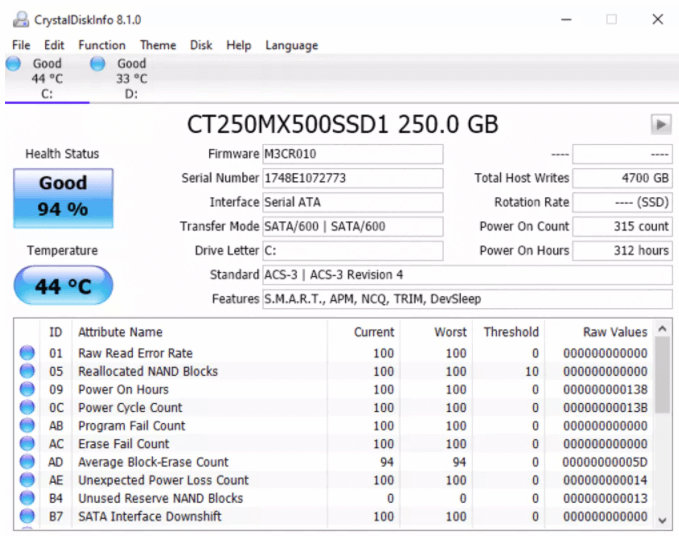
wmic diskdrive get status per un controllo rapido dello stato. È veloce ma offre dettagli molto limitati rispetto a software dedicati.
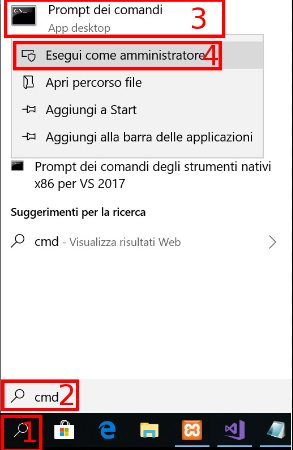
msinfo32
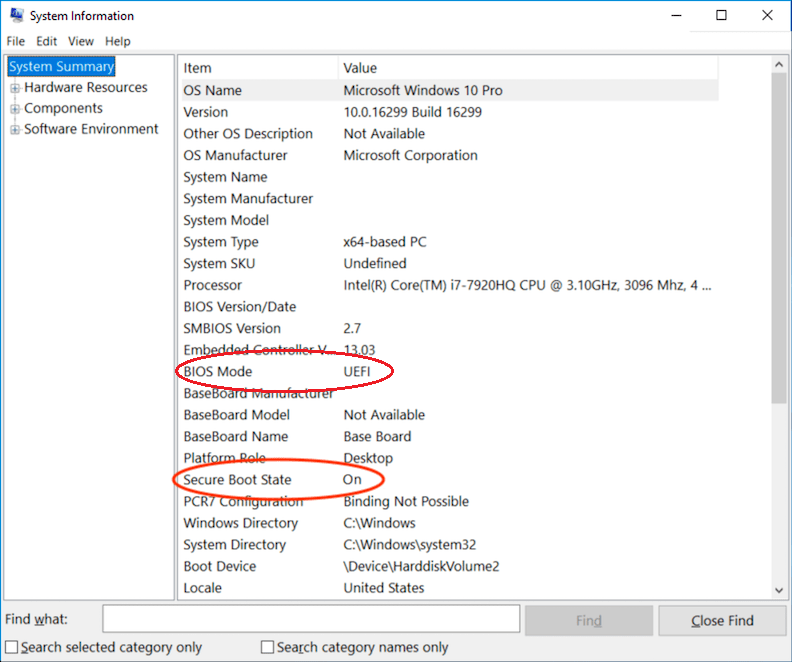
diskpart
list disk


Supporta la clonazione del disco rigido di backup con suono anomalo Salta automaticamente i settori danneggiati.
Allineamento automatico 4K Durante la migrazione del sistema su SSD, esegui automaticamente l'allineamento 4K per migliorare le prestazioni dell'SSD.
Supporta GPT e MBR Durante la migrazione del sistema, abbina automaticamente il formato di partizione appropriato per l'SSD.
Supporta NTFS e FAT32 Diversi formati di file system possono essere migrati in un unico passaggio.
Soluzione di backup completa Supporta la migrazione del sistema/backup del sistema/backup della partizione/backup del disco rigido/backup del file/clonazione del disco.
Allineamento automatico 4K Durante la migrazione del sistema su SSD, esegui automaticamente l'allineamento 4K per migliorare le prestazioni dell'SSD.
Supporta GPT e MBR Durante la migrazione del sistema, abbina automaticamente il formato di partizione appropriato per l'SSD.
Supporta NTFS e FAT32 Diversi formati di file system possono essere migrati in un unico passaggio.
- Supporta sia la clonazione completa del disco (Clone di Hard Disk/Clona Disco di Sistema) che la migrazione del solo sistema (System Spostare)
- Ridimensiona le partizioni semplicemente trascinando i confini con il mouse
- Opzioni di backup integrate in modo da non perdere dati se qualcosa va storto
- Funziona con SATA, NVMe M.2 e case USB esterni
Supporta la clonazione del disco rigido di backup con suono anomalo Salta automaticamente i settori danneggiati.
Allineamento automatico 4K Durante la migrazione del sistema su SSD, esegui automaticamente l'allineamento 4K per migliorare le prestazioni dell'SSD.
Supporta GPT e MBR Durante la migrazione del sistema, abbina automaticamente il formato di partizione appropriato per l'SSD.
Supporta NTFS e FAT32 Diversi formati di file system possono essere migrati in un unico passaggio.
Soluzione di backup completa Supporta la migrazione del sistema/backup del sistema/backup della partizione/backup del disco rigido/backup del file/clonazione del disco.
Allineamento automatico 4K Durante la migrazione del sistema su SSD, esegui automaticamente l'allineamento 4K per migliorare le prestazioni dell'SSD.
Supporta GPT e MBR Durante la migrazione del sistema, abbina automaticamente il formato di partizione appropriato per l'SSD.
Supporta NTFS e FAT32 Diversi formati di file system possono essere migrati in un unico passaggio.
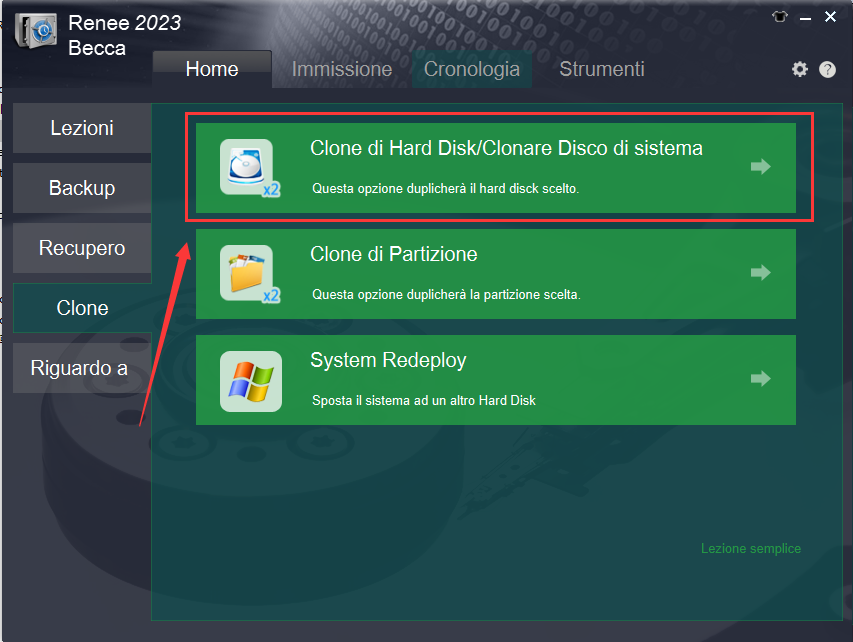
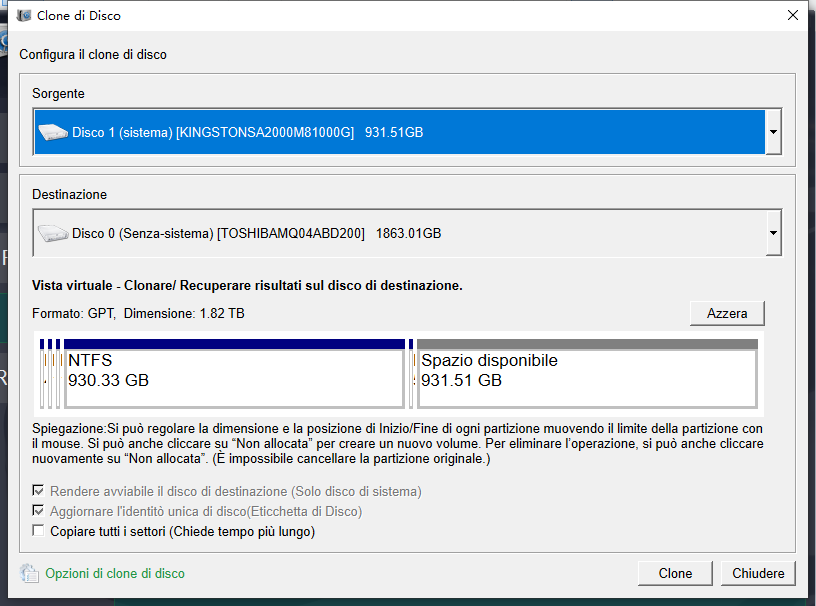

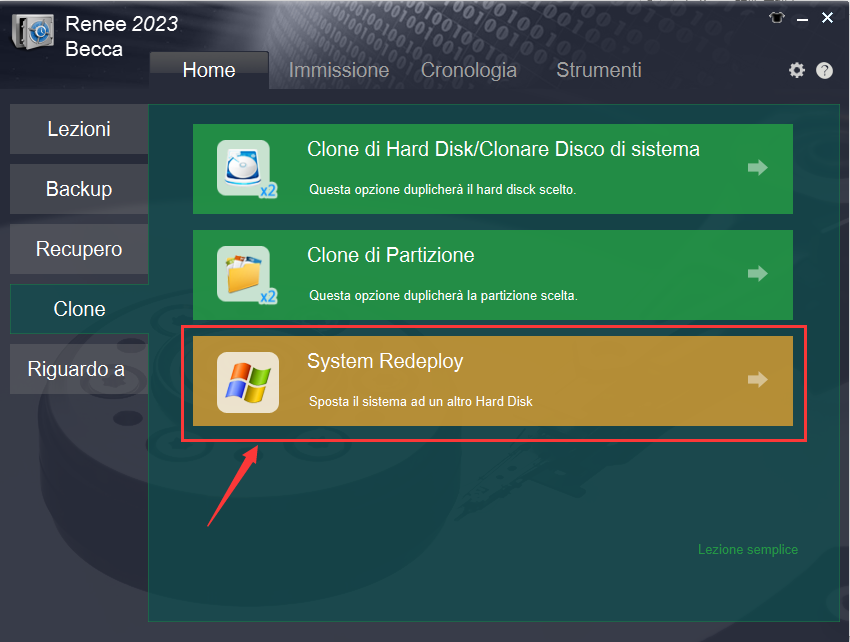
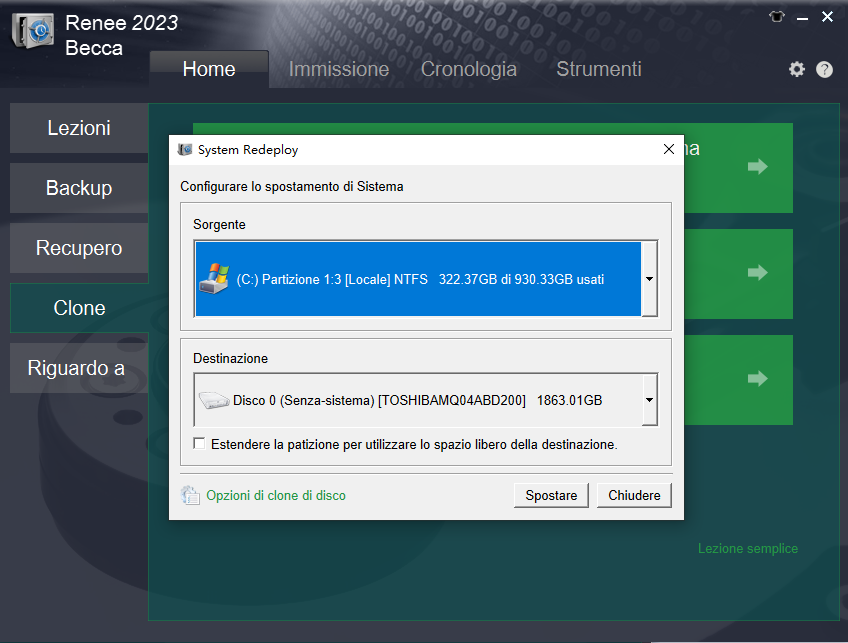
Soluzione 1: configurazione del BIOS
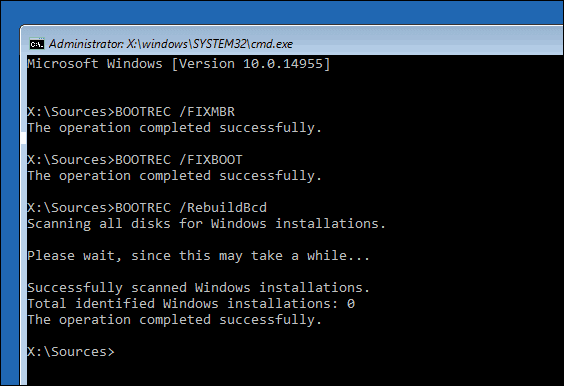
Soluzione 2: utilizzo dei comandi di Windows
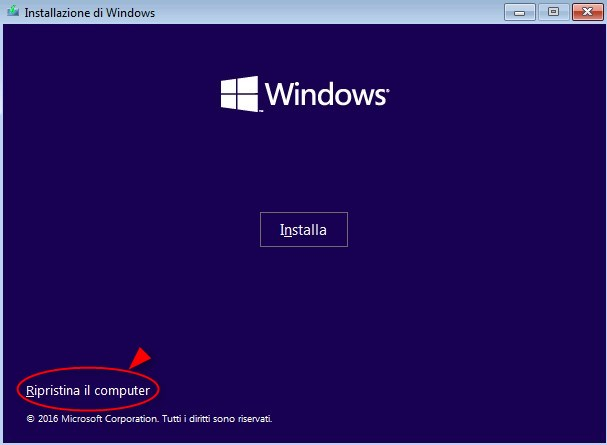
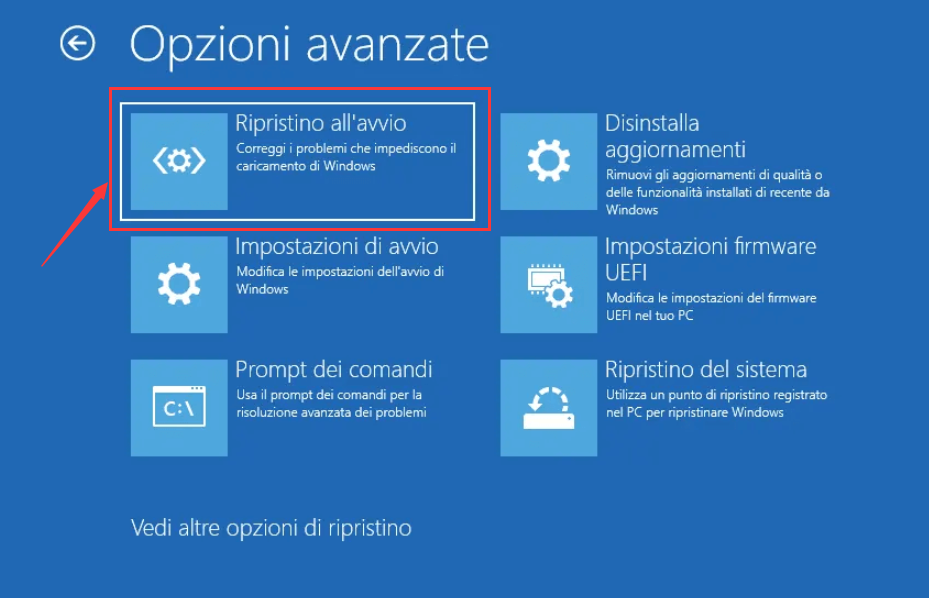
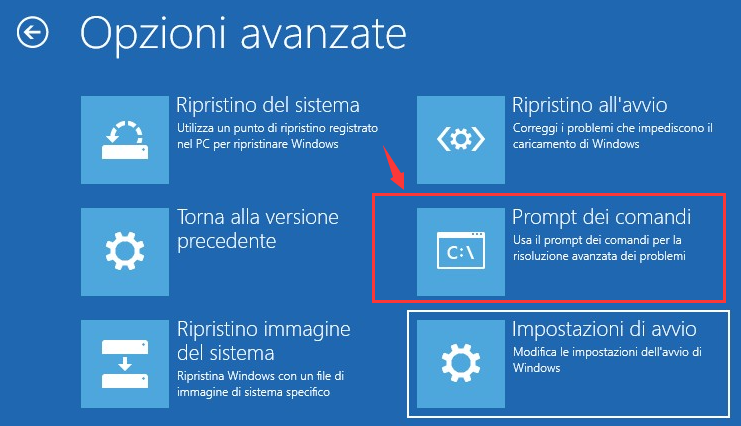
bootrec /fixmbr
bootrec /fixboot
bootrec /scanos
bootrec /rebuildbcd
Soluzione 3: clonare di nuovo
Soluzione 4: cambiare slot SSD
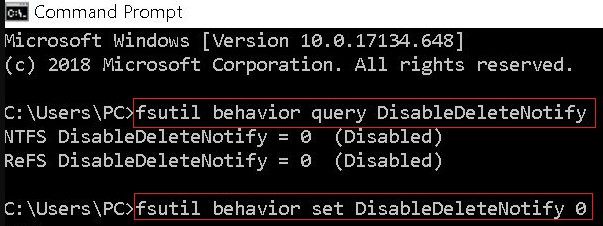
fsutil behavior query DisableDeleteNotify
| Metrica | Prima della clonazione | Dopo la clonazione |
|---|---|---|
Tempo di avvio |
Lento |
Veloce |
Avvio app |
Ritardato |
Rapido |
Spazio libero |
Ridotto |
Abbondante |
Posso clonare su un SSD più piccolo rispetto all'unità originale?
Devo reinstallare Windows dopo la clonazione su SSD?
Perché il mio SSD clonato mostra la stessa dimensione del vecchio disco?
Renee Becca è gratuito? Quali sono i limiti della versione di prova?
Come clonare l'unità C se il mio laptop ha un solo slot M.2?
Supporta la clonazione del disco rigido di backup con suono anomalo Salta automaticamente i settori danneggiati.
Allineamento automatico 4K Durante la migrazione del sistema su SSD, esegui automaticamente l'allineamento 4K per migliorare le prestazioni dell'SSD.
Supporta GPT e MBR Durante la migrazione del sistema, abbina automaticamente il formato di partizione appropriato per l'SSD.
Supporta NTFS e FAT32 Diversi formati di file system possono essere migrati in un unico passaggio.
Soluzione di backup completa Supporta la migrazione del sistema/backup del sistema/backup della partizione/backup del disco rigido/backup del file/clonazione del disco.
Allineamento automatico 4K Durante la migrazione del sistema su SSD, esegui automaticamente l'allineamento 4K per migliorare le prestazioni dell'SSD.
Supporta GPT e MBR Durante la migrazione del sistema, abbina automaticamente il formato di partizione appropriato per l'SSD.
Supporta NTFS e FAT32 Diversi formati di file system possono essere migrati in un unico passaggio.
Articoli correlativi :
Clonare un Hard Disk con Settori Danneggiati: Diagnosi, Clonazione Sicura e Recupero Dati

16-05-2026
Roberto : Questa guida ti mostra come clonare un hard disk con settori danneggiati riducendo al minimo lo stress sull’unità....
CRITICAL_PROCESS_DIED (ntoskrnl.exe) su Windows 10/11: guida rapida per risolvere la schermata blu
17-03-2026
Roberto : Vediamo come risolvere il BSOD CRITICAL_PROCESS_DIED collegato a ntoskrnl.exe su Windows. Troverai i casi più frequenti, le cause...
Clonare una chiavetta USB su SSD (avviabile): MBR o superfloppy?

20-02-2026
Giorgio : Vuoi clonare una chiavetta USB su un SSD in modo semplice e sicuro? In questa guida vediamo come...
Clonare Hard Disk su SSD in Windows 10/11: Soluzione Facile e Veloce [Guida 2026]
03-02-2026
Roberto : Vuoi trasferire tutto dal tuo hard disk al nuovo SSD senza perdere tempo a reinstallare Windows? Segui la...



Commenti degli utenti
Lascia un commento