
Come clonare l’hard disk senza perdere dati: guida per evitare errori di avvio

Sommario
Sostituire l'hard disk senza perdere dati e mantenendo Windows perfettamente avviabile è più semplice di quanto pensi. Scopri le differenze tra copia dei file e clonazione settore per settore, i controlli preliminari e i software migliori per una migrazione senza intoppi. Continua a leggere per evitare i problemi più comuni e completare il trasferimento in totale sicurezza!
Indice
 Come copiare un hard disk con Renee Becca passo dopo passo
-
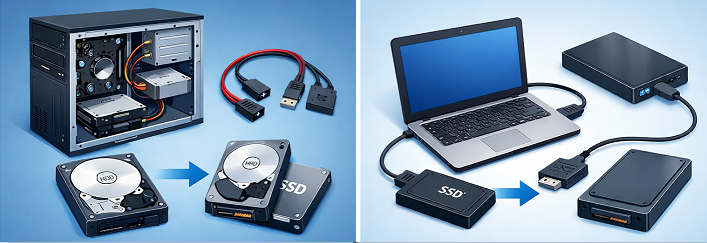
- Preparazione: scarica, installa e collega i tuoi dischi
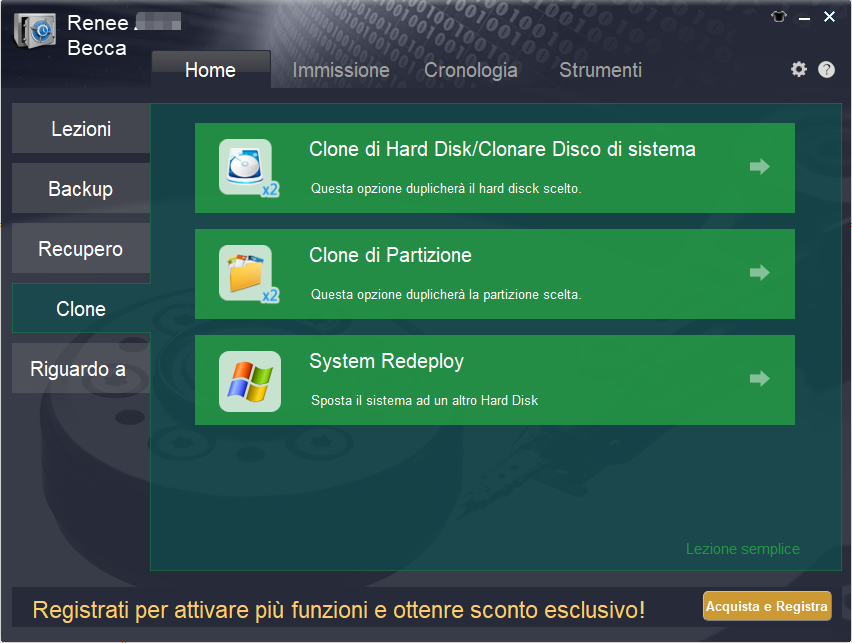
- 1. Avvia Renee Becca e seleziona la funzione di clonazione/backup
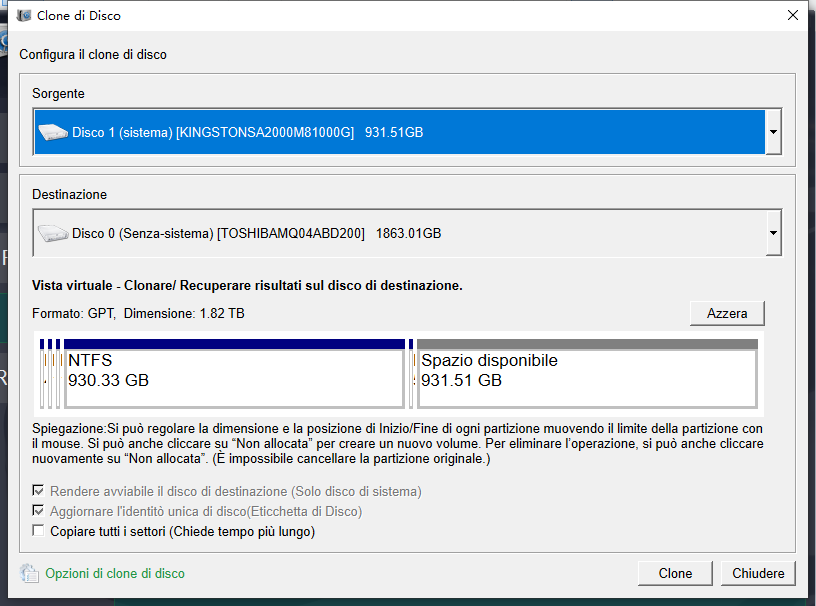
- 2. Scegli hard disk sorgente e destinazione
- 3. Esegui la clonazione e completa il processo
- Problemi di avvio del disco clonato: tabella riepilogativa
- Cosa fare se il disco clonato non si avvia
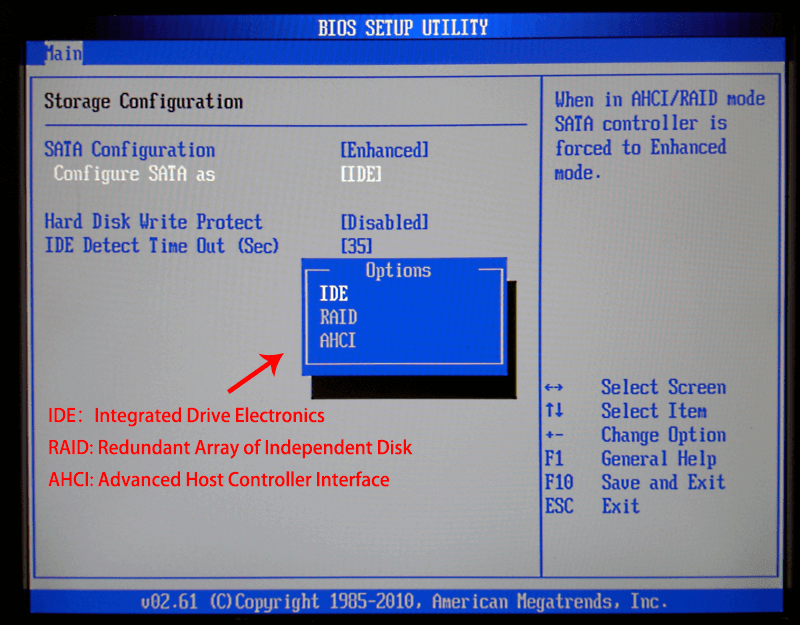
1. Modalità dispositivo nel BIOS
| Modalità | Dispositivi applicabili | Protocollo richiesto | Potenziali problemi dopo la clonazione |
|---|---|---|---|
IDE |
Vecchi hard disk meccanici |
ATA / Trasferimento parallelo |
La clonazione su un SSD (SATA o NVMe) potrebbe impedire l'avvio di Windows, poiché gli SSD richiedono almeno il protocollo AHCI. |
AHCI |
SSD SATA e dischi meccanici |
AHCI / Trasferimento seriale |
Se il sistema di origine era in esecuzione in modalità IDE e i driver AHCI non sono abilitati, Windows non si avvierà dopo la clonazione. |
NVMe |
SSD M.2 NVMe |
Linee PCIe + protocollo NVMe, richiede l'avvio UEFI |
Se il BIOS non abilita il supporto UEFI o NVMe, l'unità non verrà riconosciuta e Windows non si avvierà dopo la clonazione. |
2. Stile della tabella delle partizioni
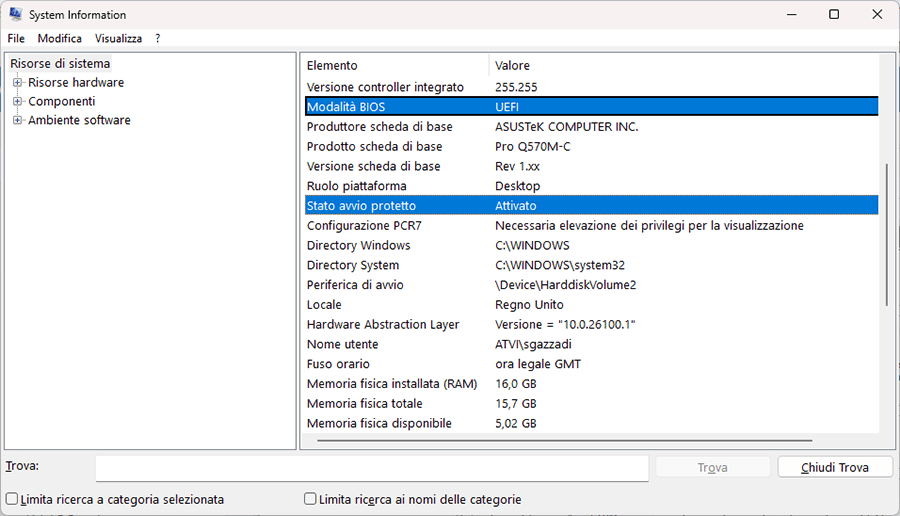
3. Risolvere eventuali problemi del file system
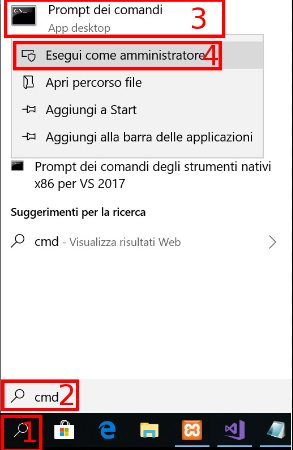
chkdsk /f /r
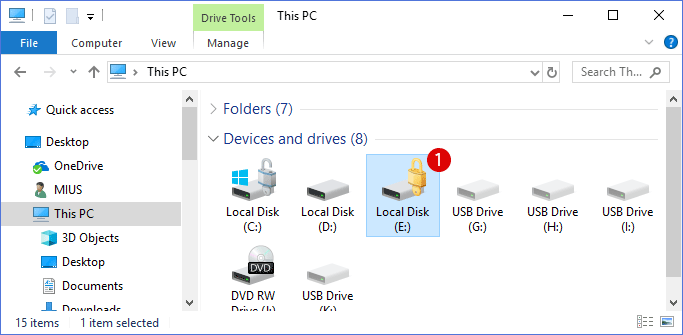
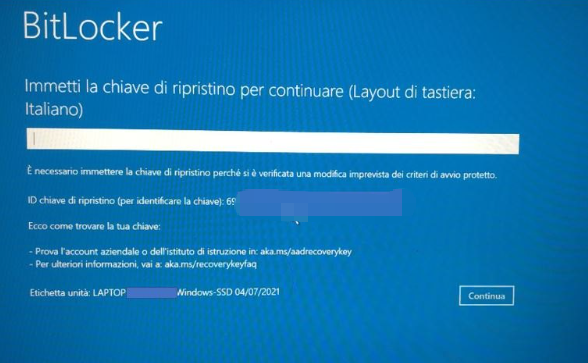
Sospendi BitLocker prima della clonazione
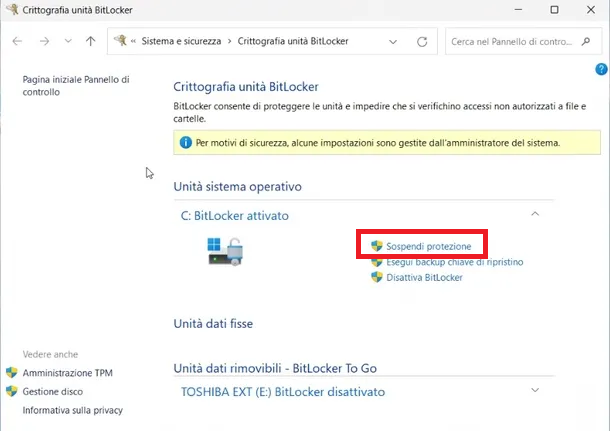
Importante: esegui il backup della chiave di ripristino di BitLocker
| Metodo | Casi d'uso migliori | Copia sistema operativo e app installate | Avviabile | Caratteristiche principali |
|---|---|---|---|---|
Copia semplice di file |
Spostamento di documenti, foto, video, librerie di giochi tra unità dati |
❌ No |
❌ No |
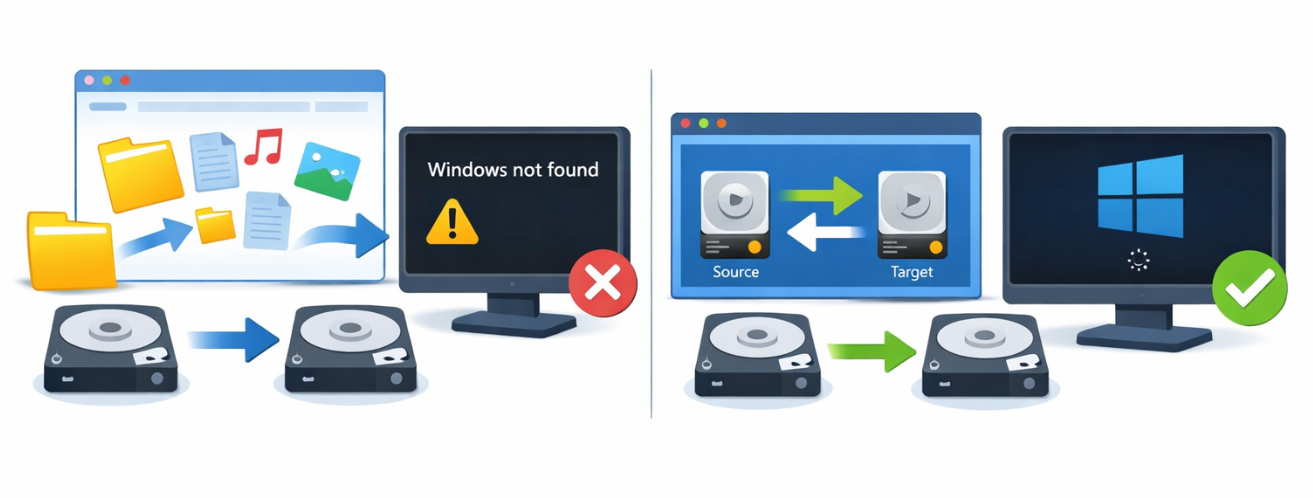
Metodo più semplice; solo trascinamento; adatto solo per unità che non dovranno mai avviare Windows |
Clonazione disco |
Migrazione del sistema, aggiornamenti da HDD a SSD, sostituzione di un'unità danneggiata, spostamento di Windows su un nuovo PC |
✔️ Sì |
✔️ Sì |
Crea un duplicato completo, byte per byte, incluse partizioni e record di avvio; supporta la clonazione settore per settore o intelligente; consigliato per la maggior parte degli aggiornamenti di sistema |
Immagine di backup + Ripristino |
Backup regolari completi del sistema, ripristino successivo su una nuova unità |
✔️ Sì |
✔️ Sì (potrebbe richiedere correzioni manuali) |
Crea prima un'immagine compressa, quindi la ripristina; flessibile ma più lento; alcuni strumenti di Windows richiedono la riparazione manuale dell'avvio dopo il ripristino |

Gestione intelligente dei settori Salta i settori danneggiati e garantisce una copia completamente avviabile.
Allineamento automatico 4K Durante la migrazione del sistema su SSD, esegui automaticamente l'allineamento 4K per migliorare le prestazioni dell'SSD.
Supporta GPT e MBR Durante la migrazione del sistema, abbina automaticamente il formato di partizione appropriato per l'SSD.
Supporta NTFS e FAT32 Diversi formati di file system possono essere migrati in un unico passaggio.
Soluzione di backup completa Supporta la migrazione del sistema/backup del sistema/backup della partizione/backup del disco rigido/backup del file/clonazione del disco.
Allineamento automatico 4K Durante la migrazione del sistema su SSD, esegui automaticamente l'allineamento 4K per migliorare le prestazioni dell'SSD.
Supporta GPT e MBR Durante la migrazione del sistema, abbina automaticamente il formato di partizione appropriato per l'SSD.
Supporta NTFS e FAT32 Diversi formati di file system possono essere migrati in un unico passaggio.
- Gestione intelligente dei settori
- ridimensionamento automatico delle partizioni per diverse dimensioni delle unità
- supporta 5 schemi di backup flessibili
- un'interfaccia intuitiva per aggiornamenti da HDD a SSD
- sostituzione di unità danneggiate.
Cons:
- Richiede il download e l'installazione di software di terze parti
- alcune funzionalità avanzate di clonazione o migrazione potrebbero richiedere una versione con licenza.

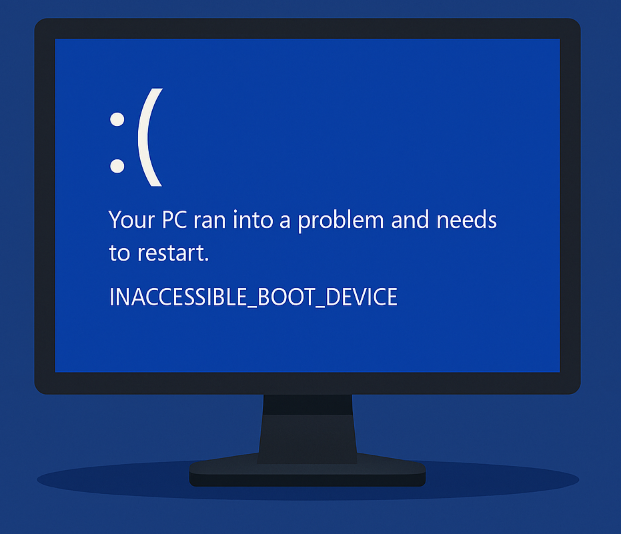
| Sintomi | Cause possibili | Codici BSOD potenziali | Soluzioni tipiche |
|---|---|---|---|
Il sistema si blocca durante l'avvio iniziale, mostrando una schermata blu relativa al dispositivo |
Modalità di avvio errata (UEFI vs Legacy) o driver di archiviazione mancanti |
INACCESSIBLE_BOOT_DEVICE |
Accedi al BIOS e imposta UEFI/CSM; ricostruisci il BCD dall'ambiente di ripristino di Windows |
Schermata nera con "Manca Bootmgr" o "Riavvia e seleziona il dispositivo di avvio corretto" |
Partizione attiva mancante, MBR/gestore di avvio danneggiato o flag di avvio non impostato |
(nessun BSOD) |
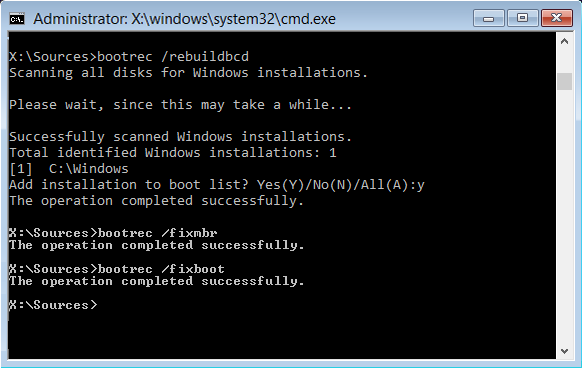
Contrassegna la partizione di sistema come attiva, esegui bootrec /fixmbr e bootrec /fixboot dal supporto di installazione |
Schermata blu subito dopo la comparsa del logo di Windows |
Discordanza del driver del controller di archiviazione (ad es. AHCI vs RAID o driver NVMe mancante) |
CRITICAL_PROCESS_DIED, DRIVER_IRQL_NOT_LESS_OR_EQUAL |
Cambia la modalità operativa SATA nel BIOS (AHCI), inietta i driver Intel/NVMe offline o lascia che Ripristino all'avvio di Windows si configuri automaticamente |
Windows si avvia ma mostra costantemente la richiesta di ripristino di BitLocker |
BitLocker non è stato sospeso prima della clonazione o la firma di avvio è cambiata |
(nessun BSOD) |
Inserisci la chiave di ripristino a 48 cifre, quindi disabilita e riabilita BitLocker |
Disco clonato non elencato nel menu di avvio |
Il disco di destinazione non è contrassegnato come avviabile o il firmware non supporta il suo file system |
(nessun BSOD) |
Usa uno strumento per partizioni per confermare la presenza della partizione EFI; ricostruisci la configurazione di avvio con bcdboot |
bootrec /fixmbr
bootrec /fixboot
bootrec /scanos
bootrec /rebuildbcd
Garanzia di clone avviabile Assicura che il disco clonato sia immediatamente avviabile
Allineamento automatico 4K Durante la migrazione del sistema su SSD, esegui automaticamente l'allineamento 4K per migliorare le prestazioni dell'SSD.
Supporta GPT e MBR Durante la migrazione del sistema, abbina automaticamente il formato di partizione appropriato per l'SSD.
Supporta NTFS e FAT32 Diversi formati di file system possono essere migrati in un unico passaggio.
Soluzione di backup completa Supporta la migrazione del sistema/backup del sistema/backup della partizione/backup del disco rigido/backup del file/clonazione del disco.
Allineamento automatico 4K Durante la migrazione del sistema su SSD, esegui automaticamente l'allineamento 4K per migliorare le prestazioni dell'SSD.
Supporta GPT e MBR Durante la migrazione del sistema, abbina automaticamente il formato di partizione appropriato per l'SSD.
Supporta NTFS e FAT32 Diversi formati di file system possono essere migrati in un unico passaggio.
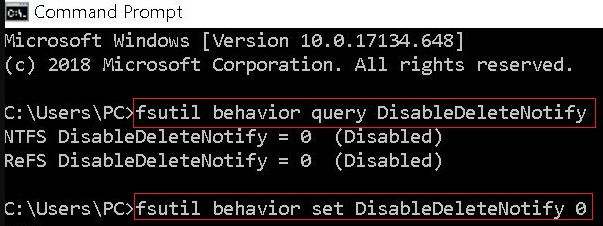
fsutil behavior query DisableDeleteNotify
Posso clonare un hard disk più grande su un SSD più piccolo e quali sono i requisiti?
Posso clonare un disco che ha già settori danneggiati e quali precauzioni devo prendere?
Perché il mio disco clonato mostra una capacità errata dopo il processo?
Cosa fare se il PC non riconosce il nuovo disco nel BIOS dopo la sostituzione?
Supporta la clonazione del disco rigido di backup con suono anomalo Salta automaticamente i settori danneggiati.
Allineamento automatico 4K Durante la migrazione del sistema su SSD, esegui automaticamente l'allineamento 4K per migliorare le prestazioni dell'SSD.
Supporta GPT e MBR Durante la migrazione del sistema, abbina automaticamente il formato di partizione appropriato per l'SSD.
Supporta NTFS e FAT32 Diversi formati di file system possono essere migrati in un unico passaggio.
Soluzione di backup completa Supporta la migrazione del sistema/backup del sistema/backup della partizione/backup del disco rigido/backup del file/clonazione del disco.
Allineamento automatico 4K Durante la migrazione del sistema su SSD, esegui automaticamente l'allineamento 4K per migliorare le prestazioni dell'SSD.
Supporta GPT e MBR Durante la migrazione del sistema, abbina automaticamente il formato di partizione appropriato per l'SSD.
Supporta NTFS e FAT32 Diversi formati di file system possono essere migrati in un unico passaggio.
Articoli correlativi :
Come Copiare un Hard Disk Senza Rischi: Guida Completa, Tool e Risoluzione Problemi
08-07-2026
Lorena : Vuoi clonare il tuo hard disk in totale sicurezza? Scopri la guida completa: dalla gestione di BitLocker alla...
Recupero Dati da Hard Disk Portatile: Soluzioni Sicure per Ritrovare i Tuoi File

16-06-2026
Roberto : Questa guida spiega come recuperare i dati da un hard disk portatile: dalla risoluzione dei problemi logici all’estrazione...
Hard disk non si avvia? Come recuperare i dati: guida completa
23-02-2026
Lorena : Scopri come recuperare i dati da un hard disk che non si avvia: dalle cause più comuni (problemi...
Trasferire Dati da un Hard Disk all’Altro: Guida Facile e Veloce
10-07-2025
Roberto : Scopri i metodi più semplici ed efficaci per trasferire dati da un hard disk interno all’altro, sia per...



Commenti degli utenti
Lascia un commento