
Disco C pieno? Ecco come clonarlo su un SSD più grande senza reinstallare Windows

Sommario
Passare a un SSD più grande senza reinstallare Windows è semplice. Scopri come clonare il disco C in modo sicuro, mantenendo intatti dati, partizioni nascoste e sistema operativo. In questa guida ti spiegheremo passo dopo passo come eseguire la migrazione diretta o tramite immagine e come risolvere rapidamente i problemi di avvio e BitLocker. Continua a leggere per un upgrade senza intoppi!

Indice dei contenuti
 Come clonare l'unità C su un SSD più grande con Renee Becca
-
- 1. Connetti e prepara l'SSD più grande
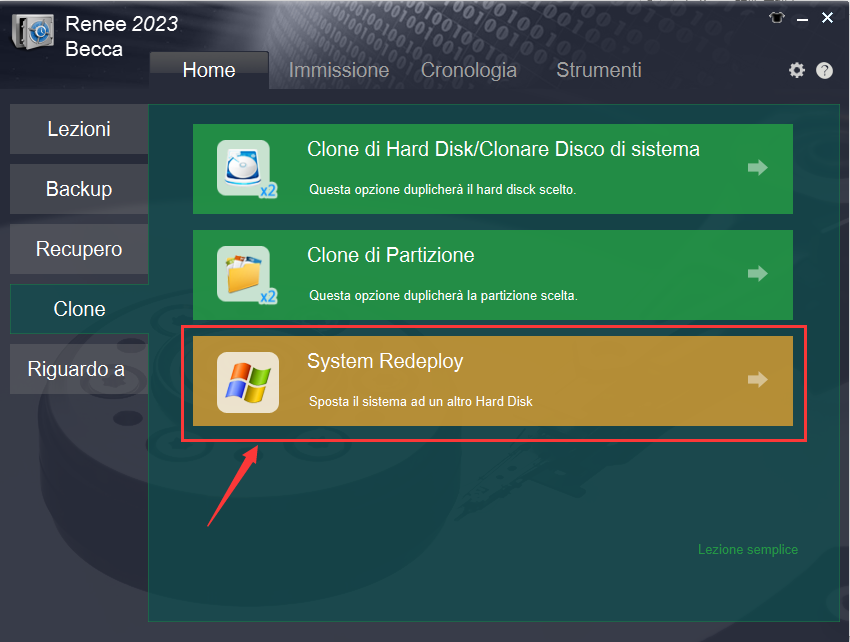
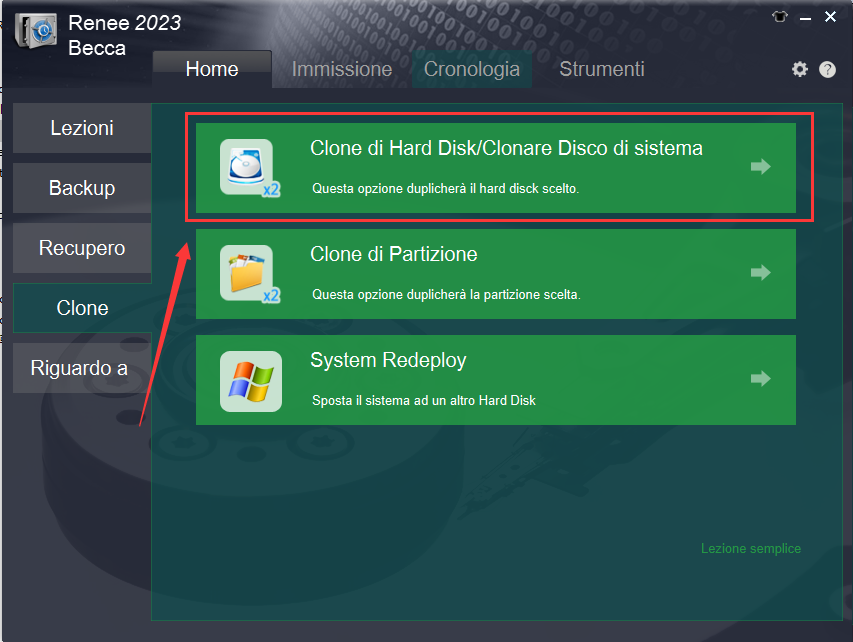
- 2. Seleziona la funzione Spostamento di sistema in Renee Becca
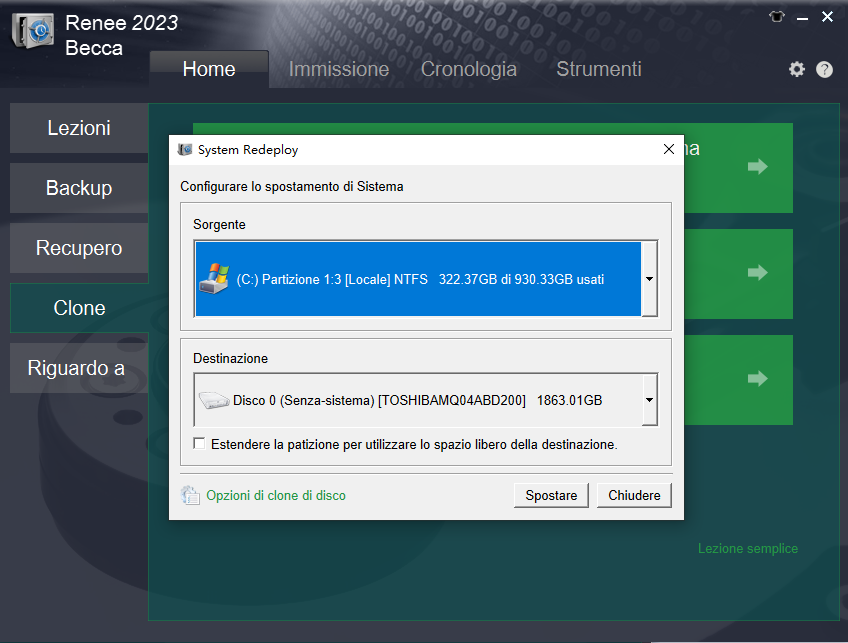
- 3. Scegli l'origine e la destinazione corrette
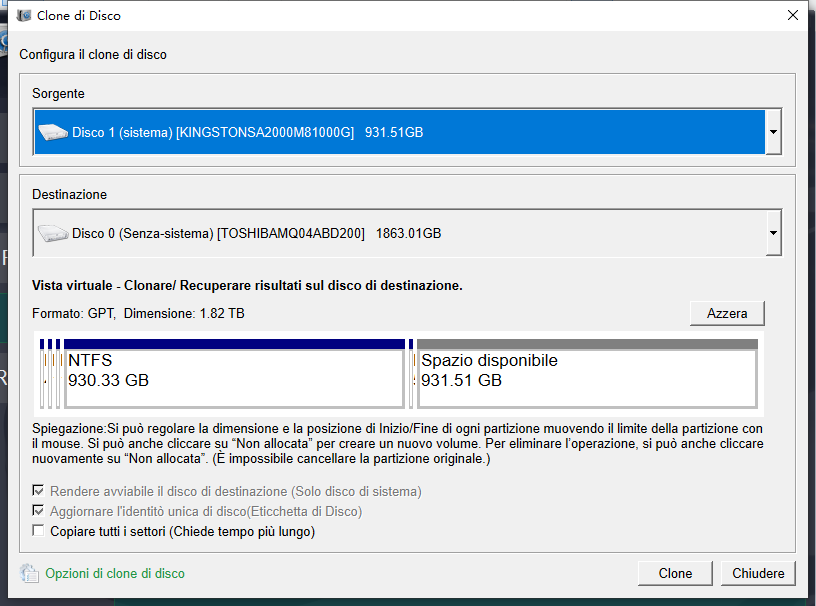
- 4. Ridimensiona le partizioni e controlla l'allineamento dell'SSD
- 5. Avvia la clonazione e attendi il completamento
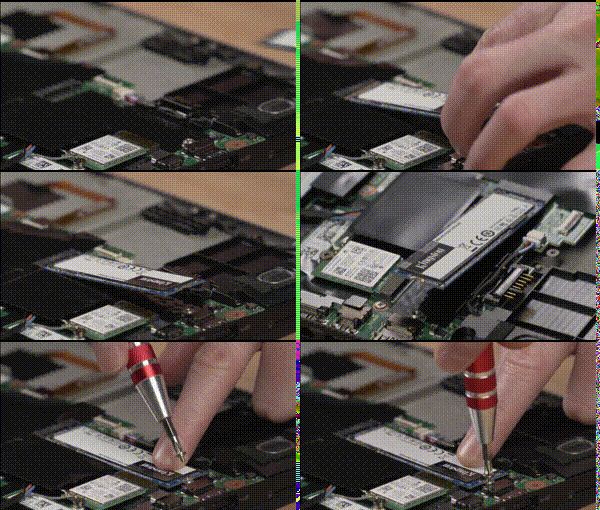
- 6. Spegni e scambia le unità o modifica l'ordine di avvio
- 7. Primo avvio e verifica
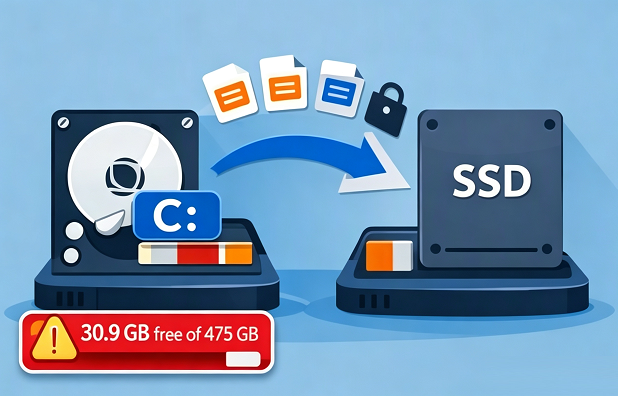
| ✅ Controllo | 💡 Perché è importante | 🔍 Come verificare | 🟢 Condizione di superamento |
|---|---|---|---|
💾 Spazio utilizzato vs. Dimensione SSD |
Assicurati che tutti i dati rientrino nel nuovo disco |
Clicca con il tasto destro su C: → Proprietà |
Nuovo SSD > spazio utilizzato attuale di C: |
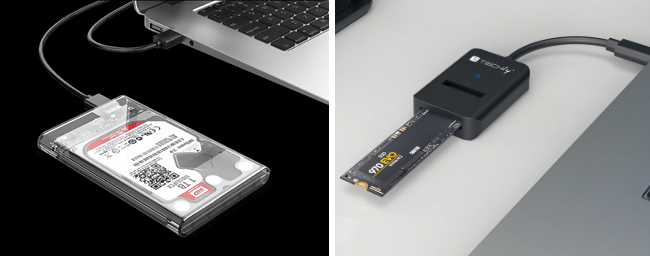
🔌 Metodo di connessione |
Windows deve rilevare il nuovo SSD |
Apri Gestione disco |
Disco visibile e inizializzato |
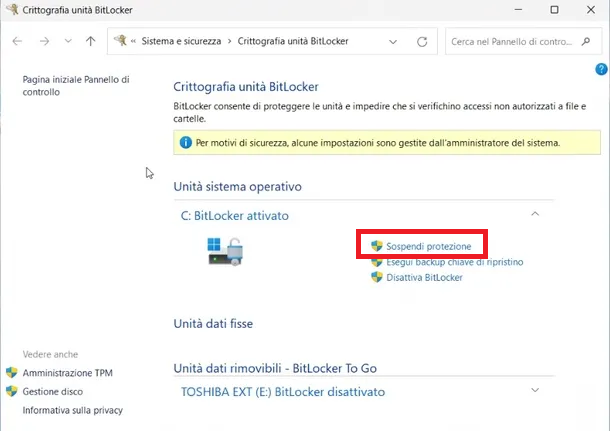
🔐 Stato di BitLocker |
La crittografia potrebbe bloccare la clonazione |
Pannello di controllo → Crittografia unità BitLocker |
BitLocker sospeso o disattivato |
☁️ Backup dei dati |
Previeni la perdita di dati o errori |
Conferma il backup su esterno/cloud |
File critici salvati nel backup |


Clona partizioni nascoste Rileva e copia automaticamente le partizioni EFI, Recovery e Reserved per garantire che il nuovo SSD si avvii senza errori.
Allineamento automatico 4K Durante la migrazione del sistema su SSD, esegui automaticamente l'allineamento 4K per migliorare le prestazioni dell'SSD.
Supporta GPT e MBR Durante la migrazione del sistema, abbina automaticamente il formato di partizione appropriato per l'SSD.
Supporta NTFS e FAT32 Diversi formati di file system possono essere migrati in un unico passaggio.
Soluzione di backup completa Supporta la migrazione del sistema/backup del sistema/backup della partizione/backup del disco rigido/backup del file/clonazione del disco.
Allineamento automatico 4K Durante la migrazione del sistema su SSD, esegui automaticamente l'allineamento 4K per migliorare le prestazioni dell'SSD.
Supporta GPT e MBR Durante la migrazione del sistema, abbina automaticamente il formato di partizione appropriato per l'SSD.
Supporta NTFS e FAT32 Diversi formati di file system possono essere migrati in un unico passaggio.
Garanzia di clonazione avviabile Include automaticamente le partizioni nascoste EFI, System Reserved e Recovery, così il tuo nuovo SSD si avvia senza correzioni manuali.
Allineamento automatico 4K Durante la migrazione del sistema su SSD, esegui automaticamente l'allineamento 4K per migliorare le prestazioni dell'SSD.
Supporta GPT e MBR Durante la migrazione del sistema, abbina automaticamente il formato di partizione appropriato per l'SSD.
Supporta NTFS e FAT32 Diversi formati di file system possono essere migrati in un unico passaggio.
Soluzione di backup completa Supporta la migrazione del sistema/backup del sistema/backup della partizione/backup del disco rigido/backup del file/clonazione del disco.
Allineamento automatico 4K Durante la migrazione del sistema su SSD, esegui automaticamente l'allineamento 4K per migliorare le prestazioni dell'SSD.
Supporta GPT e MBR Durante la migrazione del sistema, abbina automaticamente il formato di partizione appropriato per l'SSD.
Supporta NTFS e FAT32 Diversi formati di file system possono essere migrati in un unico passaggio.

| Sintomi | Possibili cause | Possibili codici BSOD | Correzioni tipiche |
|---|---|---|---|
"Nessun dispositivo avviabile" nel BIOS/UEFI |
Ordine di avvio errato, cavo allentato o partizione EFI mancante |
N/D |
Modifica la priorità di avvio nel BIOS; ricollega l'SSD; ricostruisci il BCD |
Schermata nera o loop di avvio |
Dati di configurazione di avvio mancanti o corrotti |
|
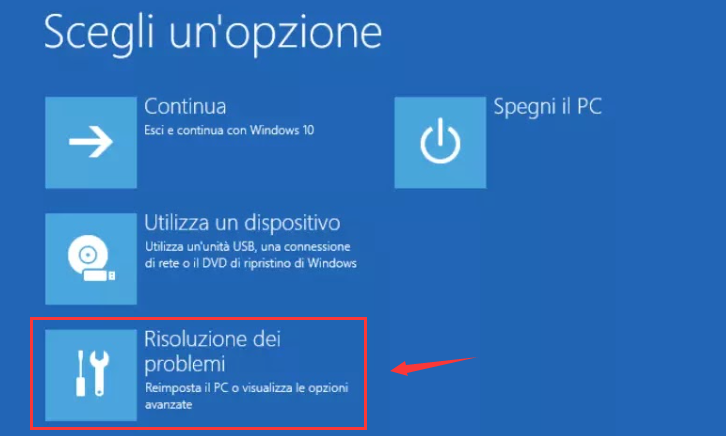
Avvia da USB di Windows, apri il Prompt dei comandi, esegui i comandi |
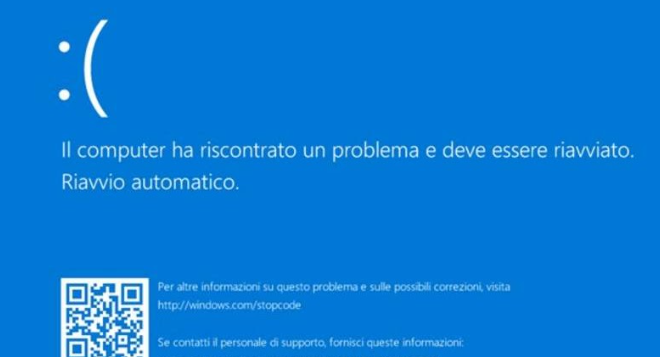
Schermata blu durante il caricamento di Windows |
Mancata corrispondenza del driver del controller di archiviazione o impostazioni VMD/RAID modificate |
|
Attiva/disattiva SATA/VMD nel BIOS; prova la Modalità provvisoria per aggiornare i driver |
Si avvia nell'Ambiente di ripristino |
Partizione di avvio corrotta o clonazione incompleta delle partizioni nascoste |
N/D |
Esegui Ripristino all'avvio dall'Ambiente di ripristino Windows |
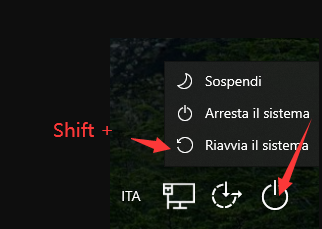
Crea una USB di Windows e risolvi i problemi di avvio
| 🖥️ Sistema | 🌐 Fonte di download | 📥 Cosa scaricare | ✅ Risultato |
|---|---|---|---|
🟦 Windows 11 |
https://www.microsoft.com/software-download/windows11 |
Assistente installazione Windows 11 o Strumento di creazione supporti |
Crea un'installazione USB o un file ISO per Windows 11 |
🟩 Windows 10 |
https://www.microsoft.com/software-download/windows10 |
Strumento di creazione supporti Windows 10 |
Crea un'installazione USB o un file ISO per Windows 10 |
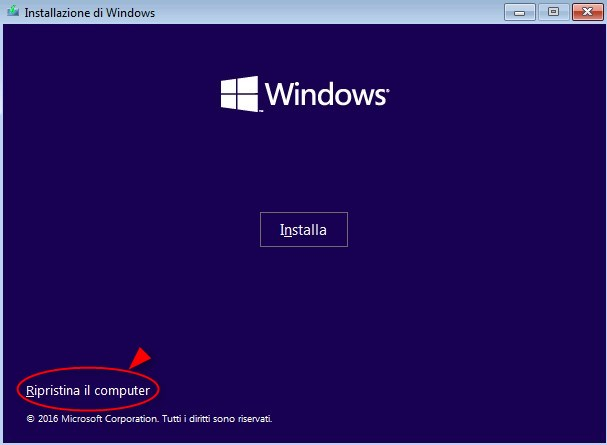
bootrec /fixmbr
bootrec /fixboot
bootrec /rebuildbcd
/fixmbr scrive un nuovo master boot record.
/fixboot scrive un nuovo settore di avvio.
/rebuildbcd scansiona i dischi e ricostruisce i dati di configurazione di avvio.
C:. La vecchia unità sarà ora D: o E: se ancora collegata.
Posso clonare la mia unità C su un SSD più piccolo?
Come clono il mio sistema su un laptop con un solo slot M.2?
Perché il mio nuovo SSD non mostra la capacità completa dopo la clonazione?
Supporta la clonazione del disco rigido di backup con suono anomalo Salta automaticamente i settori danneggiati.
Allineamento automatico 4K Durante la migrazione del sistema su SSD, esegui automaticamente l'allineamento 4K per migliorare le prestazioni dell'SSD.
Supporta GPT e MBR Durante la migrazione del sistema, abbina automaticamente il formato di partizione appropriato per l'SSD.
Supporta NTFS e FAT32 Diversi formati di file system possono essere migrati in un unico passaggio.
Soluzione di backup completa Supporta la migrazione del sistema/backup del sistema/backup della partizione/backup del disco rigido/backup del file/clonazione del disco.
Allineamento automatico 4K Durante la migrazione del sistema su SSD, esegui automaticamente l'allineamento 4K per migliorare le prestazioni dell'SSD.
Supporta GPT e MBR Durante la migrazione del sistema, abbina automaticamente il formato di partizione appropriato per l'SSD.
Supporta NTFS e FAT32 Diversi formati di file system possono essere migrati in un unico passaggio.
Articoli correlativi :
Devi clonare un SSD? Ecco come scegliere e usare il box USB M.2 NVMe senza errori
03-09-2026
Sabrina : Vuoi clonare il tuo SSD in modo sicuro e senza intoppi? Scopri come scegliere il miglior box USB...
Dopo la clonazione, l'unità C: non si estende? Ecco come spostare la partizione di ripristino
03-09-2026
Sabrina : Vuoi estendere l'unità C:, ma lo spazio non allocato è bloccato dalla partizione di ripristino? Ecco i metodi...
Come clonare l'hard disk senza perdere dati: guida per evitare errori di avvio

17-07-2026
Lorena : Sostituire l'hard disk senza perdere dati e mantenendo Windows perfettamente avviabile è più semplice di quanto pensi. Scopri...
Errore INACCESSIBLE_BOOT_DEVICE dopo la clonazione? Ecco come risolverlo subito

15-07-2026
Roberto : Hai clonato il disco ma il PC non si avvia e ti compare un BSOD? Questa guida ti...



Commenti degli utenti
Lascia un commento