
Temi che il disco clonato non si avvii? Come testarlo in sicurezza prima della sostituzione

Sommario
Vuoi sostituire il disco senza sorprese? Scopri come testare il clone prima del montaggio per garantire un avvio perfetto e l'integrità dei tuoi dati. La guida ti accompagna passo passo: dal collegamento alla configurazione del BIOS, fino alla checklist definitiva per una migrazione a prova di errore.

| Metodo | Rischio per la configurazione originale | Hardware tipico richiesto | Ideale per |
|---|---|---|---|
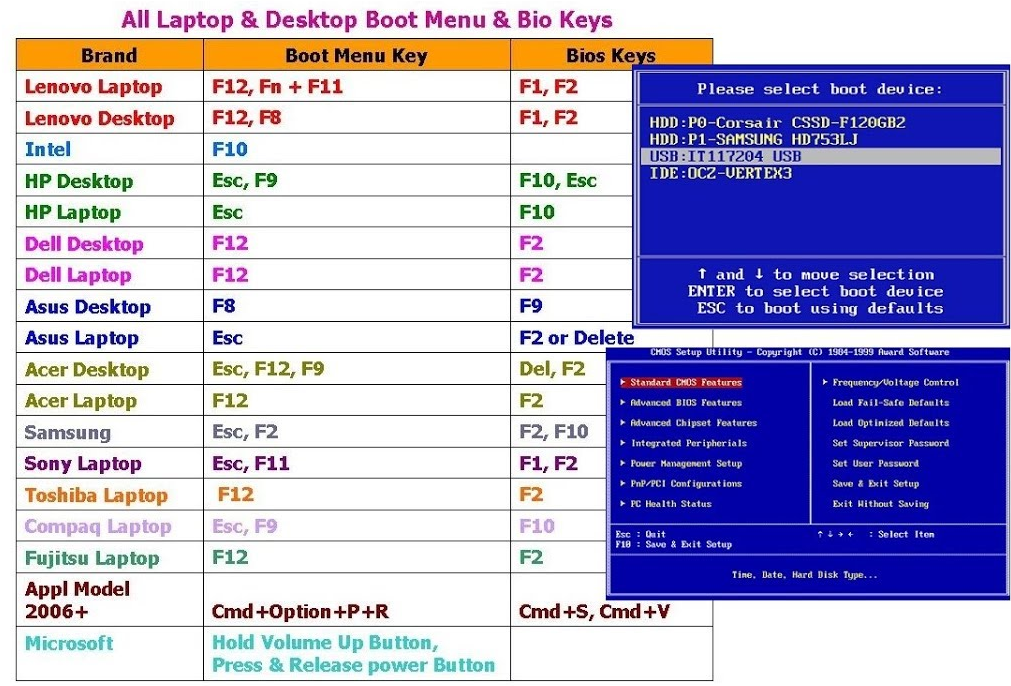
1. Selezione del menu di avvio singolo |
Molto basso: sovrascrive l'ordine di avvio solo per questa sessione |
Desktop o portatile con tasto per il menu di avvio del BIOS/UEFI |
Rapido, reversibile: "testa e dimentica" |
2. Modifica temporanea dell'ordine di avvio del BIOS |
Basso: devi ricordarti di ripristinare l'ordine |
Accesso alle impostazioni del firmware; adatto a desktop o portatile |
Utenti che desiderano testare più riavvii senza tenere premuto un tasto |
3. Test con l'unità originale disconnessa fisicamente |
Quasi nullo: il clone è l'unica unità del sistema operativo durante il test |
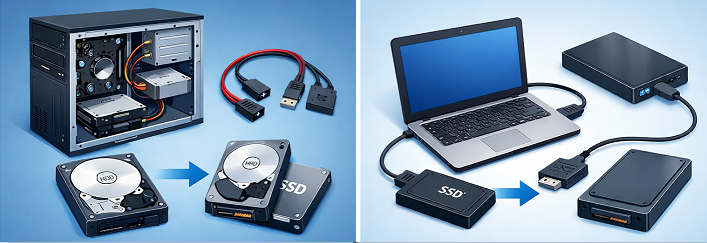
Desktop (facile rimozione dei cavi) o portatile con singolo alloggiamento e contenitore/adattatore esterno |
La verifica più indipendente |
4. Test con contenitore USB esterno |
Minimo: il clone rimane isolato come dispositivo USB |
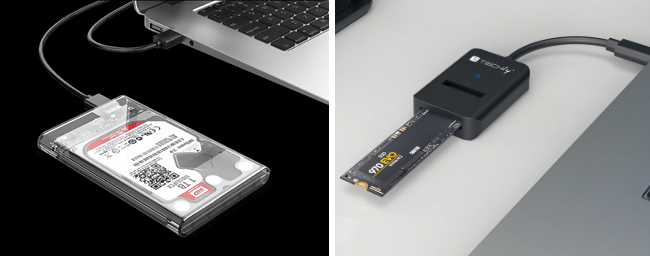
Contenitore o adattatore USB-to-SATA (per unità da 2,5" / 3,5"); funziona su qualsiasi portatile o PC |
Ideale quando non si dispone di uno slot interno libero |

Supporta la clonazione del disco rigido di backup con suono anomalo Salta automaticamente i settori danneggiati.
Allineamento automatico 4K Durante la migrazione del sistema su SSD, esegui automaticamente l'allineamento 4K per migliorare le prestazioni dell'SSD.
Supporta GPT e MBR Durante la migrazione del sistema, abbina automaticamente il formato di partizione appropriato per l'SSD.
Supporta NTFS e FAT32 Diversi formati di file system possono essere migrati in un unico passaggio.
Soluzione di backup completa Supporta la migrazione del sistema/backup del sistema/backup della partizione/backup del disco rigido/backup del file/clonazione del disco.
Allineamento automatico 4K Durante la migrazione del sistema su SSD, esegui automaticamente l'allineamento 4K per migliorare le prestazioni dell'SSD.
Supporta GPT e MBR Durante la migrazione del sistema, abbina automaticamente il formato di partizione appropriato per l'SSD.
Supporta NTFS e FAT32 Diversi formati di file system possono essere migrati in un unico passaggio.
Supporta la clonazione del disco rigido di backup con suono anomalo Salta automaticamente i settori danneggiati.
Allineamento automatico 4K Durante la migrazione del sistema su SSD, esegui automaticamente l'allineamento 4K per migliorare le prestazioni dell'SSD.
Supporta GPT e MBR Durante la migrazione del sistema, abbina automaticamente il formato di partizione appropriato per l'SSD.
Supporta NTFS e FAT32 Diversi formati di file system possono essere migrati in un unico passaggio.
Soluzione di backup completa Supporta la migrazione del sistema/backup del sistema/backup della partizione/backup del disco rigido/backup del file/clonazione del disco.
Allineamento automatico 4K Durante la migrazione del sistema su SSD, esegui automaticamente l'allineamento 4K per migliorare le prestazioni dell'SSD.
Supporta GPT e MBR Durante la migrazione del sistema, abbina automaticamente il formato di partizione appropriato per l'SSD.
Supporta NTFS e FAT32 Diversi formati di file system possono essere migrati in un unico passaggio.

| Problema | Descrizione / Soluzione |
|---|---|
Lettere di unità errate |
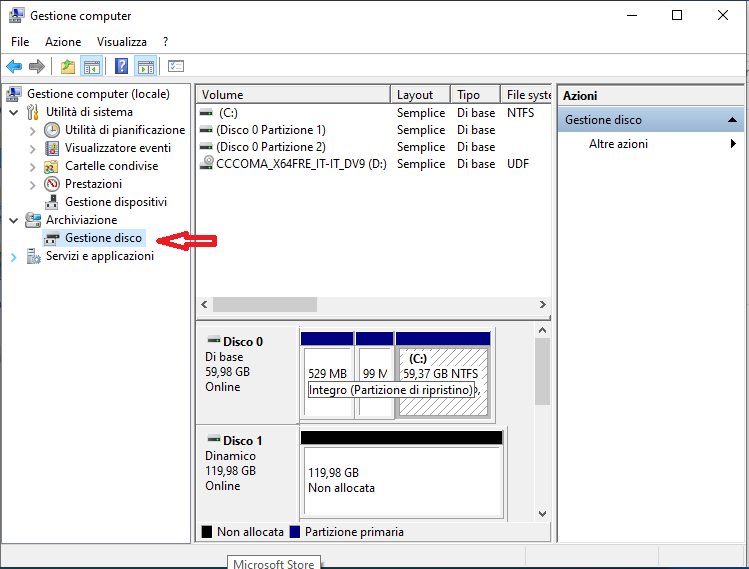
Apri Gestione disco e riassegna manualmente le lettere di unità. Un clone corretto di solito conserva le lettere originali, ma Windows potrebbe assegnarne temporaneamente di diverse durante il primo avvio di test. |
Filigrana di attivazione |
Esegui lo strumento di risoluzione dei problemi di attivazione di Windows. Le modifiche hardware, come la sostituzione di un'unità, possono attivare un nuovo controllo della licenza, che spesso si risolve automaticamente una volta che il dispositivo si connette a Internet. |
Driver mancanti |
Scarica i driver essenziali del chipset e della rete dal produttore del sistema o della scheda madre prima di sostituire l'unità. Puoi anche mantenere disponibile l'unità originale per copiare eventuali driver mancanti. |
Posso testare il clone con entrambi i dischi collegati?
L'avvio da un contenitore USB esterno fornisce un risultato affidabile?
Perché il disco clonato non compare nel menu di avvio del BIOS?
Supporta la clonazione del disco rigido di backup con suono anomalo Salta automaticamente i settori danneggiati.
Allineamento automatico 4K Durante la migrazione del sistema su SSD, esegui automaticamente l'allineamento 4K per migliorare le prestazioni dell'SSD.
Supporta GPT e MBR Durante la migrazione del sistema, abbina automaticamente il formato di partizione appropriato per l'SSD.
Supporta NTFS e FAT32 Diversi formati di file system possono essere migrati in un unico passaggio.
Soluzione di backup completa Supporta la migrazione del sistema/backup del sistema/backup della partizione/backup del disco rigido/backup del file/clonazione del disco.
Allineamento automatico 4K Durante la migrazione del sistema su SSD, esegui automaticamente l'allineamento 4K per migliorare le prestazioni dell'SSD.
Supporta GPT e MBR Durante la migrazione del sistema, abbina automaticamente il formato di partizione appropriato per l'SSD.
Supporta NTFS e FAT32 Diversi formati di file system possono essere migrati in un unico passaggio.
Articoli correlativi :
Clonare l’unità C su un nuovo SSD senza reinstallare Windows 10/11: guida rapida

18-05-2026
Sabrina : In questa guida trovi tutto ciò che serve per clonare l’unità C su un nuovo SSD: preparazione, scelta...



Commenti degli utenti
Lascia un commento