
Temi di perdere i dati? Come clonare il tuo SSD su disco esterno USB in modo sicuro

Sommario
Vuoi clonare il tuo SSD su un disco esterno USB in totale sicurezza? In questa guida pratica ti spieghiamo passo dopo passo come farlo con software affidabili come Renee Becca (per backup classici) o Rufus (per Windows portatili). Troverai consigli per scegliere l'hardware giusto, istruzioni chiare e le soluzioni ai problemi più comuni delle unità avviabili. Continua a leggere per proteggere i tuoi dati senza stress!
Sommario
 Passo dopo Passo: Clonare un SSD su un Hard Disk Esterno tramite USB
-
- 1. Prepara l'Unità Esterna e Collegala tramite USB
- 2. Avvia Renee Becca e Scegli la Modalità di Clone
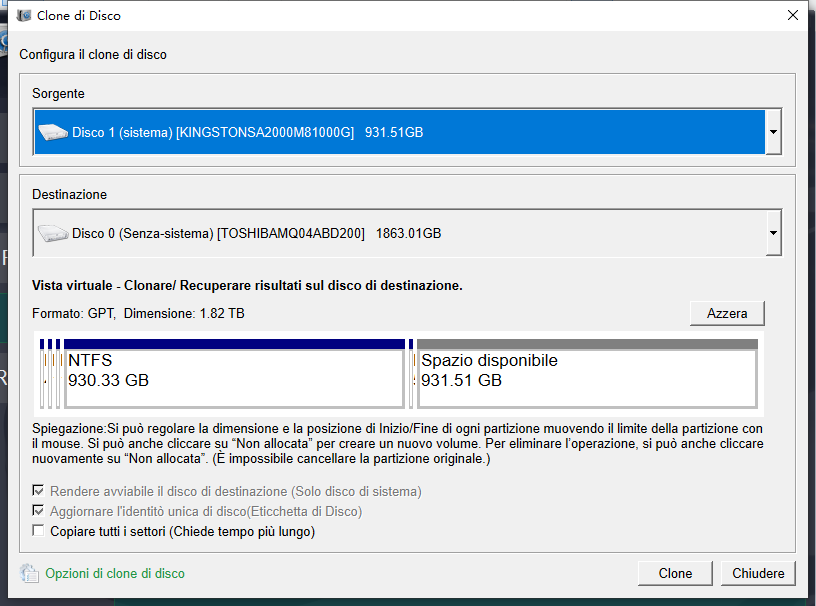
- 3. Seleziona l'SSD di Origine e l'Unità USB Esterna di Destinazione
- 4. Avvia il Clone e Attendi il Completamento
- 5. Verifica l'Unità Esterna Clonata
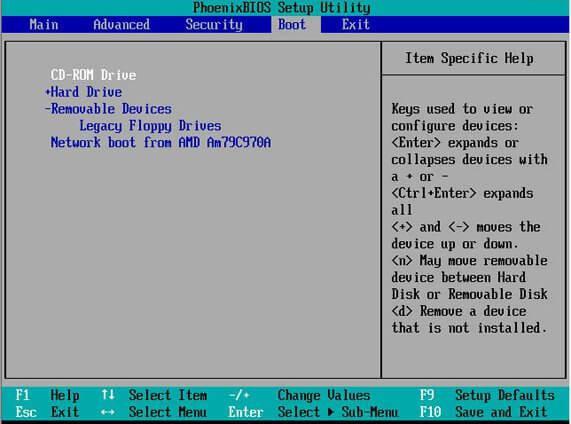
- 6. (Opzionale) Testare se l'Unità Esterna Clonata Può Avviarsi
- 7. Soluzioni Rapide per i Problemi di Avvio Dopo la Clonazione USB
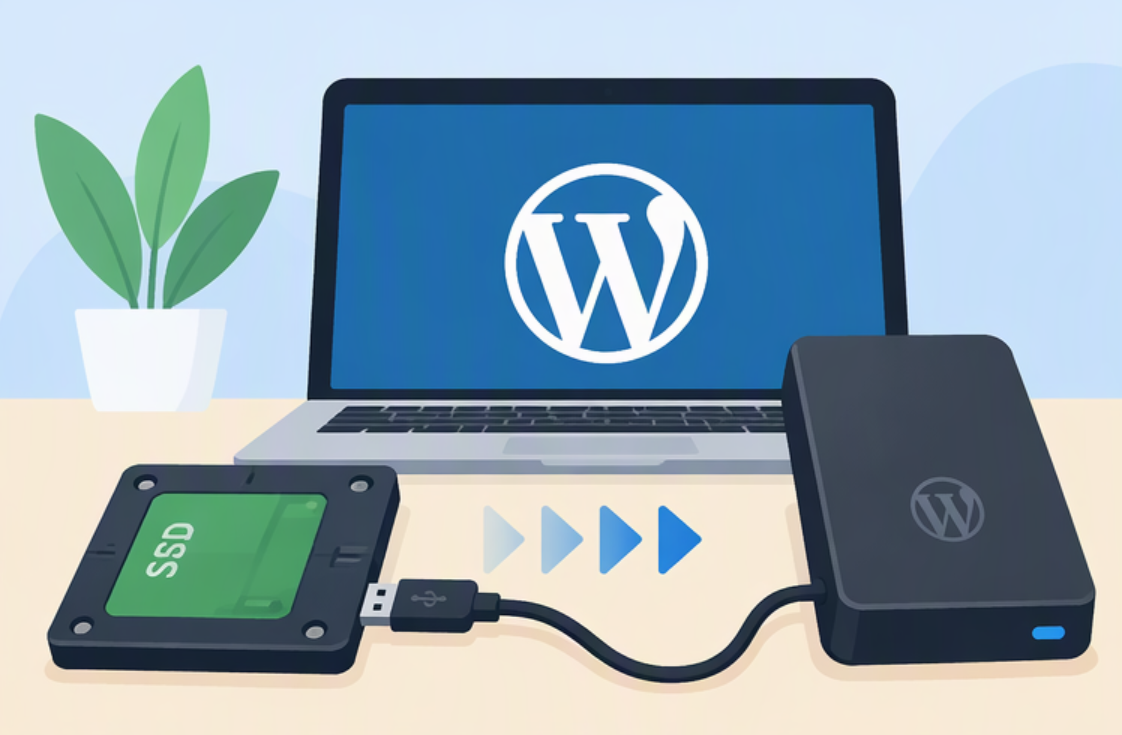
| 🎯 Il Tuo Obiettivo | ✅ Soluzione Consigliata |
|---|---|
🛡️ Eseguire il backup dell'intero sistema Windows per il ripristino di emergenza |
Creare un backup dell'immagine di sistema o clonare l'SSD su un'unità esterna |
🔄 Aggiornare o sostituire l'SSD interno in futuro |
Eseguire una clonazione completa del disco sul nuovo SSD |
🚀 Spostare Windows su un'altra unità senza reinstallare nulla |
Utilizzare un clone del disco di sistema |
💻 Eseguire Windows direttamente da un'unità USB esterna |
Creare un ambiente di lavoro Windows To Go utilizzando Rufus o Hasleo WinToUSB |
💾 Mantenere più punti di ripristino risparmiando spazio di archiviazione |
Utilizzare backup basati su immagini invece della clonazione diretta |
| Elemento | Cosa controllare (adatto ai principianti) |
|---|---|
Capacità |
Per un clone diretto del disco, l'unità di destinazione dovrebbe avere spazio libero sufficiente per ospitare tutti i dati sull'SSD di origine, più circa 30 GB extra. Per i backup delle immagini, assicurati che l'unità di destinazione abbia spazio sufficiente per il file di immagine di backup. |
L'origine è tipicamente GPT sui PC moderni. Abbina GPT↔UEFI o MBR↔Legacy/CSM per un avvio riuscito. |
|
Modalità di avvio |
UEFI per GPT; Legacy/CSM per MBR. Mescolare questi due elementi causa spesso unità non avviabili. |
Adattatore/box USB |
Usa un adattatore da SATA a USB per gli SSD SATA, da NVMe a USB per gli SSD NVMe. Preferisci USB 3.2 Gen 2/2x2 o Thunderbolt; evita USB 2.0. |
Sicurezza nella selezione dell'unità |
Ricontrolla il disco di destinazione scelto nel software, per evitare di sovrascrivere l'unità sbagliata. |
Confronto tra Clone e Backup dell'Immagine
| Caratteristica | Clone del Disco | Backup dell'immagine di sistema |
|---|---|---|
Crea una copia esatta dell'SSD |
✅ Sì |
✅ Sì (all'interno di un file immagine) |
Avviabile subito dopo la creazione |
✅ Solitamente |
❌ No |
Richiede il ripristino prima dell'uso |
❌ No |
✅ Sì |
Archiviato come file di backup compressi |
❌ No |
✅ Sì |
Supporta più punti di ripristino |
❌ Limitato |
✅ Sì |
Backup incrementali o differenziali |
❌ Solitamente no |
✅ Supportato |
Efficienza di archiviazione |
Inferiore |
Superiore |
Ideale per gli aggiornamenti degli SSD |
✅ Eccellente |
⚠ Possibile ma meno conveniente |
Ideale per la cronologia dei backup a lungo termine |
❌ No |
✅ Sì |
Più facile per sfogliare i singoli file |
⚠ Dipende dal software |
✅ Solitamente supportato |

Interfaccia Intuitiva per Principianti Clona il tuo SSD su un'unità USB esterna facilmente attraverso un'interfaccia visiva, senza digitare righe di comando complesse.
Allineamento automatico 4K Durante la migrazione del sistema su SSD, esegui automaticamente l'allineamento 4K per migliorare le prestazioni dell'SSD.
Supporta GPT e MBR Durante la migrazione del sistema, abbina automaticamente il formato di partizione appropriato per l'SSD.
Supporta NTFS e FAT32 Diversi formati di file system possono essere migrati in un unico passaggio.
Soluzione di backup completa Supporta la migrazione del sistema/backup del sistema/backup della partizione/backup del disco rigido/backup del file/clonazione del disco.
Allineamento automatico 4K Durante la migrazione del sistema su SSD, esegui automaticamente l'allineamento 4K per migliorare le prestazioni dell'SSD.
Supporta GPT e MBR Durante la migrazione del sistema, abbina automaticamente il formato di partizione appropriato per l'SSD.
Supporta NTFS e FAT32 Diversi formati di file system possono essere migrati in un unico passaggio.
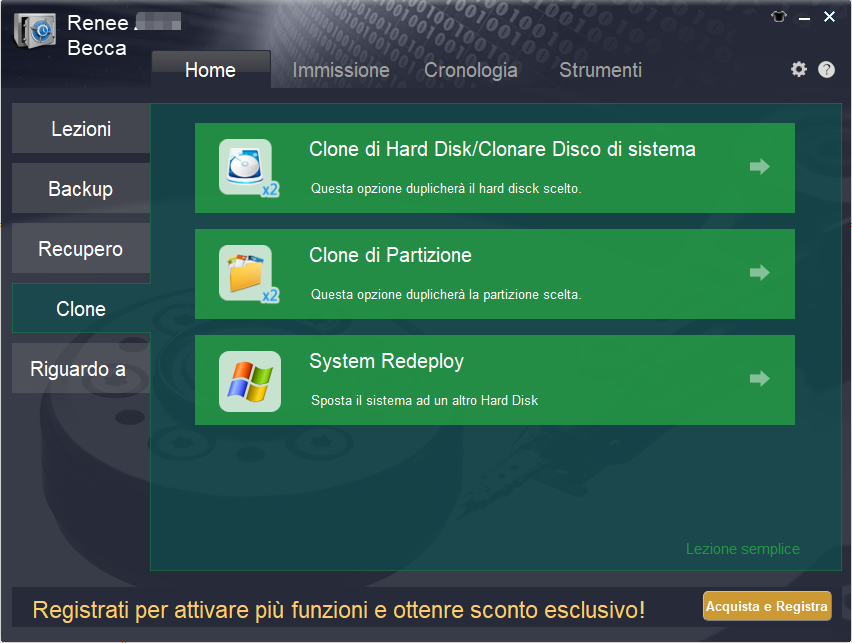
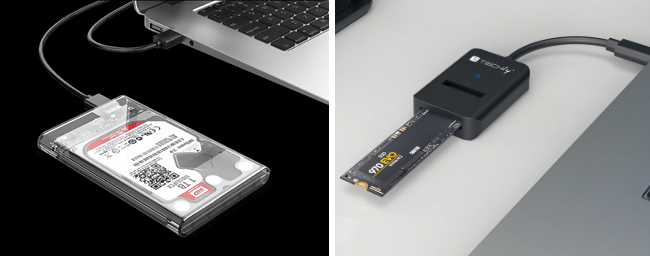
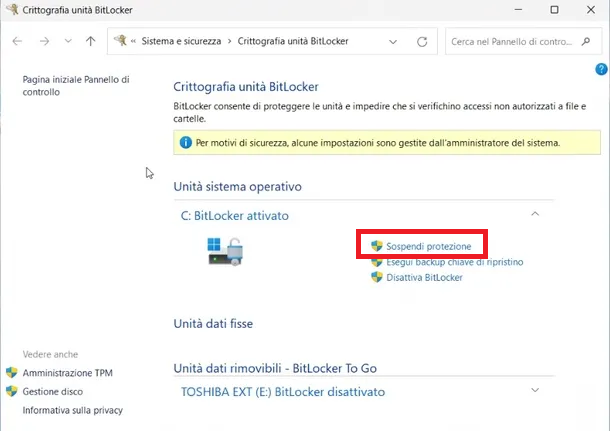


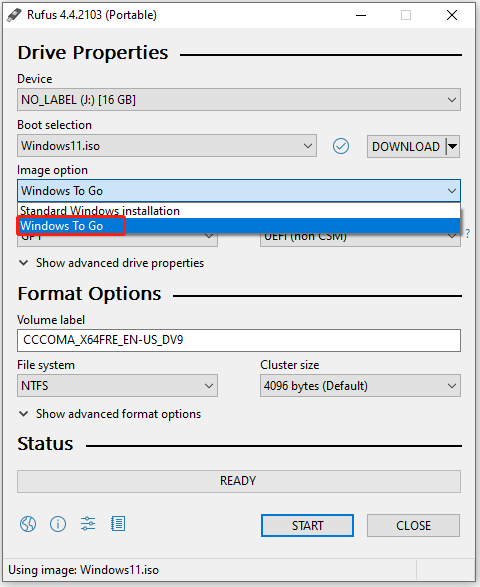
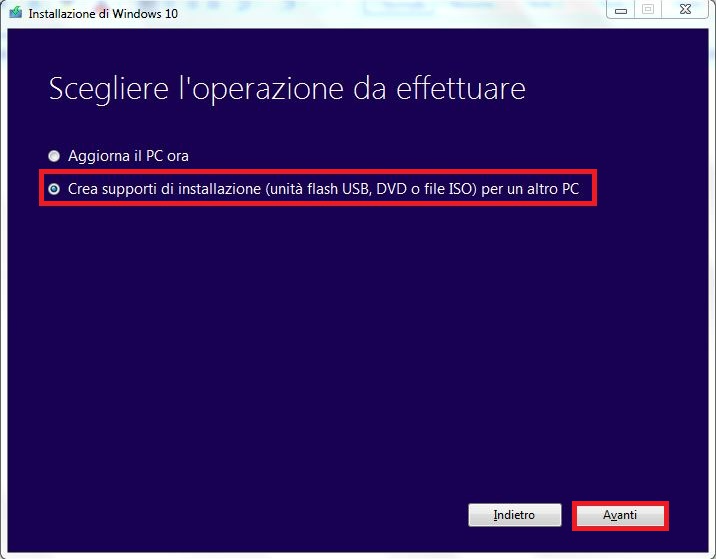
- Esegue Windows direttamente da USB su più PC
- Più robusto per l'avvio da USB rispetto a un clone standard
- Non richiede la cancellazione dell'unità interna
- Funziona su Windows 10/11 con ISO moderne
- Creazione semplice con Rufus o WinToUSB
Cons:
- Prestazioni inferiori rispetto a un NVMe interno
- Richiede un SSD USB o un box di qualità per un uso fluido
- Microsoft ha deprecato lo strumento integrato
- Gli aggiornamenti delle funzionalità potrebbero richiedere la ricreazione
- Non ideale come sistema operativo principale a lungo termine per carichi di lavoro pesanti
Interfaccia Intuitiva per Principianti Clona il tuo SSD su un'unità USB esterna facilmente attraverso un'interfaccia visiva, senza digitare righe di comando complesse.
Allineamento automatico 4K Durante la migrazione del sistema su SSD, esegui automaticamente l'allineamento 4K per migliorare le prestazioni dell'SSD.
Supporta GPT e MBR Durante la migrazione del sistema, abbina automaticamente il formato di partizione appropriato per l'SSD.
Supporta NTFS e FAT32 Diversi formati di file system possono essere migrati in un unico passaggio.
Soluzione di backup completa Supporta la migrazione del sistema/backup del sistema/backup della partizione/backup del disco rigido/backup del file/clonazione del disco.
Allineamento automatico 4K Durante la migrazione del sistema su SSD, esegui automaticamente l'allineamento 4K per migliorare le prestazioni dell'SSD.
Supporta GPT e MBR Durante la migrazione del sistema, abbina automaticamente il formato di partizione appropriato per l'SSD.
Supporta NTFS e FAT32 Diversi formati di file system possono essere migrati in un unico passaggio.
Dovrei selezionare USB-HDD o USB Key come dispositivo di avvio dopo la clonazione?
Posso clonare un SSD più grande su un'unità esterna più piccola?
Supporta la clonazione del disco rigido di backup con suono anomalo Salta automaticamente i settori danneggiati.
Allineamento automatico 4K Durante la migrazione del sistema su SSD, esegui automaticamente l'allineamento 4K per migliorare le prestazioni dell'SSD.
Supporta GPT e MBR Durante la migrazione del sistema, abbina automaticamente il formato di partizione appropriato per l'SSD.
Supporta NTFS e FAT32 Diversi formati di file system possono essere migrati in un unico passaggio.
Soluzione di backup completa Supporta la migrazione del sistema/backup del sistema/backup della partizione/backup del disco rigido/backup del file/clonazione del disco.
Allineamento automatico 4K Durante la migrazione del sistema su SSD, esegui automaticamente l'allineamento 4K per migliorare le prestazioni dell'SSD.
Supporta GPT e MBR Durante la migrazione del sistema, abbina automaticamente il formato di partizione appropriato per l'SSD.
Supporta NTFS e FAT32 Diversi formati di file system possono essere migrati in un unico passaggio.
Articoli correlativi :
Disco C pieno? Ecco come clonarlo su un SSD più grande senza reinstallare Windows

13-09-2026
Sabrina : Passare a un SSD più grande senza reinstallare Windows è semplice. Scopri come clonare il disco C in...
Hard disk Windows non si avvia? Come clonarlo con una chiavetta WinPE

09-09-2026
Giorgio : Il tuo Windows non si avvia più? Scopri come clonare in sicurezza il tuo hard disk usando una...
Devi clonare un SSD? Ecco come scegliere e usare il box USB M.2 NVMe senza errori
03-09-2026
Sabrina : Vuoi clonare il tuo SSD in modo sicuro e senza intoppi? Scopri come scegliere il miglior box USB...
Temi che il disco clonato non si avvii? Come testarlo in sicurezza prima della sostituzione
15-07-2026
Giorgio : Vuoi sostituire il disco senza sorprese? Scopri come testare il clone prima del montaggio per garantire un avvio...



Commenti degli utenti
Lascia un commento