
Come migrare Windows su un altro disco in modo sicuro (guida passo passo)

Sommario
Questa guida ti mostra come migrare Windows su un altro disco in modo semplice e sicuro: software di clonazione professionali, strumenti dei produttori e metodi manuali. Troverai i controlli da fare prima di iniziare, la procedura passo passo, come risolvere i problemi di avvio e come verificare che tutto funzioni dopo il trasferimento. Vuoi un PC più veloce e reattivo? Continua a leggere per scegliere la soluzione più adatta a te.


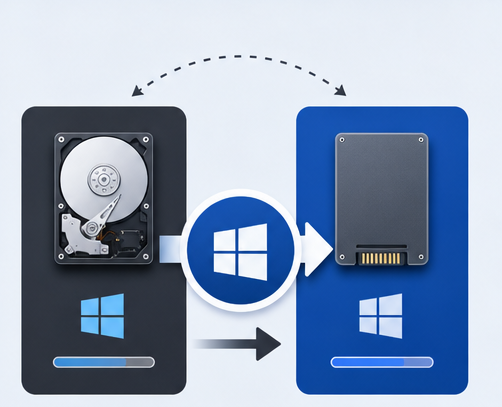
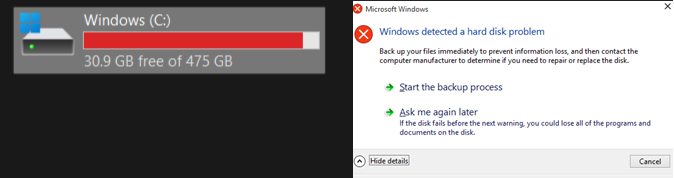
Il sistema operativo rallenta
Il vecchio disco diventa il collo di bottiglia
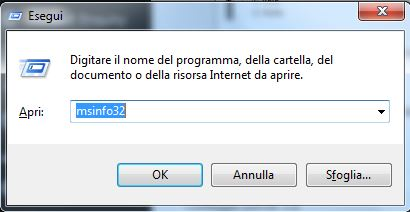
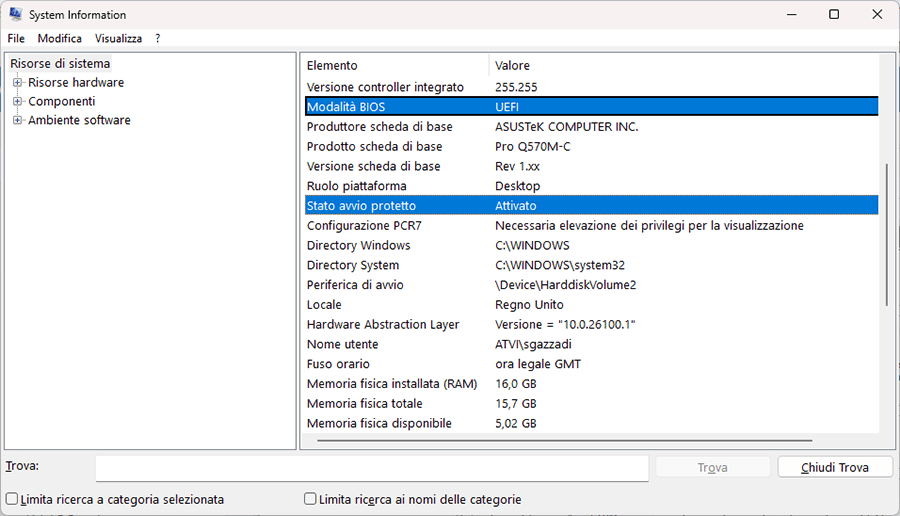
Passo 1:Identificare la modalità di avvio corrente (UEFI vs. Legacy)
Win + R e digita msinfo32.
Passo 2:Pulire potenziali errori del file system o del disco
cmd. Fai clic con il tasto destro su Prompt dei comandi. Seleziona Esegui come amministratore.
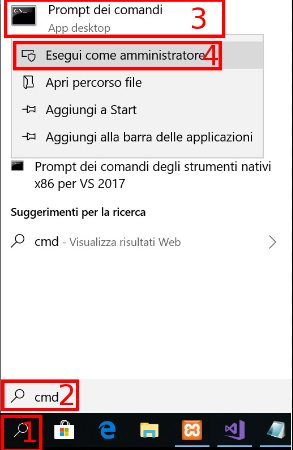
chkdsk C: /f
Passo 3:Assicurarsi che il disco di destinazione abbia spazio sufficiente
- Mantiene intatto l'ambiente corrente
- Più veloce che reinstallare Windows e le app
- Spesso include opzioni per la clonazione completa del disco o la sola migrazione del sistema operativo
Cons:
- Alcuni strumenti sono migliori di altri nella gestione delle partizioni di avvio
- Devi comunque selezionare attentamente i dischi di origine e destinazione corretti
- Di solito facile da usare
- A volte gratuito con hardware SSD idoneo
Cons:
- Spesso limitato a marchi SSD specifici
- Funzionalità limitate
- Potrebbe non includere flessibilità di backup o opzioni avanzate di riparazione dell'avvio
- Configurazione più pulita possibile
- Buona opzione quando il vecchio sistema è molto ingombrato o danneggiato
Cons:
- Richiede più tempo
- Richiede la reinstallazione di app, driver e preferenze
- Maggiore probabilità di perdere impostazioni o dati durante lo spostamento
| Metodo | Velocità | Mantiene app e impostazioni | Complessità | Gestione dell'avvio |
|---|---|---|---|---|
Veloce |
Sì |
Da bassa a media |
Di solito buona |
|
Strumento del produttore |
Media |
Di solito sì |
Bassa |
Base |
Installazione pulita + trasferimento manuale |
Lenta |
No |
Alta |
Installazione pulita, nessun problema di avvio da migrazione |

Supporta la clonazione del disco rigido di backup con suono anomalo Salta automaticamente i settori danneggiati.
Allineamento automatico 4K Durante la migrazione del sistema su SSD, esegui automaticamente l'allineamento 4K per migliorare le prestazioni dell'SSD.
Supporta GPT e MBR Durante la migrazione del sistema, abbina automaticamente il formato di partizione appropriato per l'SSD.
Supporta NTFS e FAT32 Diversi formati di file system possono essere migrati in un unico passaggio.
Soluzione di backup completa Supporta la migrazione del sistema/backup del sistema/backup della partizione/backup del disco rigido/backup del file/clonazione del disco.
Allineamento automatico 4K Durante la migrazione del sistema su SSD, esegui automaticamente l'allineamento 4K per migliorare le prestazioni dell'SSD.
Supporta GPT e MBR Durante la migrazione del sistema, abbina automaticamente il formato di partizione appropriato per l'SSD.
Supporta NTFS e FAT32 Diversi formati di file system possono essere migrati in un unico passaggio.
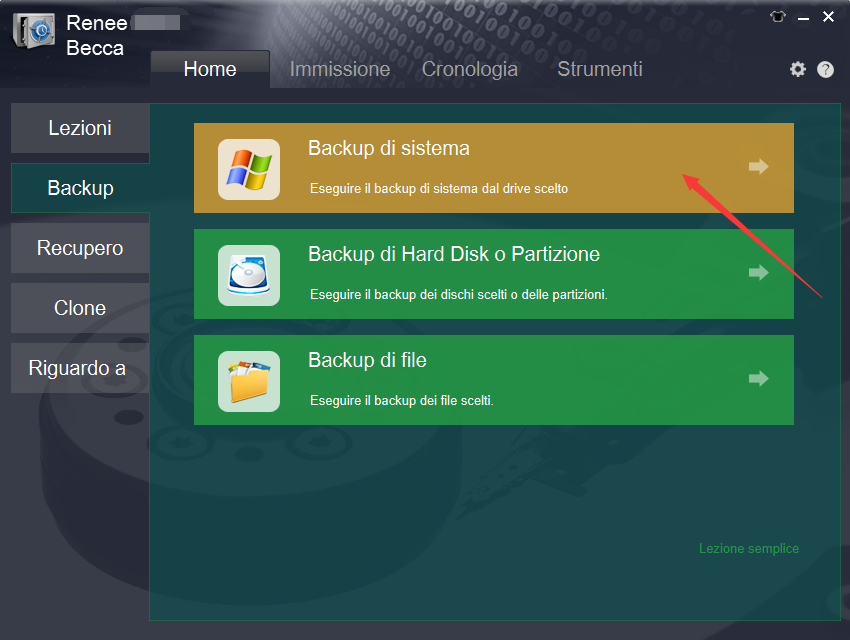

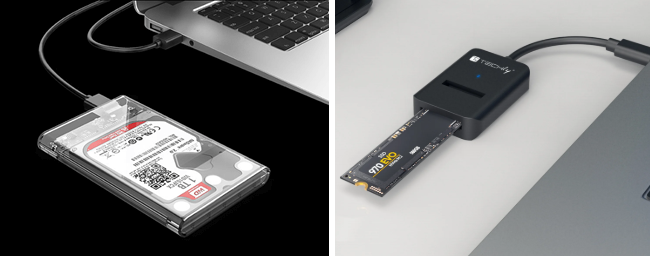
Passo 1:Scaricare e installare Renee Becca
Passo 2:Selezionare System Spostare
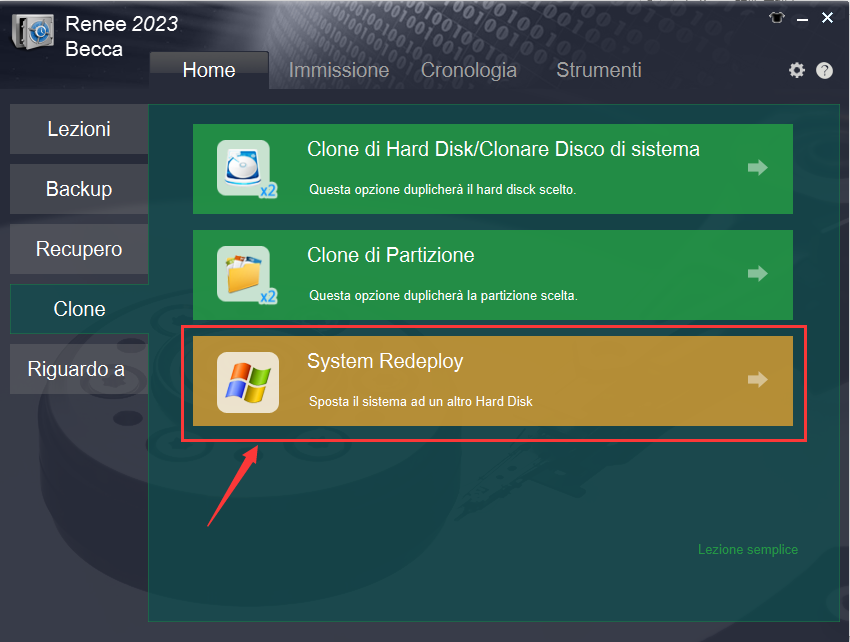
Passo 3:Scegliere origine e destinazione
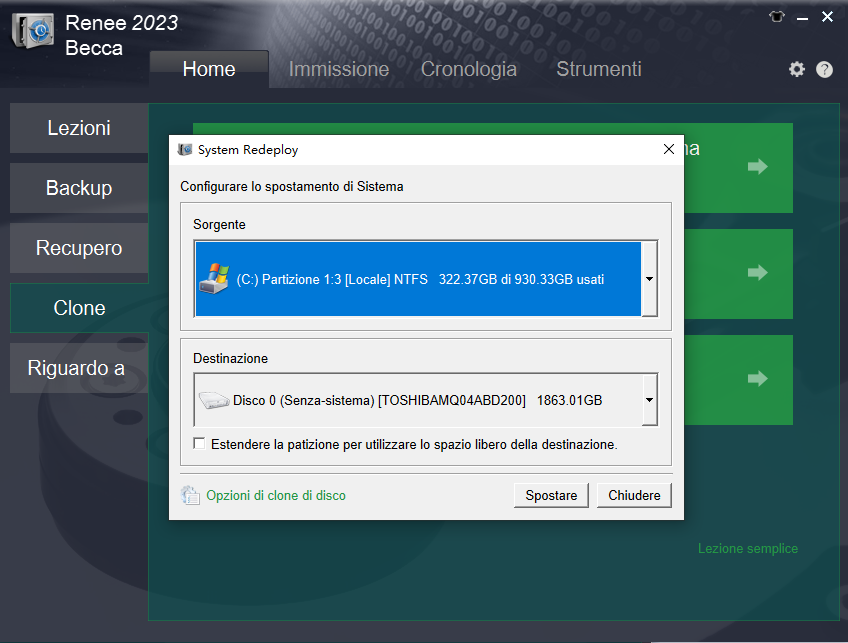
Passo 4:Cliccare su Spostare
Passo 1:Aprire la funzione di clonazione
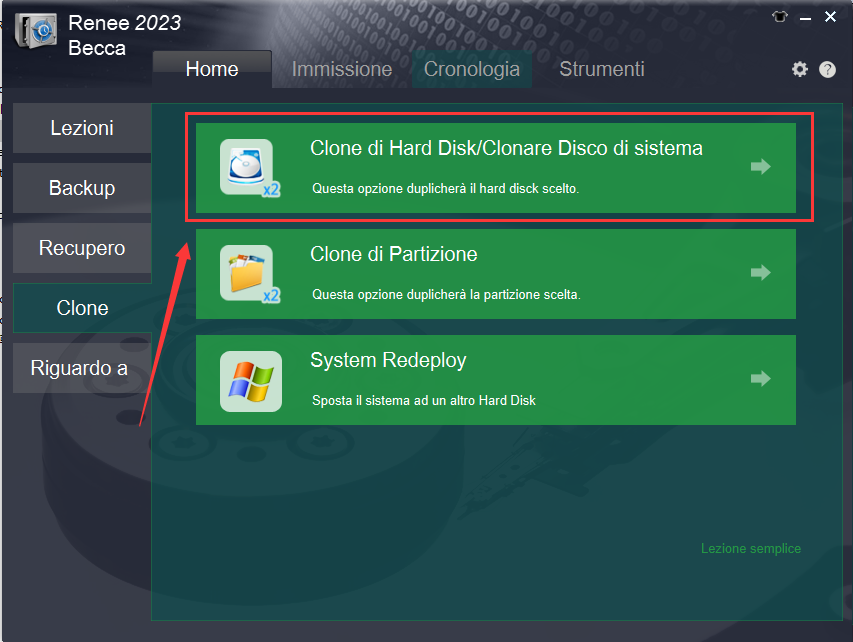
Passo 2:Selezionare i dischi di origine e destinazione
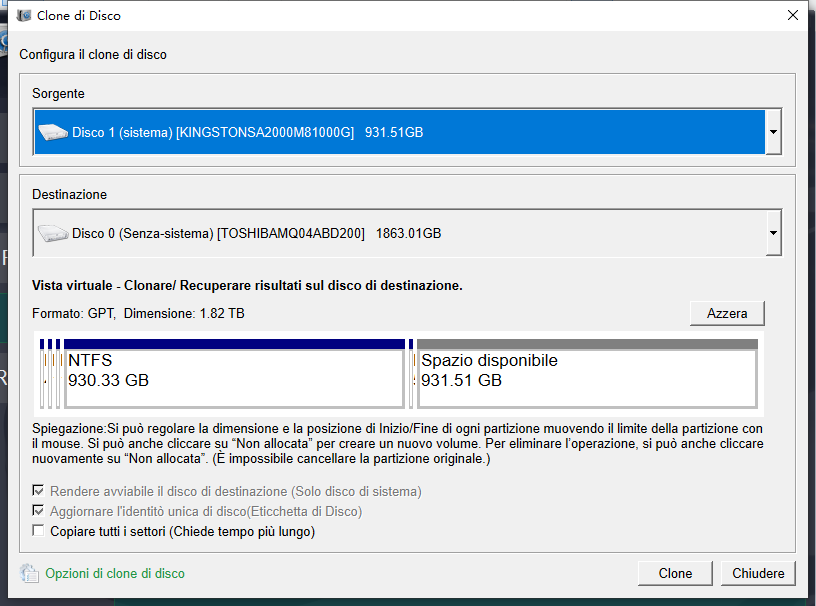
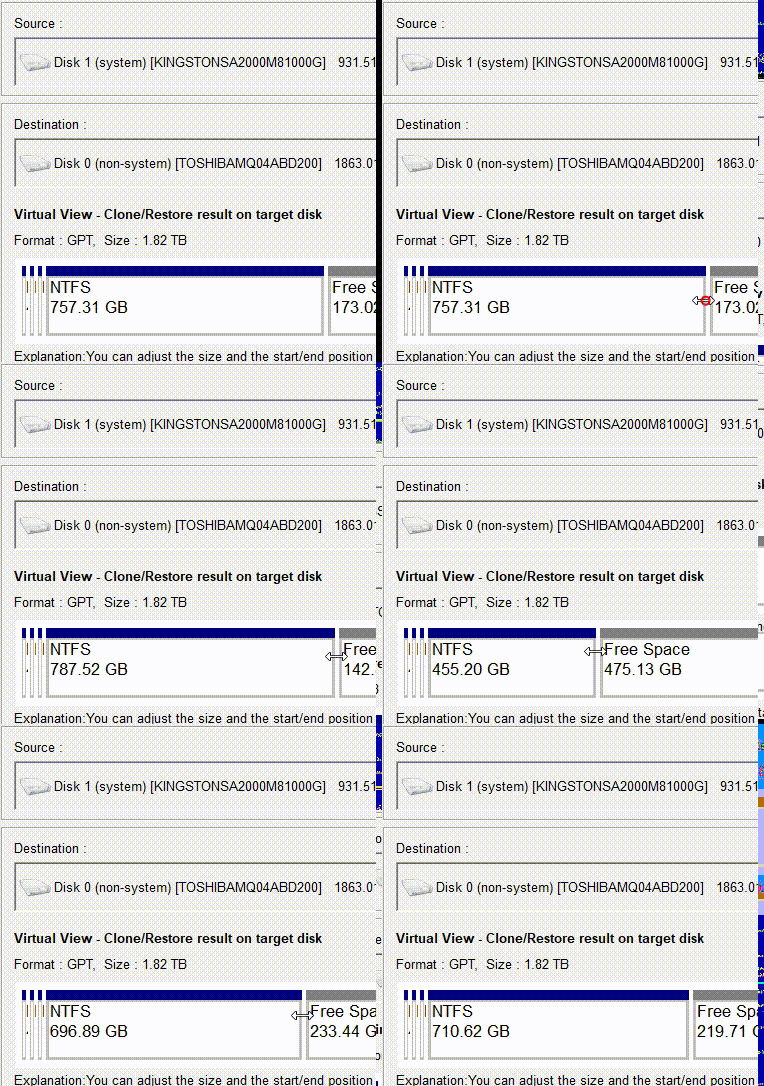
Passo 3:Regolare le impostazioni avanzate se necessario
Passo 4:Cliccare su Clone
Supporta la clonazione del disco rigido di backup con suono anomalo Salta automaticamente i settori danneggiati.
Allineamento automatico 4K Durante la migrazione del sistema su SSD, esegui automaticamente l'allineamento 4K per migliorare le prestazioni dell'SSD.
Supporta GPT e MBR Durante la migrazione del sistema, abbina automaticamente il formato di partizione appropriato per l'SSD.
Supporta NTFS e FAT32 Diversi formati di file system possono essere migrati in un unico passaggio.
Soluzione di backup completa Supporta la migrazione del sistema/backup del sistema/backup della partizione/backup del disco rigido/backup del file/clonazione del disco.
Allineamento automatico 4K Durante la migrazione del sistema su SSD, esegui automaticamente l'allineamento 4K per migliorare le prestazioni dell'SSD.
Supporta GPT e MBR Durante la migrazione del sistema, abbina automaticamente il formato di partizione appropriato per l'SSD.
Supporta NTFS e FAT32 Diversi formati di file system possono essere migrati in un unico passaggio.
Strumenti del produttore (Samsung Data Migration, WD Acronis, ecc.)
| Produttore | Nome dello strumento | Funzionalità principale |
|---|---|---|
Samsung |
Samsung Data Migration |
Clonazione del sistema in un clic su SSD Samsung; gestisce automaticamente l'allineamento delle partizioni e la migrazione del sistema operativo. |
Samsung |
Samsung Magician |
Suite di gestione unità per aggiornamenti firmware, ottimizzazione delle prestazioni e monitoraggio dello stato. |
Crucial |
Acronis True Image for Crucial |
Strumento di clonazione gratuito basato su Acronis per i possessori di SSD Crucial; supporta la migrazione completa del disco e del sistema operativo. |
Crucial |
Crucial Storage Executive |
Utility di gestione SSD per aggiornamenti firmware, stato dell'unità e ottimizzazione delle prestazioni. |
Western Digital / SanDisk |
Acronis True Image WD Edition |
Strumento di clonazione gratuito basato su Acronis per SSD WD e SanDisk; supporta migrazione del sistema e backup. |
Western Digital |
WD Dashboard |
Monitoraggio dell'unità e gestione del firmware. |
Seagate |
Seagate DiscWizard |
Strumento di clonazione, backup e ripristino basato su Acronis per unità Seagate. |
Seagate |
SeaTools |
Utility diagnostica per verificare lo stato dell'unità prima della migrazione. |
Kingston |
Kingston SSD Manager |
Monitoraggio dello stato e aggiornamenti firmware; non include funzionalità di clonazione. |
ADATA |
ADATA SSD Toolbox |
Stato dell'unità, ottimizzazione e aggiornamenti firmware; nessuno strumento di clonazione integrato. |
Software di clonazione gratuito (Macrium Reflect Free, Clonezilla, ecc.)

- Il software di clonazione gratuito attrae gli utenti che vogliono evitare costi aggiuntivi
- Strumenti come Clonezilla possono essere potenti per utenti che comprendono dischi, partizioni, modalità di avvio e supporti di avvio
- Alcune edizioni gratuite di strumenti commerciali sono più facili da usare rispetto alle utility basate su comandi
Cons:
- Spesso meno adatte ai principianti
- Potrebbero mancare di supporto completo o funzionalità di riparazione avanzate
- Una migrazione potrebbe essere completata ma il nuovo disco potrebbe non avviarsi a causa di problemi del bootloader, disallineamento dello stile di partizione o impostazioni del firmware
- Gli utenti potrebbero dover riparare manualmente le voci BCD nel ripristino di Windows o nei menu del BIOS
- Più gestibile per utenti esperti che per principianti
Immagine di sistema integrata di Windows + installazione pulita
Tabella comparativa
| Metodo | Facilità d'uso | Gestione problemi di avvio | Costo | Disponibilità di supporto | Tempo richiesto |
|---|---|---|---|---|---|
Renee Becca |
Facile |
Forte |
A pagamento |
Supporto ufficiale disponibile |
Bassa |
Strumenti gratuiti |
Da media a difficile |
Limitata |
Gratuito |
Di solito limitato |
Media |
Strumenti del produttore |
Facile |
Base |
Spesso gratuito |
Limitato al supporto del marchio |
Da bassa a media |
Metodo manuale |
Difficile |
Spesso necessaria riparazione manuale |
Costoo diretto basso |
Autogestito |
Alta |
| Causa | Come si manifesta | Possibili codici BSOD | Soluzioni tipiche |
|---|---|---|---|
Ordine di avvio BIOS errato |
Il sistema continua ad avviarsi dal vecchio disco o il nuovo SSD non appare mai come dispositivo di avvio |
Nessuno nella maggior parte dei casi (il sistema avvia semplicemente il disco sbagliato) |
Imposta il nuovo SSD come primo dispositivo di avvio nel BIOS/UEFI; scollega temporaneamente il vecchio disco |
Disallineamento modalità UEFI/Legacy |
Il nuovo disco appare "non avviabile" o Windows si avvia in modalità di ripristino |
0x0000007B INACCESSIBLE_BOOT_DEVICE |
Reimposta la modalità firmware all'impostazione originale (UEFI o Legacy); assicurati che lo stile di partizione GPT/MBR corrisponda alla modalità di avvio |
Bootloader mancante o danneggiato |
Il logo di Windows appare brevemente, poi il sistema va in loop nel ripristino; "Ripristino automatico" fallisce |
0x000000e, 0xc000000f, 0x0000007B |
Ricostruisci il BCD utilizzando l'ambiente di ripristino di Windows (bootrec /fixmbr, bootrec /fixboot, bootrec /rebuildbcd) |
Avvio bloccato da Secure Boot |
Il sistema si rifiuta di avviarsi dopo la migrazione; avviso Secure Boot o schermata nera |
0x000000e, messaggi di violazione di Secure Boot |
Disabilita temporaneamente Secure Boot o firma nuovamente il bootloader; assicurati che la modalità UEFI sia abilitata |
Conflitti di lettere di unità o partizioni |
Windows si carica ma le app falliscono, o il sistema si avvia nell'installazione di Windows sbagliata |
Raramente innesca BSOD; più spesso causa un errato instradamento dei file di sistema |
Utilizza Gestione disco per correggere le lettere delle unità; assicurati che esista una sola partizione di sistema attiva |
Posso migrare il sistema operativo su un disco più piccolo?
La licenza di Windows funzionerà ancora dopo la migrazione?
Devo reinstallare i driver dopo la migrazione?
Renee Becca funziona con Windows 11?
Supporta la clonazione del disco rigido di backup con suono anomalo Salta automaticamente i settori danneggiati.
Allineamento automatico 4K Durante la migrazione del sistema su SSD, esegui automaticamente l'allineamento 4K per migliorare le prestazioni dell'SSD.
Supporta GPT e MBR Durante la migrazione del sistema, abbina automaticamente il formato di partizione appropriato per l'SSD.
Supporta NTFS e FAT32 Diversi formati di file system possono essere migrati in un unico passaggio.
Soluzione di backup completa Supporta la migrazione del sistema/backup del sistema/backup della partizione/backup del disco rigido/backup del file/clonazione del disco.
Allineamento automatico 4K Durante la migrazione del sistema su SSD, esegui automaticamente l'allineamento 4K per migliorare le prestazioni dell'SSD.
Supporta GPT e MBR Durante la migrazione del sistema, abbina automaticamente il formato di partizione appropriato per l'SSD.
Supporta NTFS e FAT32 Diversi formati di file system possono essere migrati in un unico passaggio.
Articoli correlativi :
Windows 10/11: come installare senza rischiare i dati sugli altri dischi

02-11-2025
Giorgio : Scopri come installare Windows 10 o 11 senza rischiare i tuoi dati sugli altri dischi. In questa guida...
Clonare SSD su nuovo SSD senza reinstallare Windows: guida facile 2025

22-08-2025
Lorena : Clona l’intero sistema — Windows, file, impostazioni e app — su un nuovo SSD senza reinstallazioni, senza perdita...
Prestazioni al Massimo: Guida Completa all'Aggiornamento SSD su Galaxy Book 2

26-07-2025
Sabrina : Questa guida dettagliata ti accompagna passo dopo passo nell'upgrade dell'SSD sul tuo Galaxy Book 2. Dalla verifica della...
Clonare Windows su SSD più piccolo: soluzione facile ai problemi comuni
17-07-2025
Sabrina : Vuoi rendere il tuo PC più veloce? Scopri come trasferire Windows su un SSD più piccolo con una...



Commenti degli utenti
Lascia un commento