
Errore “Volume di avvio non montabile”: soluzioni rapide e metodi avanzati per risolverlo

Sommario
In questo articolo trovi una guida tecnica ma chiara all’errore Windows “volume di avvio non montabile”. Vedremo le cause più frequenti — corruzione del file system, danni al record di avvio e problemi hardware o di configurazione — e le soluzioni più efficaci: ripristino dati, Ripristino all’avvio, comandi da Prompt e verifiche hardware, con indicazioni per diverse versioni di Windows. Se il PC non parte, niente panico: puoi recuperare i file e riportare il sistema in funzione.


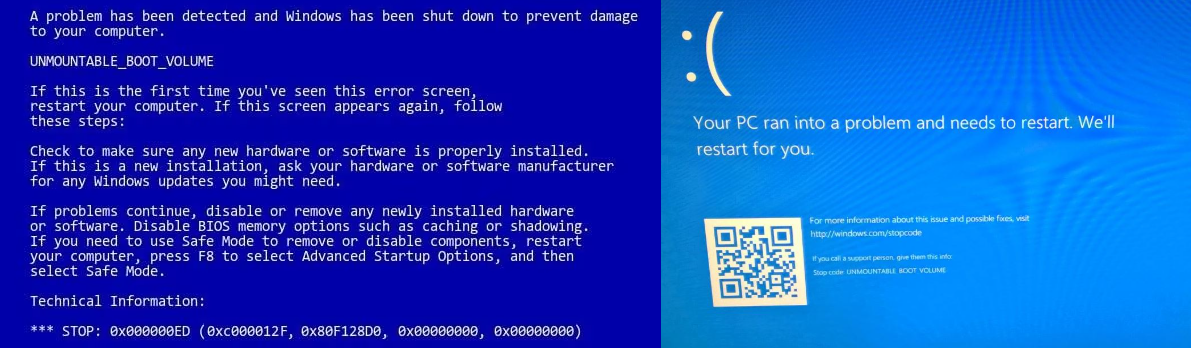
| Versione di Windows | Cause comuni | Sintomi tipici | Probabilità di recupero dati | Probabilità di riparazione del sistema |
|---|---|---|---|---|
Windows XP / 7 |
• Corruzione del file system |
• Schermata blu della morte (BSOD) |
Alta quando si utilizza un supporto di ripristino avviabile o l’accesso a un’unità esterna |
Moderata — La Console di Ripristino o la riparazione manuale potrebbero avere successo |
Windows 10 / 11 |
• Settori danneggiati sull’unità di sistema |
• Loop di Riparazione automatica |
Molto alta utilizzando strumenti di ripristino grafici moderni o software basato su WinPE |
Alta se la corruzione dei file di sistema è limitata e l’hardware è sano |

Reimpostazione/rimozione della password di Windows 3 semplici passaggi, nessun danno alle informazioni del file nell'account.
Abilita/Crea un nuovo account Windows Crea nuovi account e abilita gli account disabilitati con un clic.
Facile da usare Il processo di reimpostazione della password può essere completato in modo indipendente senza conoscenze professionali pertinenti o CD di reimpostazione della password.
Multifunzione La migrazione dei file, il ripristino dei file, la riparazione all'avvio, ecc. possono essere realizzati senza avviare il sistema.
Compatibilità Perfettamente compatibile con Windows 11/10/8.1/8/7/XP/Vista. UEFI boot.
Reimpostazione/rimozione della password di Windows 3 semplici passaggi, nessun danno alle informazioni del file nell'account.
Abilita/Crea un nuovo account Windows Crea nuovi account e abilita gli account disabilitati con un clic.
Compatibilità Perfettamente compatibile con Windows 11/10/8.1/8/7/XP/Vista. UEFI
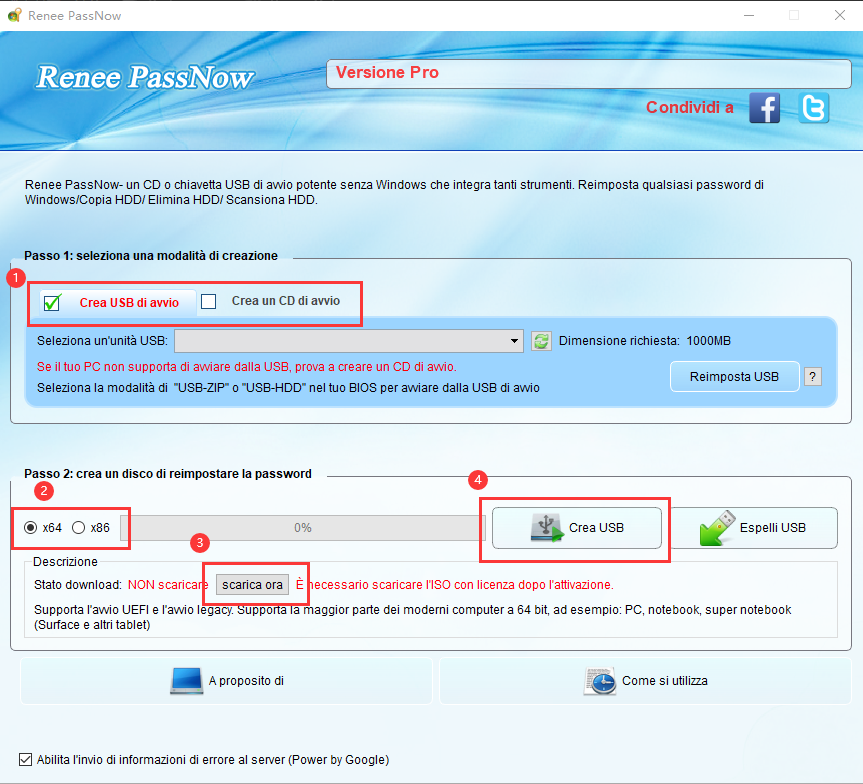
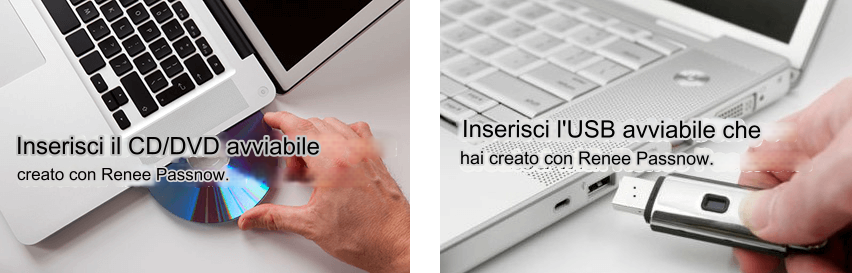
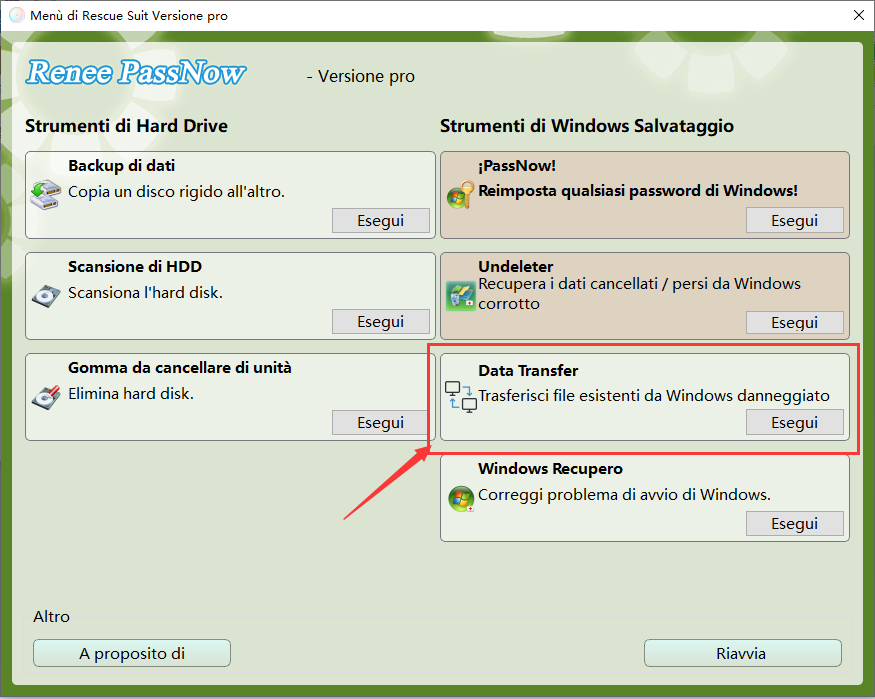
Segui questi passaggi:

| Tipo di server | Metodo per accedere al menu di avvio |
|---|---|
DELL |
Premere ripetutamente il tasto F12 prima che appaia il logo Dell sullo schermo. |
HP |
Premere più volte il tasto F9 quando viene visualizzato il logo HP. |
| Nome BIOS | Metodo per accedere al menu di avvio |
|---|---|
ASRock |
CANC o F2 |
ASUS |
CANC o F2 per PC / CANC o F2 per Schede Madri |
Acer |
CANC o F2 |
Dell |
F12 o F2 |
ECS |
CANC |
Gigabyte / Aorus |
CANC o F2 |
Lenovo (Laptop Consumer) |
F2 o Fn + F2 |
Lenovo (Desktop) |
F1 |
Lenovo (ThinkPads) |
Invio poi F1 |
MSI |
CANC |
Microsoft Surface Tablets |
Premere e tenere premuti i pulsanti di accensione e aumento del volume |
Origin PC |
F2 |
Samsung |
F2 |
Toshiba |
F2 |
Zotac |
CANC |
HP |
Esc/ F9 per |
INTEL |
F10 |
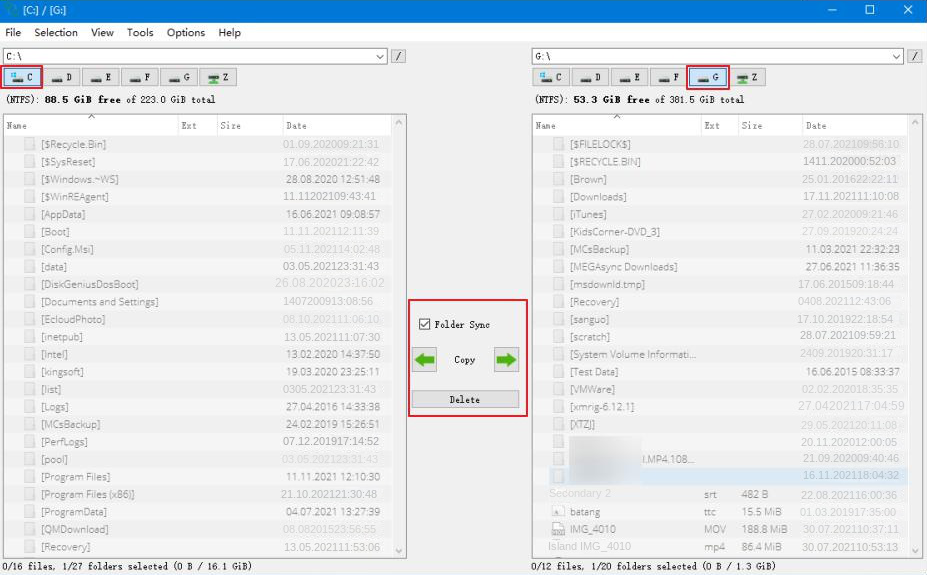
| Posizione | Cosa memorizza | Perché è importante |
|---|---|---|
C:\Users\IlTuoNomeUtente |
Tutti i dati personali e le impostazioni del profilo |
Questa è la directory home dell’utente; quasi tutto ciò che è legato all’account risiede qui. |
C:\Users\IlTuoNomeUtente\Documents |
Documenti personali (Word, PDF, fogli di calcolo) |
Percorso di salvataggio predefinito per la maggior parte delle app; posto principale per i file creati dall’utente. |
C:\Users\IlTuoNomeUtente\Pictures |
Screenshot, foto, librerie di immagini |
Windows e molte app usano questa come cartella di default per le immagini. |
C:\Users\IlTuoNomeUtente\Downloads |
Download del browser e delle app |
Posto centrale per i file scaricati a meno che l’utente non cambi il percorso predefinito. |
C:\Users\IlTuoNomeUtente\Desktop |
Elementi mostrati sul desktop |
I file appaiono visivamente sul desktop ma sono memorizzati qui. |
C:\Users\IlTuoNomeUtente\Videos |
Video, registrazioni dello schermo, esportazioni di editor |
Posizione predefinita per app legate ai video e strumenti di registrazione. |
C:\Users\IlTuoNomeUtente\Music |
File musicali, progetti audio |
I lettori multimediali e le app audio salvano il contenuto qui. |
C:\Users\IlTuoNomeUtente\AppData |
Dati app specifici dell’utente, cache, profili del browser |
Cartella nascosta che memorizza i file di configurazione essenziali e temporanei. |
C:\Users\Pubblico |
File condivisi accessibili a tutti gli utenti |
Utile per documenti o contenuti multimediali destinati a essere condivisi tra account. |
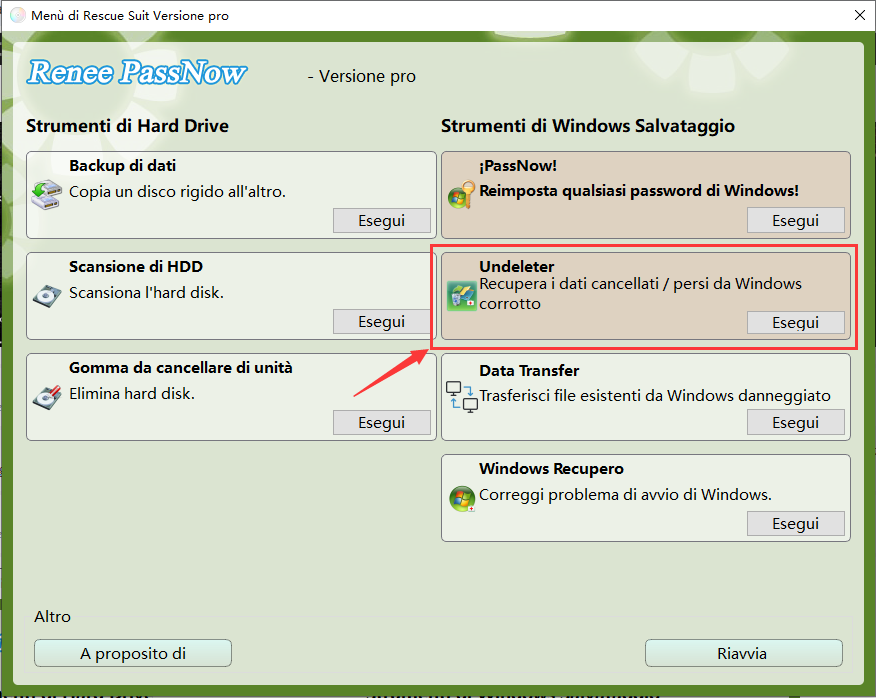
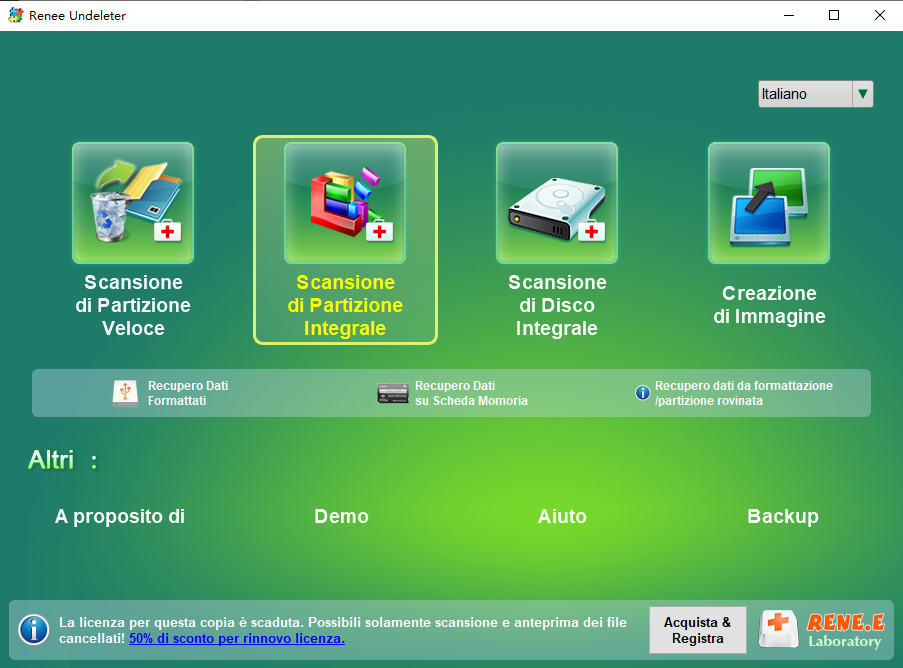
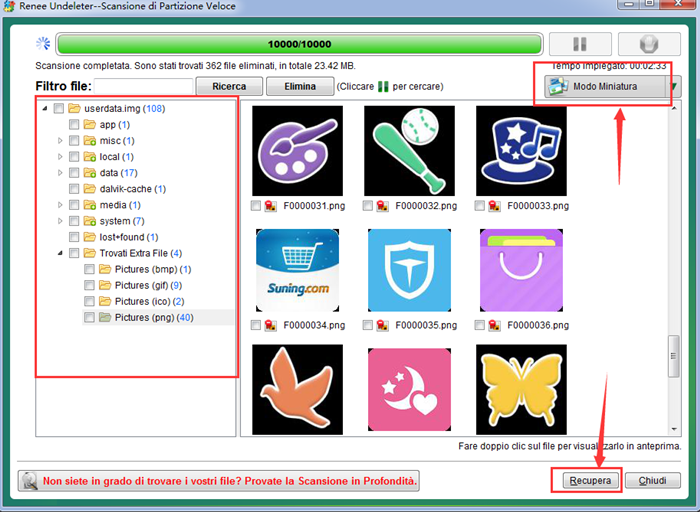
- Completamente gratuito e integrato
- Nessun download aggiuntivo necessario
- Semplice interfaccia punta e clicca
- Funziona offline
- Strumenti di ripristino specifici per versione inclusi
Cons:
- Può fallire su problemi hardware
- Richiede un supporto di installazione per i sistemi più vecchi
- Successo limitato su corruzione grave
- Può richiedere più tentativi
- Nessuna anteprima diretta dei dati

Per Windows 10/11
- Crea o inserisci il supporto di avvio: Usa una USB di installazione di Windows 10/11 (o una USB di ripristino).
- Avvia dalla USB Riavvia il PC e avvia dalla USB (potrebbe essere necessario selezionarla dal menu di avvio o modificare l’ordine di avvio nel BIOS/UEFI).
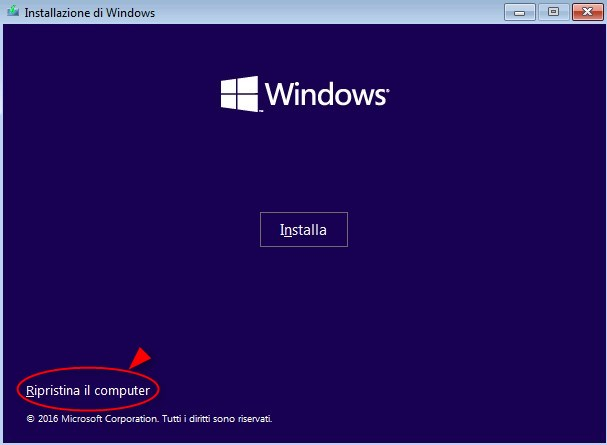
- Apri le opzioni di ripristino Nella schermata di installazione di Windows, scegli la lingua/tastiera, quindi fai clic su Avanti. Fai clic su Ripristina il computer (in basso a sinistra).
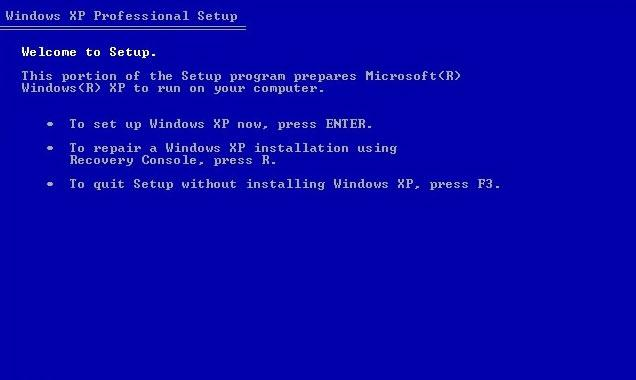
Per Windows XP/7
- Inserisci il disco
- Windows 7: Usa il DVD di installazione di Windows 7 o un disco di ripristino del sistema.
- Windows XP: Usa il CD di installazione di Windows XP (nota: XP non ha la stessa procedura guidata di “Riparazione all’avvio” dei Windows più recenti).
- Avvia dal disco Riavvia e avvia da CD/DVD (potrebbe essere necessario modificare l’ordine di avvio nel BIOS).
- Scegli il percorso di riparazione corretto
- Windows 7: Fai clic su Ripristina il computer, quindi seleziona l’installazione di Windows.
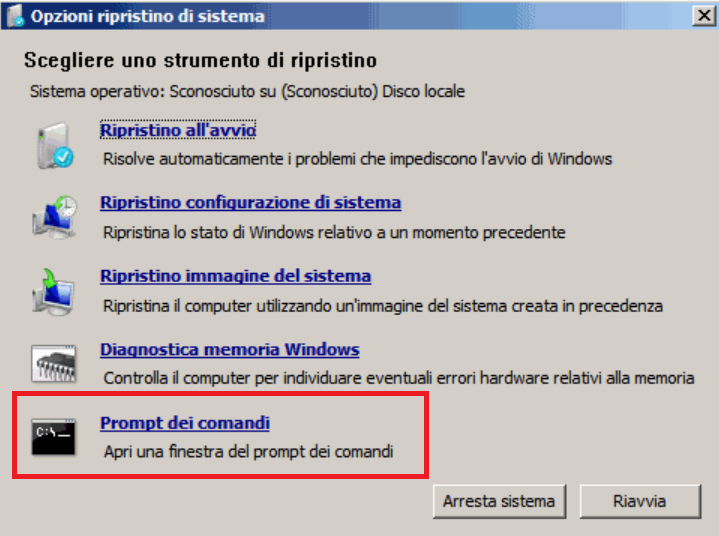
- Windows 7: Seleziona Riparazione all’avvio dall’elenco delle Opzioni di ripristino del sistema.
- Windows XP: Usa i comandi della Console di Ripristino (trattati nel prossimo metodo/sezione se ne hai uno).
Windows 10/11
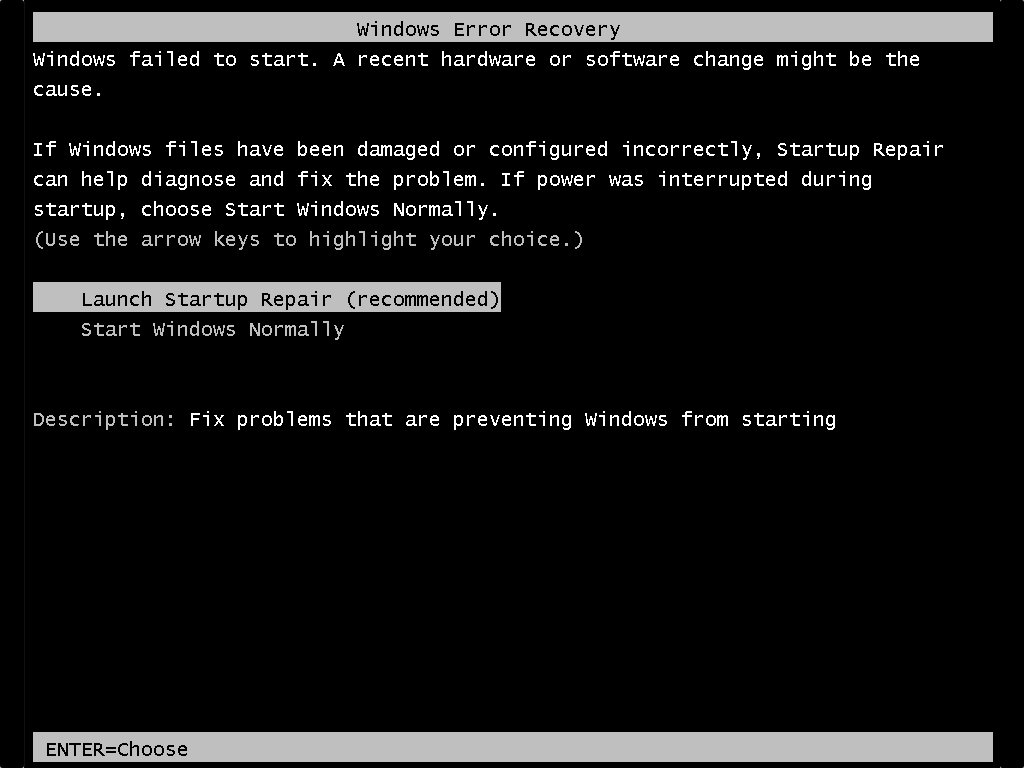
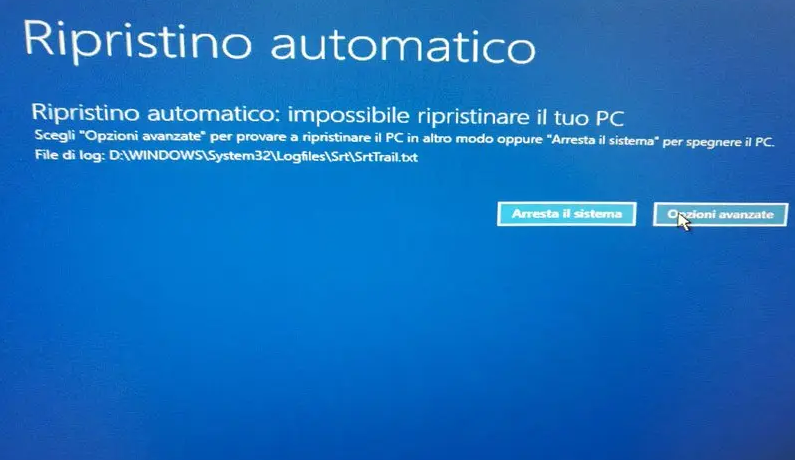
- Attiva WinRE Accendi il PC e non appena Windows inizia a caricarsi, tieni premuto il pulsante di accensione per spegnerlo. Ripeti 2-3 volte.
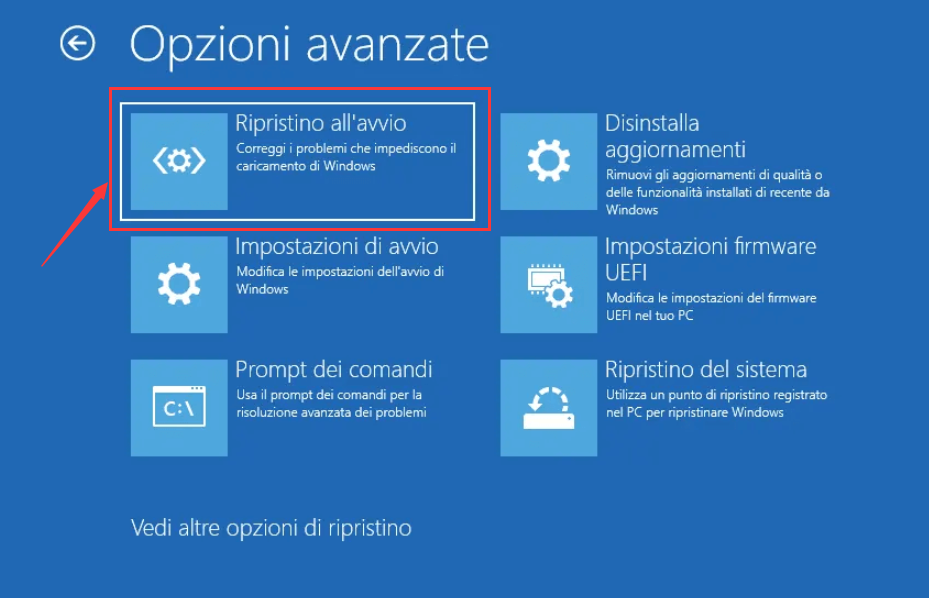
- Accedi ai menu di ripristino Dovresti vedere Preparazione riparazione automatica o Riparazione automatica. Seleziona Opzioni avanzate.
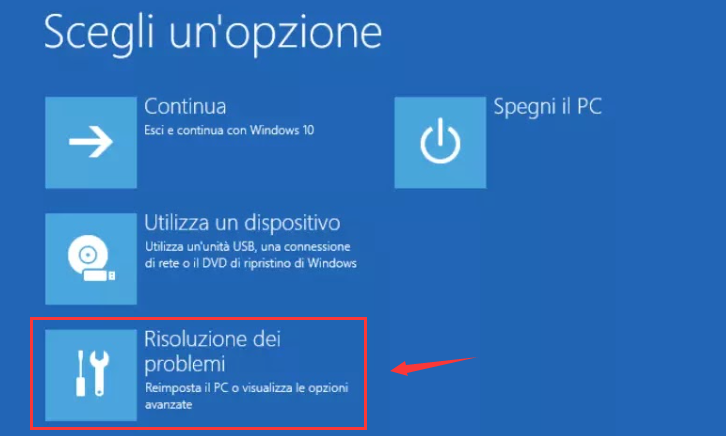
Windows XP/7
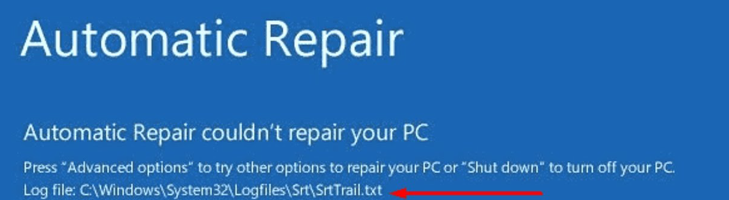
Cattura i Dettagli dell’Errore
SrtTrail.txt) e di qualsiasi codice di errore.
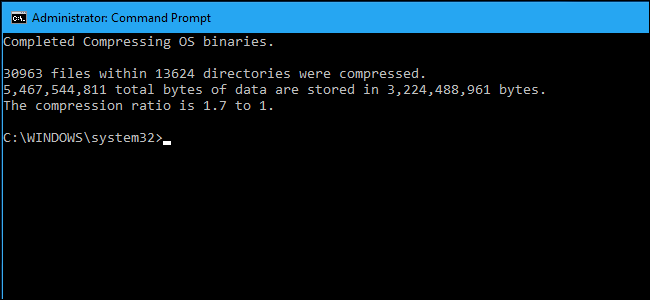
- Molto efficace per la corruzione
- Gratuito e integrato
- Controllo preciso delle correzioni
- Funziona sia su sistemi legacy che moderni
- Può riparare direttamente i file di avvio
Cons:
- Richiede di digitare i comandi con precisione
- Rischio di perdita di dati su unità guaste
- Più complesso per i principianti
- Potrebbe richiedere più comandi
- Non ideale per guasti hardware
Istruzioni passo-passo:
- Avvia nell’ambiente di ripristino (WinRE per 10/11 o Console di Ripristino per XP/7). Usa il supporto di installazione che hai creato nel capitolo precedente.
- Apri il Prompt dei comandi.
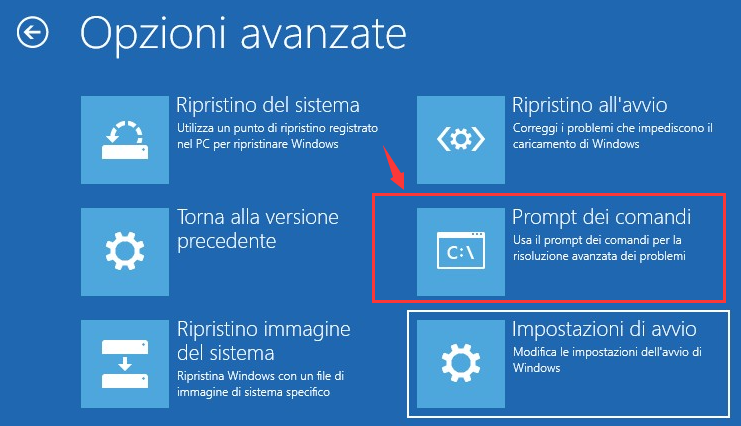
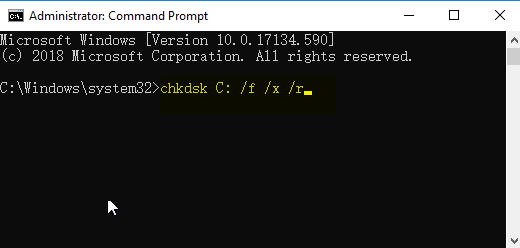
chkdsk C: /f /r (sostituisci C: con la tua unità di sistema) e attendi il completamento.
bootrec /fixmbrbootrec /fixbootbootrec /scanosbootrec /rebuildbcd
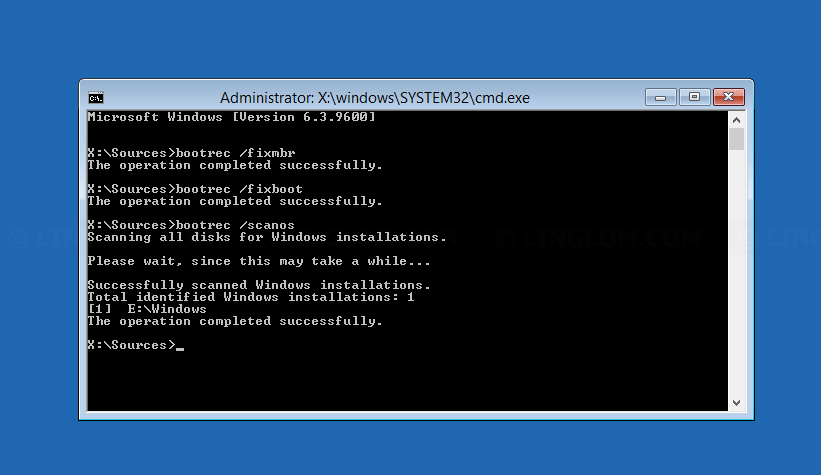
exit e riavvia. Questi comandi spesso riportano il sistema online quando il problema del volume di avvio non montabile deriva da record di avvio corrotti o problemi del file system.
Usa questa lista di controllo:
- Spegni e ricollega tutti i cavi dell’unità.
- Entra nel BIOS (di solito Canc o F2) e conferma che la modalità SATA corrisponda alla tua installazione di Windows.
- Testa l’unità su un altro computer se possibile.
- Reimposta il BIOS alle impostazioni predefinite se si sono verificate modifiche recenti.
| Approccio | Livello di difficoltà | Rischio per i dati | Tempo richiesto | Ideale per |
|---|---|---|---|---|
Riparazione all’Avvio Integrata |
Principiante |
Basso |
15-30 min |
Piccoli problemi software |
Riga di Comando (CHKDSK/Bootrec) |
Intermedio |
Medio |
30-60 min |
File di avvio corrotti |
Renee PassNow (Recupero Dati) |
Principiante |
Molto basso |
20-45 min |
Proteggere prima i file |
Controlli Hardware/BIOS |
Intermedio |
Basso |
10-20 min |
Problemi di driver o cavi |
Cosa causa esattamente l’errore volume di avvio non montabile 0x000000ED?
Posso recuperare i miei file se il sistema mostra volume di avvio non montabile?
La soluzione è diversa tra Windows 7 e Windows 11?
L’esecuzione di chkdsk cancellerà i miei dati?
Reimpostazione/rimozione della password di Windows 3 semplici passaggi, nessun danno alle informazioni del file nell'account.
Abilita/Crea un nuovo account Windows Crea nuovi account e abilita gli account disabilitati con un clic.
Facile da usare Il processo di reimpostazione della password può essere completato in modo indipendente senza conoscenze professionali pertinenti o CD di reimpostazione della password.
Multifunzione La migrazione dei file, il ripristino dei file, la riparazione all'avvio, ecc. possono essere realizzati senza avviare il sistema.
Compatibilità Perfettamente compatibile con Windows 11/10/8.1/8/7/XP/Vista. UEFI boot.
Reimpostazione/rimozione della password di Windows 3 semplici passaggi, nessun danno alle informazioni del file nell'account.
Abilita/Crea un nuovo account Windows Crea nuovi account e abilita gli account disabilitati con un clic.
Compatibilità Perfettamente compatibile con Windows 11/10/8.1/8/7/XP/Vista. UEFI
Come posso prevenire l’errore volume di avvio non montabile in futuro?
È sicuro cambiare la modalità SATA nel BIOS per risolvere questo errore?
Reimpostazione/rimozione della password di Windows 3 semplici passaggi, nessun danno alle informazioni del file nell'account.
Abilita/Crea un nuovo account Windows Crea nuovi account e abilita gli account disabilitati con un clic.
Facile da usare Il processo di reimpostazione della password può essere completato in modo indipendente senza conoscenze professionali pertinenti o CD di reimpostazione della password.
Multifunzione La migrazione dei file, il ripristino dei file, la riparazione all'avvio, ecc. possono essere realizzati senza avviare il sistema.
Compatibilità Perfettamente compatibile con Windows 11/10/8.1/8/7/XP/Vista. UEFI boot.
Reimpostazione/rimozione della password di Windows 3 semplici passaggi, nessun danno alle informazioni del file nell'account.
Abilita/Crea un nuovo account Windows Crea nuovi account e abilita gli account disabilitati con un clic.
Compatibilità Perfettamente compatibile con Windows 11/10/8.1/8/7/XP/Vista. UEFI
Articoli correlativi :

16-12-2023
Lorena : Se avete dimenticato la password del vostro laptop, non preoccupatevi. Potete utilizzare Ophcrack e Renee PassNow per rimuovere...



Commenti degli utenti
Lascia un commento