
Lenovo ThinkPad con Windows 7 e password dimenticata? Ecco come ripristinarlo con 5 metodi semplici

Sommario
Hai dimenticato la password del tuo Lenovo ThinkPad con Windows 7? Scopri i 5 metodi migliori per ripristinare le impostazioni di fabbrica. Dal OneKey Recovery alla creazione di un supporto di installazione: soluzioni rapide e semplici per far tornare il PC come nuovo.

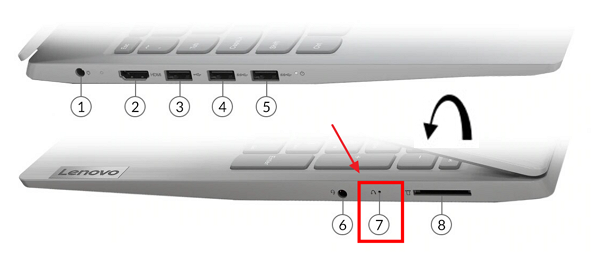
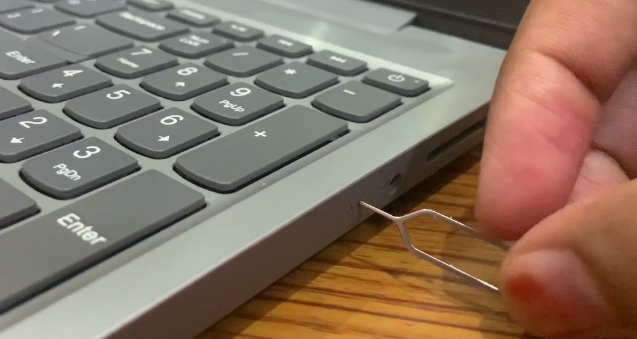
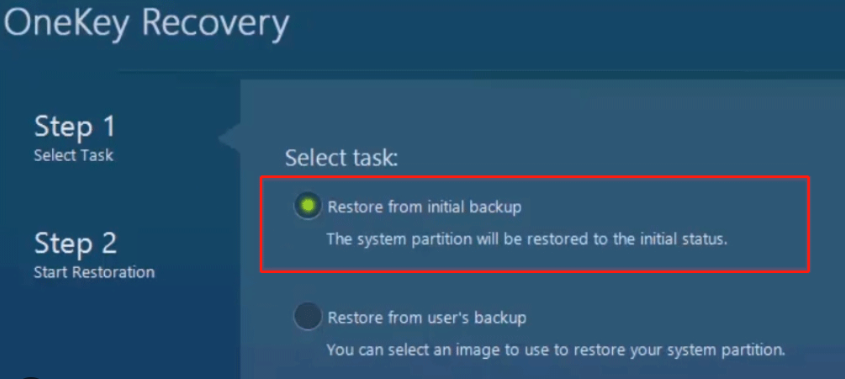
Inizia scaricando Renee PassNow dal sito ufficiale e installalo su un altro computer a cui hai accesso. Scegli la versione adatta al sistema operativo del tuo computer.

Reimpostazione/rimozione della password di Windows 3 semplici passaggi, nessun danno alle informazioni del file nell'account.
Abilita/Crea un nuovo account Windows Crea nuovi account e abilita gli account disabilitati con un clic.
Facile da usare Il processo di reimpostazione della password può essere completato in modo indipendente senza conoscenze professionali pertinenti o CD di reimpostazione della password.
Multifunzione La migrazione dei file, il ripristino dei file, la riparazione all'avvio, ecc. possono essere realizzati senza avviare il sistema.
Compatibilità Perfettamente compatibile con Windows 11/10/8.1/8/7/XP/Vista. UEFI boot.
Reimpostazione/rimozione della password di Windows 3 semplici passaggi, nessun danno alle informazioni del file nell'account.
Abilita/Crea un nuovo account Windows Crea nuovi account e abilita gli account disabilitati con un clic.
Compatibilità Perfettamente compatibile con Windows 11/10/8.1/8/7/XP/Vista. UEFI
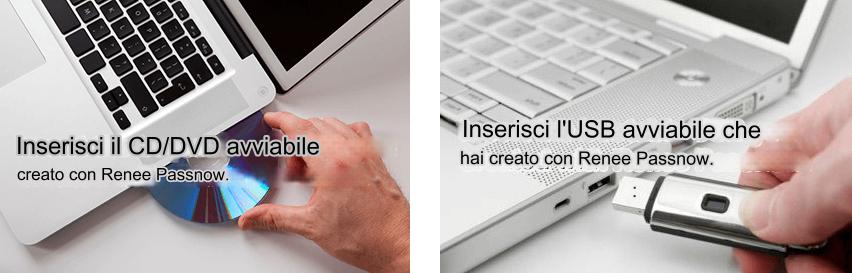
Avvia Renee PassNow e inserisci una chiavetta USB o un CD/DVD vuoto nel computer. Seleziona l’opzione “Crea USB”. Segui le istruzioni sullo schermo per completare l’operazione.
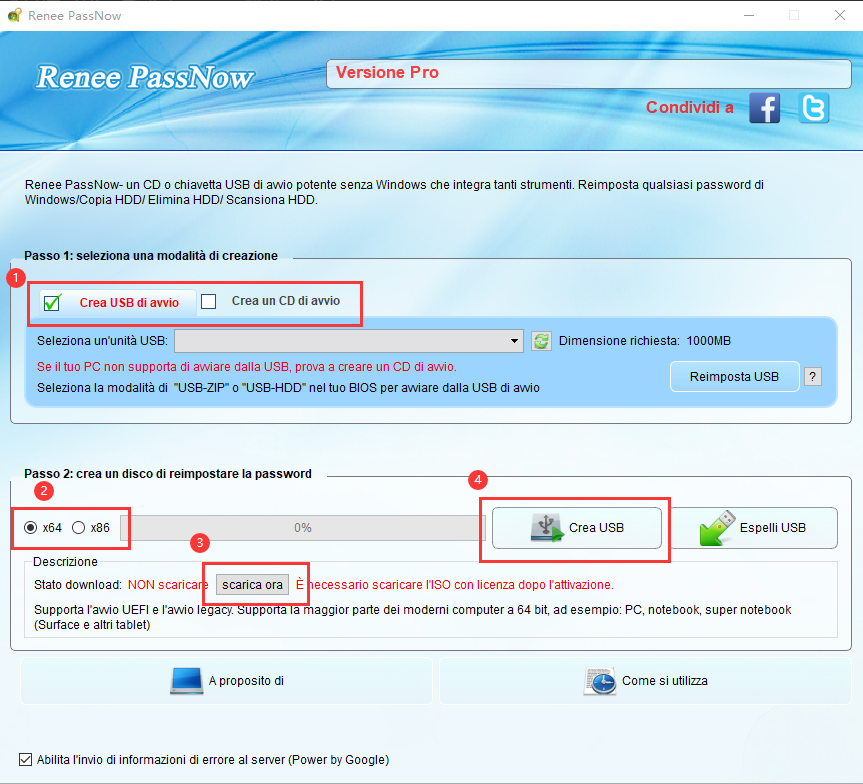
Inserisci la USB o il CD/DVD avviabile nel computer Windows bloccato. Riavvia il computer e accedi alle impostazioni del BIOS premendo il tasto giusto (di solito F2 o Canc). Imposta l’ordine di avvio dando la priorità al supporto avviabile.
| Tipo di computer | Metodo per accedere al menu di avvio |
|---|---|
| DELL | Premi ripetutamente il tasto F12 prima che compaia il logo Dell sullo schermo. |
| HP | Premi più volte il tasto F9 quando compare il logo HP. |
| Nome BIOS | Metodo per accedere al menu di avvio |
|---|---|
| ASRock | CANC o F2 |
| ASUS | CANC o F2 per PC / CANC o F2 per schede madri |
| Acer | CANC o F2 |
| Dell | F12 o F2 |
| ECS | CANC |
| Gigabyte / Aorus | CANC o F2 |
| Lenovo (Portatili Consumer) | F2 o Fn + F2 |
| Lenovo (Desktop) | F1 |
| Lenovo (ThinkPad) | Invio poi F1 |
| MSI | CANC |
| Tablet Microsoft Surface | Tieni premuti i pulsanti Accensione e Volume Su |
| Origin PC | F2 |
| Samsung | F2 |
| Toshiba | F2 |
| Zotac | CANC |
| HP | Esc/ F9 per `Menu di avvio`/ Esc/ F10/ Scheda Archiviazione/ Ordine di avvio/ Sorgenti di avvio legacy |
| INTEL | F10 |
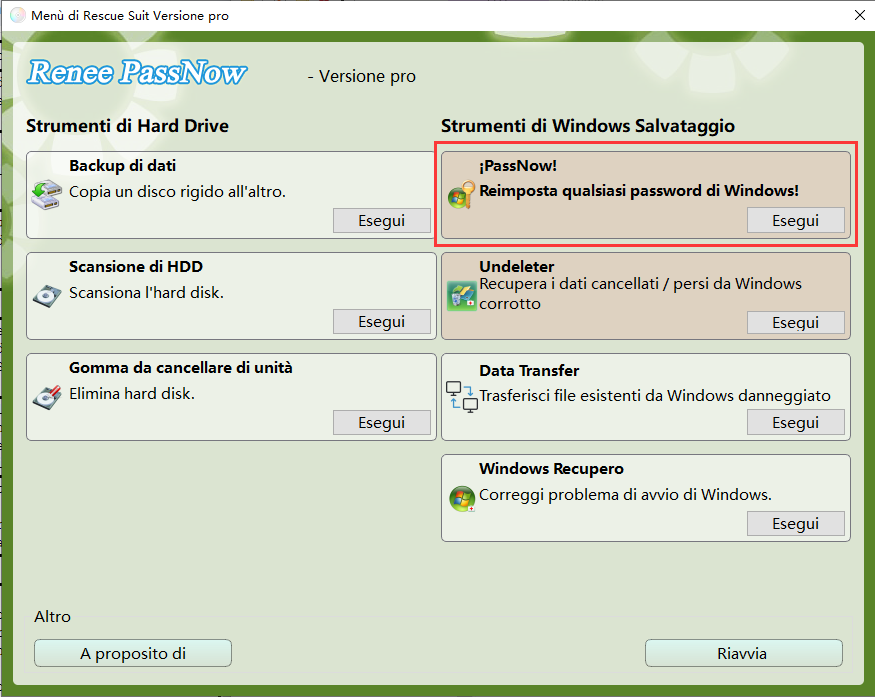
Dopo aver avviato correttamente il sistema dal supporto avviabile, si caricherà Renee PassNow. Seleziona la funzione “PassNow!” dopo l’avvio dal nuovo disco di reimpostazione password di Windows che hai creato.
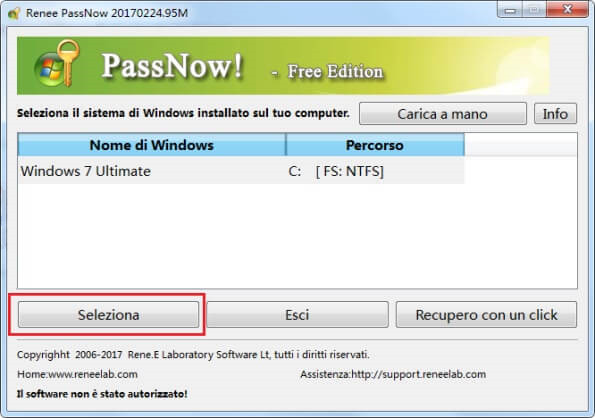
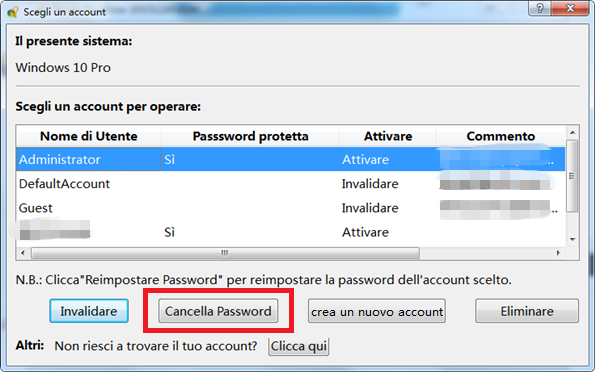
Scegli l’account utente di cui vuoi reimpostare la password. Poi fai clic sul pulsante “Cancella tutte le password/PIN”. Renee PassNow rimuoverà o reimposterà la password dell’account selezionato.
Una volta reimpostata la password, rimuovi il supporto avviabile dal PC e riavvia il computer. Ora potrai accedere all’account Windows senza password.
| Versione di Windows | Link per il download | Requisiti |
|---|---|---|
| Windows 7 | https://learn.microsoft.com/lifecycle/products/windows-7 | PC con una connessione Internet funzionante / una chiavetta USB o un DVD vuoto con almeno 8 GB di spazio disponibile / un product key |
| Windows 8/8.1 | https://www.microsoft.com/software-download/windows8 | Come sopra |
| Windows 10 | https://www.microsoft.com/software-download/windows10 | Come sopra |
| Windows 11 | https://www.microsoft.com/software-download/windows11 | Come sopra |
Articoli correlativi :
Dopo la clonazione, l'unità C: non si estende? Ecco come spostare la partizione di ripristino

03-09-2026
Sabrina : Vuoi estendere l'unità C:, ma lo spazio non allocato è bloccato dalla partizione di ripristino? Ecco i metodi...
Password partizione di ripristino OEM? Ecco come bypassarla su PC Windows (HP, Dell)

24-08-2026
Roberto : Bloccato dalla password della partizione di ripristino OEM? Scopri come recuperare le credenziali o risolvere il problema in...
Come Creare un’Immagine del Disco Rigido: Guida Completa per Backup e Ripristino Rapidi

24-06-2026
Giorgio : Questa guida ti mostra i metodi più efficaci per creare un’immagine del disco: software dedicati, strumenti integrati e...
Dynabook bloccato? Ecco come fare il ripristino di fabbrica senza password (Guida 2026)
08-02-2026
Sabrina : Scopri come resettare Dynabook senza password in modo semplice e veloce. Hai dimenticato le credenziali? Segui la guida...