
Non riesci ad accedere al BIOS? Ecco come entrare e cambiare l’ordine di avvio

Sommario
Scopri come accedere al BIOS e modificare l'ordine di avvio in pochi semplici passi. Che tu debba sostituire l'hard disk o aggiornare il sistema, questa guida ti fornisce le scorciatoie da tastiera e le istruzioni dettagliate per tutte le principali marche.

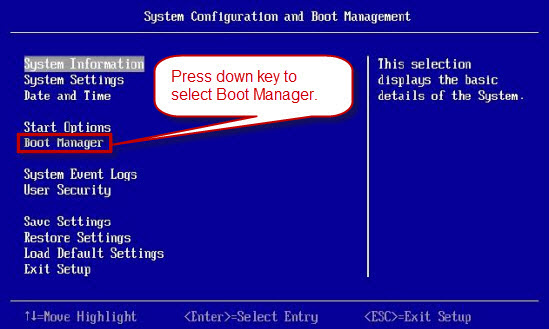
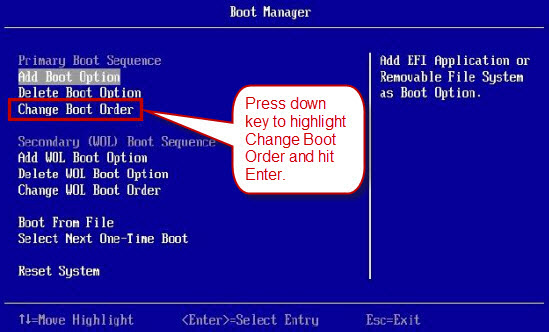
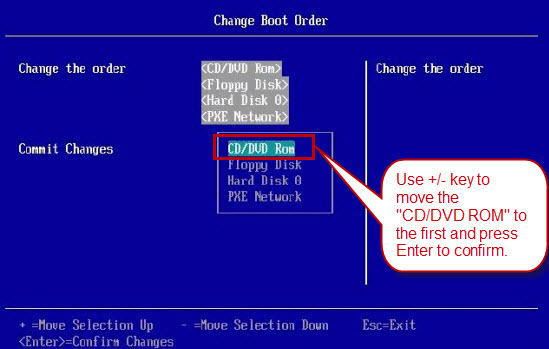
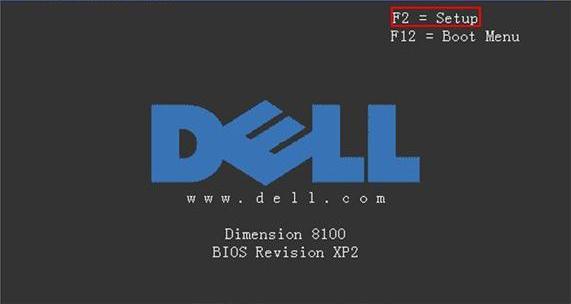
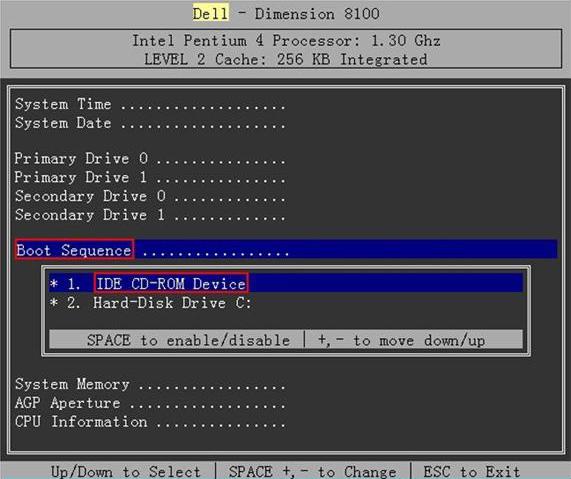
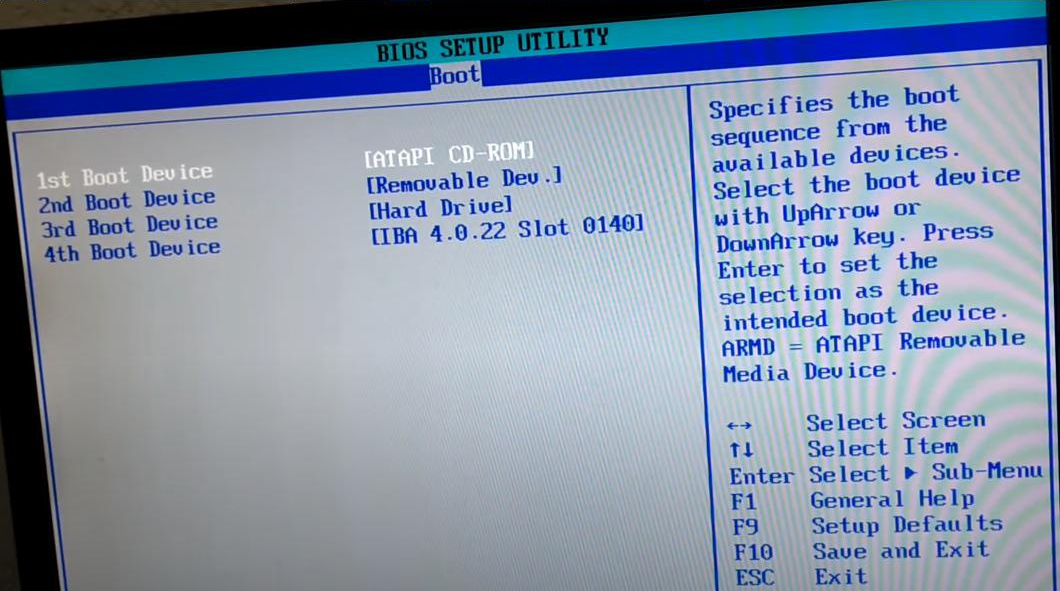
1. Usa le frecce sinistra e destra per selezionare il menu Boot e modifica la sequenza di avvio nell’interfaccia Boot.
2. Premi F10 per salvare e uscire dal BIOS.
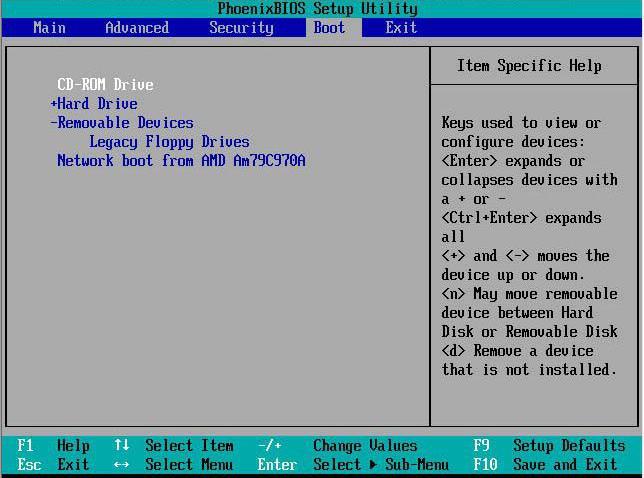
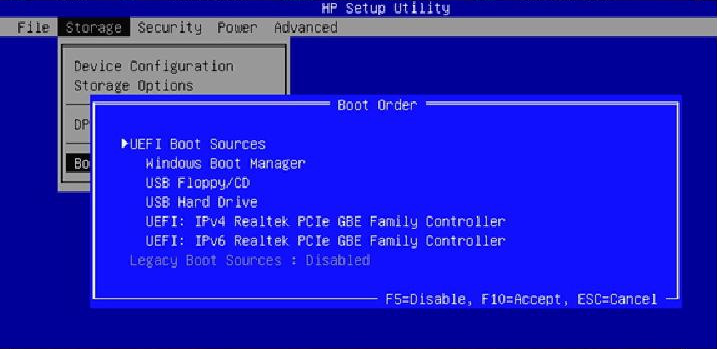
1. Usa le frecce sinistra e destra per selezionare il menu (Startup), poi le frecce su e giù per selezionare (Primary Boot Sequence) e premi (Invio).
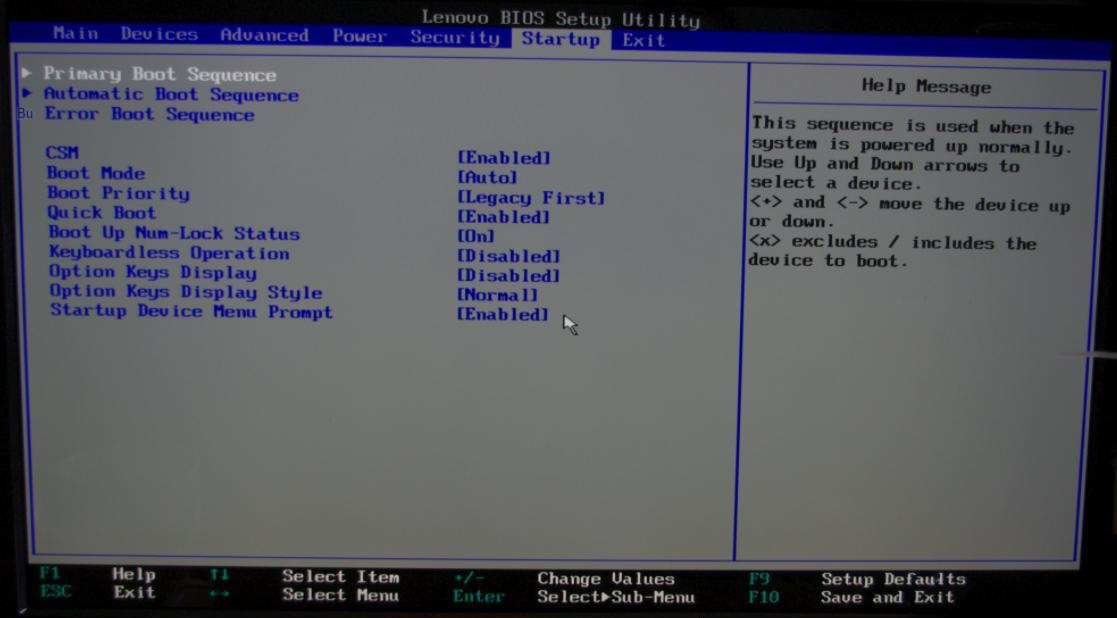
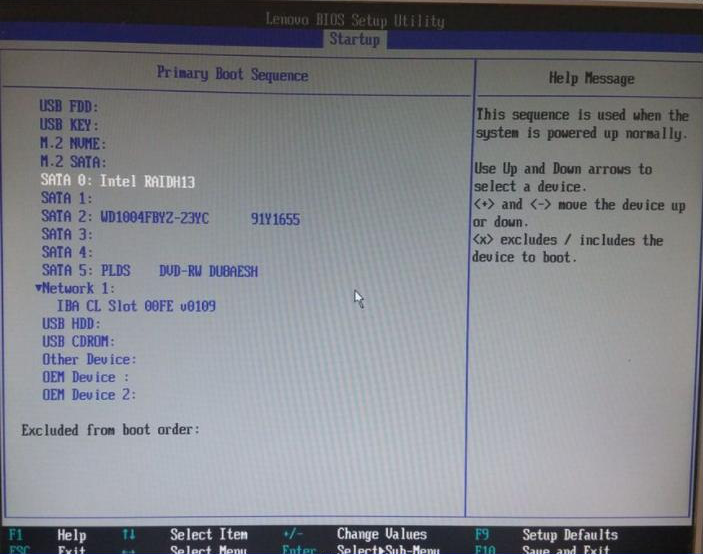
Avvio da USB: seleziona il disco USB corrispondente in Boot Order.
3. Premi F10 per salvare e uscire dal BIOS.
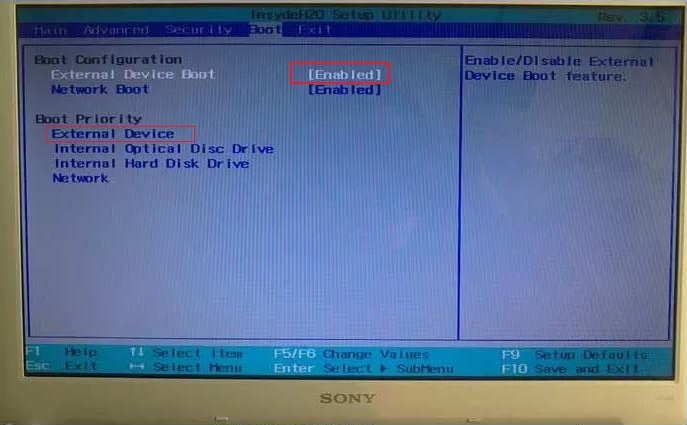
1. In Boot Configuration, imposta lo stato di (External Device Boot) su (Enabled).
2. In Boot Priority, usa le frecce ↑↓ per selezionare (External Device), quindi premi F5 per portarlo al primo posto di avvio.
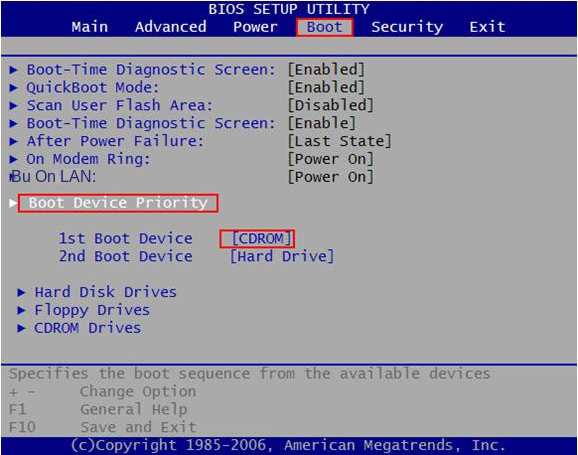
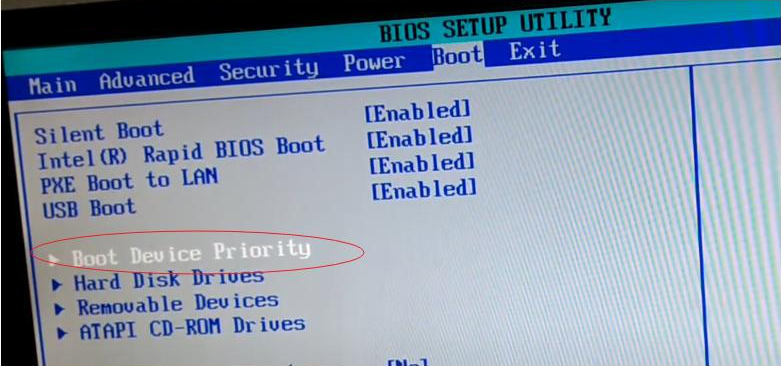
1. Usa le frecce sinistra e destra per selezionare il menu Boot.
2. In Boot Device Priority, imposta 1st Boot Device su CDROM o disco USB.
1. Usa le frecce sinistra e destra per selezionare il menu Boot.
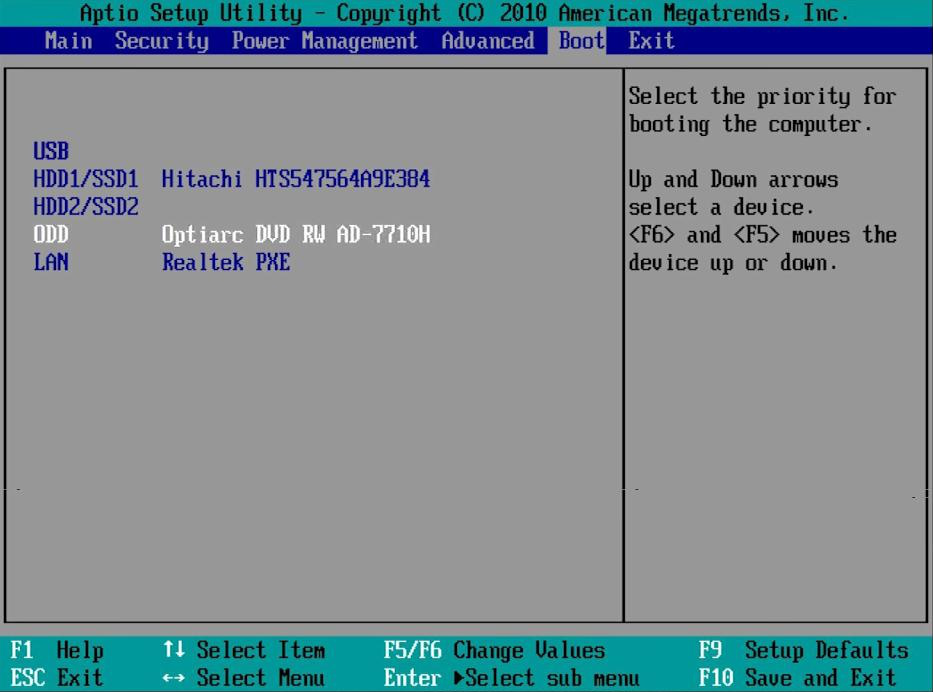
1. Usa le frecce sinistra e destra per selezionare il menu Boot.
3. Salva ed esci dal BIOS.
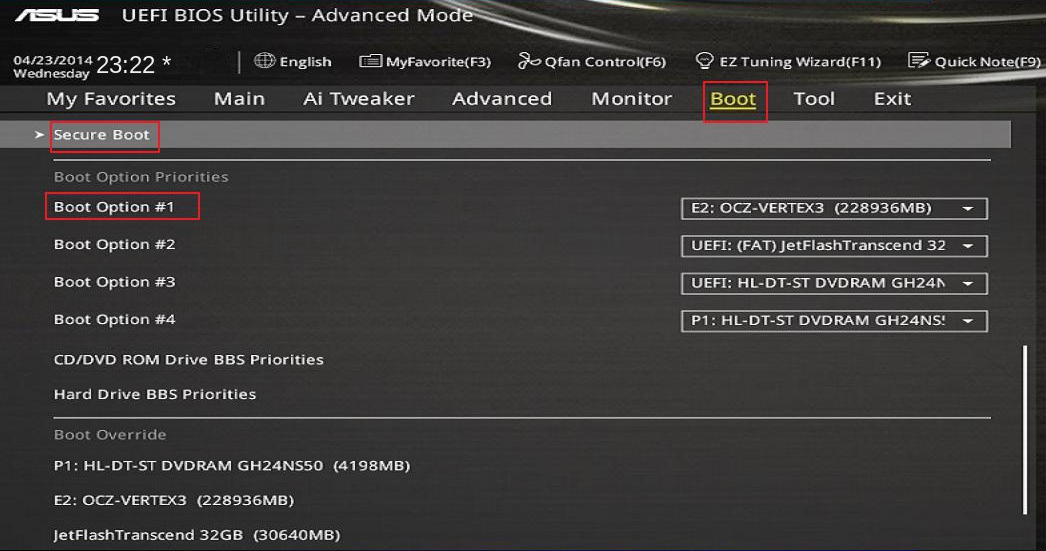
1. Usa le frecce sinistra e destra per selezionare il menu (Boot Options).
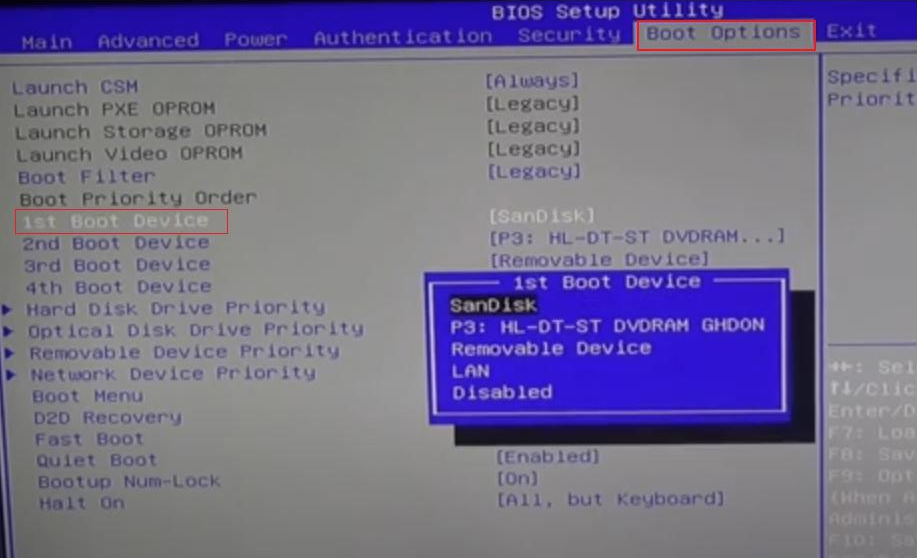
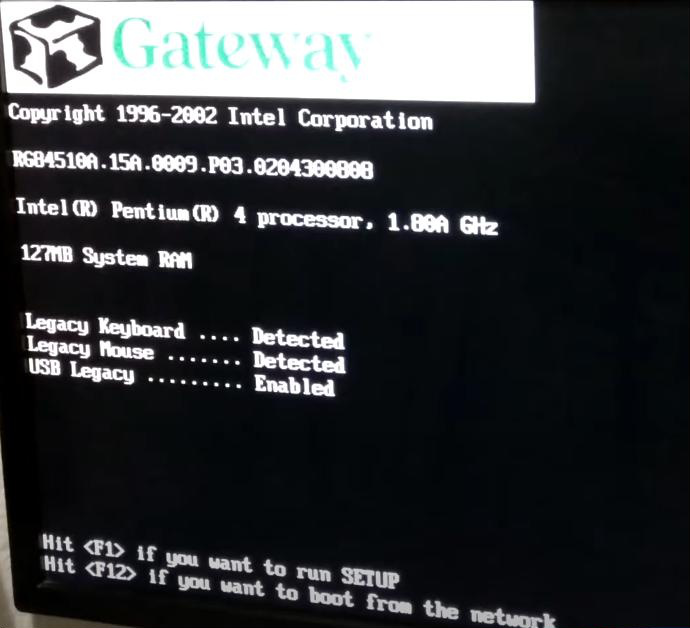
- Se l’elenco dei dispositivi di avvio del BIOS non include un’opzione USB, il tuo dispositivo potrebbe non supportare l’avvio da USB. In questo caso puoi trasferire i file dall’USB su un CD/DVD e poi cambiare la prima voce di avvio nel BIOS da USB a CD/DVD.
- Assicurati di salvare le modifiche prima di uscire dal BIOS. Segui con attenzione le istruzioni sullo schermo per salvare e uscire: la procedura può variare a seconda del sistema operativo e della scheda madre.
| Premi il tasto “F10″ una volta al secondo finché non si apre la schermata dell’Utilità di configurazione del BIOS. | |
| Computer desktop HP Compaq (con sistema operativo installato prima del 2006, ad esempio Windows XP o versioni precedenti). | Premi il tasto “F1″ una volta al secondo finché non si apre la schermata dell’Utilità di configurazione del BIOS. |
| Laptop HP: | Premi “F10″ ripetutamente finché non si apre la schermata dell’Utilità di configurazione del BIOS, oppure premi “F1″ per la guida. |
| computer Dell | |
| Dell 400 | F1, F3 |
| Dell 4400 | F12 |
| Dell XPS, Dell Inspiron, Dell Vostro, Dell Dimension, Dell Precision, Dell Optiplex | F2 |
| Dell Latitude | Fn + F1 |
| Lenovo | F2 |
| T60/p, T61/p, X60/s, X61, X61 Tablet, Z60m/t, Z61e/m/p/t, Reserve, T400, T400s, T410, T410i, T410s, T410si, T500, T510i, X200, X200s, X200si, X200 Tablet, X201, X201i, X201s, X201 Tablet, X300, X301, W500, W510, W700, W700ds, W701, W701ds, R51e, R60/e/i, R61/e/i e modelli superiori. | Quando viene visualizzato il messaggio “Per interrompere l’avvio normale, premi il pulsante ThinkVantage”, premi il pulsante “ThinkVantage”, entra nel ThinkVantage Productivity Center e seleziona “Start setup utility” per aprire il BIOS. |
| R40, R40e, R50/e/p, R51, R52, G40, G41, T40/p, T41/p, T42/p, T43/p, X40, X41, X41 tablet | Quando viene visualizzato il messaggio “Per interrompere l’avvio normale, premi il pulsante Access IBM”, premi il pulsante “Access IBM” per entrare nel ThinkVantage Productivity Center, quindi seleziona “Start setup utility” per aprire l’utilità di configurazione del BIOS. |
| i-series 1200, i-series 1300, i-series 1400, i-series 1500, i-series 172x, serie 240, serie 390, serie 570, A20, A21, A22, A30, A31, R30, R31, R32, S30, S31, X20, X21, X22, X23, X24, X30, X31, T20, T21, T22, T23, T30, TransNote | F1 |
| 310, 315, 310E/ED, 315ED | |
| 365X/XD, 360, serie 355, 380, serie 385, serie 560, serie 600, 701C/CS, serie 75x, serie 76x, serie 770 | |
| 365C/CS, 365CD/CSD, 65E/ED | |
| 500, 510 | |
| 700/C, 720/C | |
| 710T, 730T | Mentre accendi il computer, tieni premuto l’interruttore Suspend/Resume. |
| Aspire, Veriton, Power, Extensa, Ferrari, TravelMate, Altos | “Canc” o “F2″ |
| Acer Altos 600 | Ctrl + Alt + Esc |
| Acer più vecchi | “F1″ o “Ctrl+Alt+Esc” |
| DX, FX, One, GM, GT, GX, Profile, Astro | F1 |
| Computer più vecchi | F2 |
| Portégé, Satellite, Tecra, Equium | “F1″ o “Esc” |
| Toshiba Equium | F12 |
| LifeBook, Esprimo, Amilo, Tablet, DeskPower | F2 |
| PowerMate, Versa, W-Series | F2 |
| Notebook Laptops, Actius UltraLite | F2 |
| Glamor G-Series, Prima P2-Series, Workstation, D’vo, X Mini XPC, Surveillance | “F2″ o “Canc” |
| ALR Advanced Logic Research, Inc. ® PC / PCI | F2 |
| AMD BIOS | F1 |

Reimpostazione/rimozione della password di Windows 3 semplici passaggi, nessun danno alle informazioni del file nell'account.
Abilita/Crea un nuovo account Windows Crea nuovi account e abilita gli account disabilitati con un clic.
Facile da usare Il processo di reimpostazione della password può essere completato in modo indipendente senza conoscenze professionali pertinenti o CD di reimpostazione della password.
Multifunzione La migrazione dei file, il ripristino dei file, la riparazione all'avvio, ecc. possono essere realizzati senza avviare il sistema.
Compatibilità Perfettamente compatibile con Windows 11/10/8.1/8/7/XP/Vista. UEFI boot.
Reimpostazione/rimozione della password di Windows 3 semplici passaggi, nessun danno alle informazioni del file nell'account.
Abilita/Crea un nuovo account Windows Crea nuovi account e abilita gli account disabilitati con un clic.
Compatibilità Perfettamente compatibile con Windows 11/10/8.1/8/7/XP/Vista. UEFI
Articoli correlativi :
Errore "TPM PIN non disponibile" su Windows 11: ecco come risolverlo subito

28-10-2026
Roberto : L'errore "PIN TPM non disponibile" su Windows 11 ti blocca fuori dal PC? Scopri come risolvere il problema...
Laptop bloccato? Ecco come ripristinarlo alle impostazioni di fabbrica senza password

29-08-2026
Sabrina : Bloccato fuori dal tuo laptop? Scopri come ripristinarlo alle impostazioni di fabbrica senza password. Segui la nostra guida...
Disco di reimpostazione password HP: come sbloccare il portatile senza perdere dati
02-06-2026
Sabrina : Questa guida ti spiega come funziona il disco di reimpostazione password HP e quali alternative usare se non...
Errore “Volume di avvio non montabile”: soluzioni rapide e metodi avanzati per risolverlo
08-05-2026
Sabrina : In questo articolo trovi una guida tecnica ma chiara all’errore Windows “volume di avvio non montabile”. Vedremo le...