Recupera File Excel Eliminati su Windows 11/10: Soluzioni Gratuite e App Consigliata
7 febbraio 2026Roberto Senior Product Manager
Ultimo aggiornamento da Alessia Rossi il 7 febbraio 2026
Sommario Scopri come recuperare facilmente file Excel cancellati su Windows 11/10 nel 2026: dal controllo del Cestino all’utilizzo di strumenti avanzati. Agisci subito per aumentare le possibilità di recupero e proteggi i tuoi dati importanti con semplici passaggi.

Hai cancellato accidentalmente un file Excel importante (.xlsx o .xls) usando Shift+Delete, svuotato il Cestino o lo hai perso a causa di un crash o un glitch? Perdere budget, report o registri critici può essere stressante, ma il recupero è spesso possibile se agisci immediatamente. Smetti di usare l’unità interessata subito per evitare di sovrascrivere i dati. Questa guida aggiornata al 2026 per utenti Windows 11 e Windows 10 copre i metodi provati più recenti: dal Cestino e AutoRecover di Excel ai backup di sistema, allo strumento gratuito di Microsoft Windows Scansione di Partizione Veloce e a potenti strumenti locali come Renee Undeleter. Segui questi passaggi in ordine per il tasso di successo più alto. (Funziona meglio prima che nuovi dati vengano scritti.)
1. Controlla il Cestino – Il Modo Più Semplice per Recuperare File Excel Cancellati
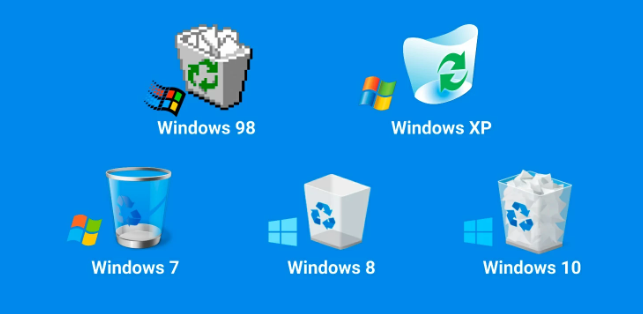
Il primo e più semplice posto dove cercare un file Excel cancellato è il Cestino su Windows o il Cestino su macOS. Quando cancelli un file normalmente, va lì invece di essere rimosso permanentemente.
Su Windows:
1. Apri il Cestino dal desktop.
2. Cerca il tuo file Excel (.xlsx o.xls).
3. Fai clic destro su di esso e seleziona Ripristina. Il file tornerà nella sua posizione originale.
Su macOS:
1. Apri il Cestino dal Dock.
2. Trova il file, fai clic destro e scegli Rimetti.
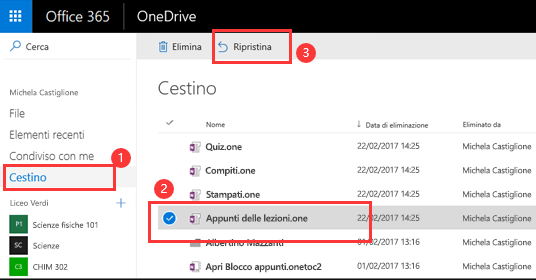
Questo funziona perfettamente se non hai svuotato il cestino. Tuttavia, se hai usato Shift+Delete o svuotato il Cestino, il file salta questo passaggio e richiede metodi di recupero più avanzati. L’archiviazione cloud come OneDrive o Google Drive ha i propri cestini. Controlla lì se il tuo file era salvato online—Per account Microsoft personali, i file cancellati sono conservati nel Cestino per 30 giorni; per account di lavoro o scuola, fino a 93 giorni totali.
Se il file non è nel Cestino, passa al metodo successivo.
2. Usa le Funzionalità di Recupero Integrate di Excel
Microsoft Excel ha funzionalità utili per recuperare file non salvati o modificati di recente, specialmente se usi Salvataggio automatico o archiviazione nel cloud.
Recupera cartelle di lavoro non salvate
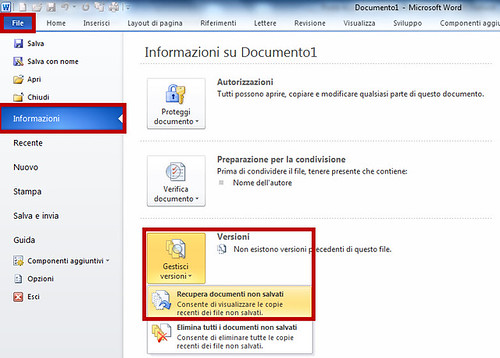
Vai su File > Info > Gestisci Cartella di Lavoro > Recupera Cartelle di Lavoro Non Salvate. Excel salva versioni temporanee ogni pochi minuti se AutoRecover è attivo.
Versioni precedenti in Gestisci Cartella di Lavoro
Sotto File > Info > Gestisci Cartella di Lavoro, puoi vedere e ripristinare versioni precedenti.
Cronologia versioni di OneDrive o Office 365
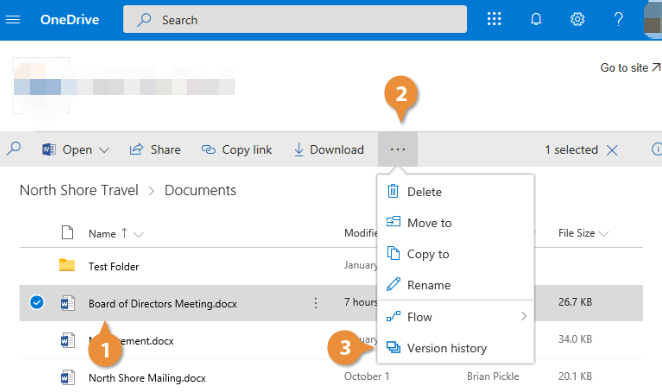
Se il file era su OneDrive, fai clic destro su di esso in Esplora File o aprilo online, poi vai su File > Info > Cronologia versioni per sfogliare e ripristinare copie più vecchie.
Queste opzioni funzionano meglio se AutoSave era abilitato o il file era archiviato nel cloud. Non aiutano con file locali cancellati permanentemente o se le funzionalità erano disattivate. Se nessuna di queste recupera il tuo file, prova i backup di sistema successivi.
3. Recupera File Excel Cancellati Usando i Backup di Sistema di Windows
Windows ha strumenti di backup integrati che possono ripristinare file Excel cancellati se li avevi abilitati in anticipo.
Se il backup di Windows non è abilitato, non puoi utilizzare le seguenti funzioni.
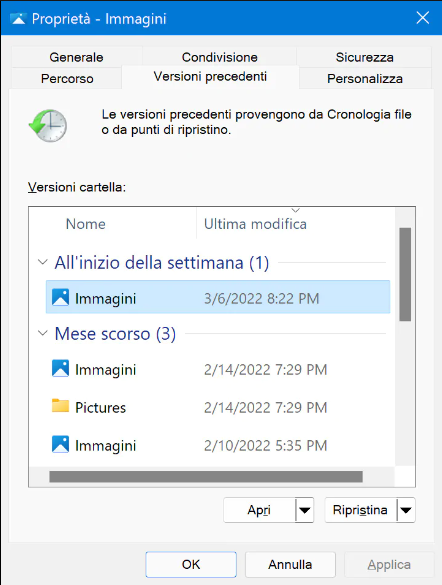
• Versioni Precedenti: Fai clic destro sulla cartella dove era archiviato il file, seleziona Proprietà, poi la scheda Versioni Precedenti. Scegli una versione precedente alla cancellazione e clicca Ripristina.
• Cronologia File: Se Cronologia File era configurata, apri Pannello di Controllo > Sistema e Sicurezza > Cronologia File, poi sfoglia per il tuo file Excel e ripristinalo.
Questi metodi sono completamente gratuiti e sicuri poiché usano i tuoi backup. Tuttavia, funzionano solo se hai attivato le funzionalità in anticipo—molti utenti non lo fanno. Se non esistono backup, avrai bisogno di software di recupero dati di terze parti per file cancellati permanentemente.
4. Miglior Software di Recupero Dati per Recuperare File Excel Cancellati
Quando i metodi integrati falliscono, il software di recupero dati di terze parti può scansionare il tuo drive per tracce di file Excel cancellati. Questi strumenti sono progettati per cancellazioni permanenti e spesso hanno successo dove altre opzioni non possono.
Renee Undeleter – Soluzione Raccomandata per File Excel Cancellati Permanentemente
Renee Undeleterè uno strumento professionale di recupero dati che può aiutarti a recuperare file persi o cancellati dal tuo computer, inclusi fogli di calcolo Excel. È uno strumento user-friendly e completo che offre un alto tasso di successo per il recupero file. Con Renee Undeleter, puoi trovare e recuperare circa 400 formati di file, anche in caso di sovrascrittura, e il processo è incredibilmente semplice grazie alla sua interfaccia utente moderna e numerose funzionalità di qualità.
Popolare Renee Undeleter - Software di recupero dati semplice e potente
Facile da usare Semplice recupero rapido in 3 fasi.
Molteplici modalità di recupero Recupero file, recupero formato, recupero partizioni.
Recupera il tipo di file Immagini, video, audio, documenti, email, ecc.
Creare specchio Crea un mirror delle partizioni, che può essere utilizzato per leggere rapidamente le partizioni ed eseguire il backup.
Supporta più dispositivi Scheda SD, SDHC, SDXC, disco U, disco rigido, computer, ecc.
Facile da usare Semplice recupero rapido in 3 fasi.
Molteplici modalità di recupero Recupero file, recupero formato, recupero partizioni.
Recupera il tipo di file Immagini, video, audio, documenti, email, ecc.
Oltre alla scansione per signature, Renee Undeleter supporta anche il recupero basato sul file system, con supporto per tutti i principali file system di Windows, quindi puoi usarlo anche per trovare file che non sono stati effettivamente sovrascritti ma semplicemente smarriti.
Passaggi per recuperare file:
Passo 1: Scarica, installa ed esegui Renee Undeleter sul tuo computer Windows.
Renee Undeleter è disponibile anche per macOS. Se stai usando un MacBook, puoi scaricare la versione macOS per recuperare i tuoi file.
Suggerimenti: Evita di installare il software sul disco contenente i dati da recuperare per prevenire sovrascritture. Inoltre, astieniti dal salvare nuovi dati sulla stessa partizione del disco dopo la perdita di un file per evitare ulteriori danni o perdita completa del file perso.
Funzionalità di Recupero Dati
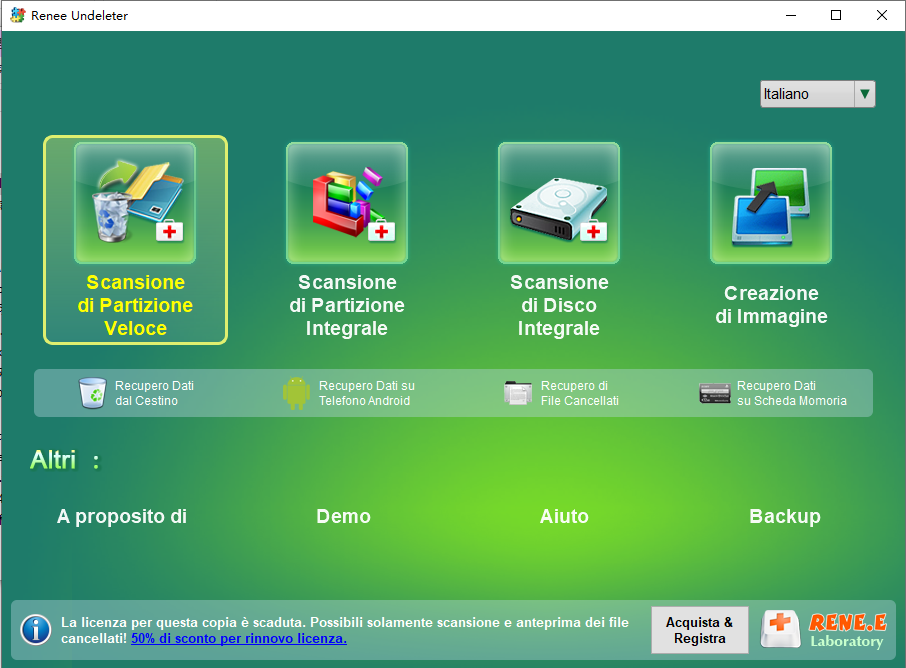
Scansione di Partizione Veloce: Recupera file da cancellazioni accidentali o svuotamento del cestino.
Scansione di Partizione Integrale: Ripristina file da partizioni inaccessibili o formattate.
Scansione di Disco Integrale: Analizza le informazioni della partizione per una scansione completa del disco.
Creazione di Immagine: Genera un’immagine speculare della partizione per scopi di backup.
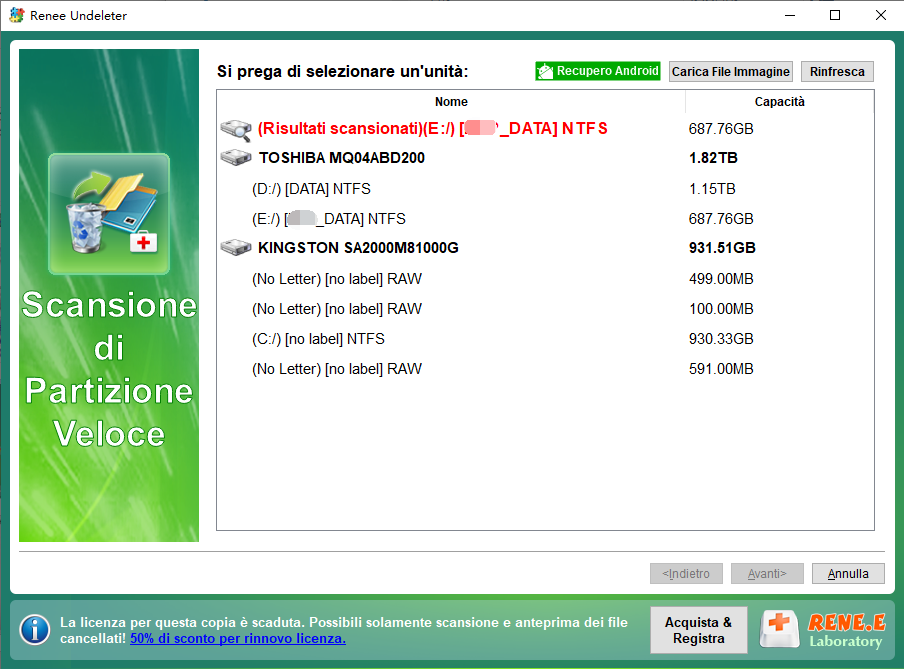
Passo 3: Successivamente, seleziona la partizione dove si trovano i dati persi e clicca [ Avanti ] .
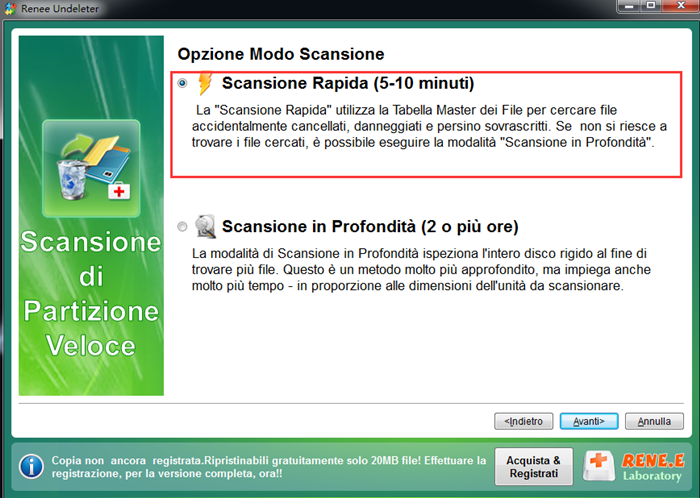
Passo 4: Seleziona l’opzione [ Scansione Rapida ] e clicca il pulsante [ Avanti ] per scansionare.
La modalità [ Scansione Rapida ] scansiona i primi 30GB di spazio disponibile sul disco scelto. Se i file desiderati non vengono trovati, la modalità [ Scansione in Profondità ] può essere usata per una scansione approfondita della partizione del disco rigido, anche se richiederà tempo aggiuntivo.
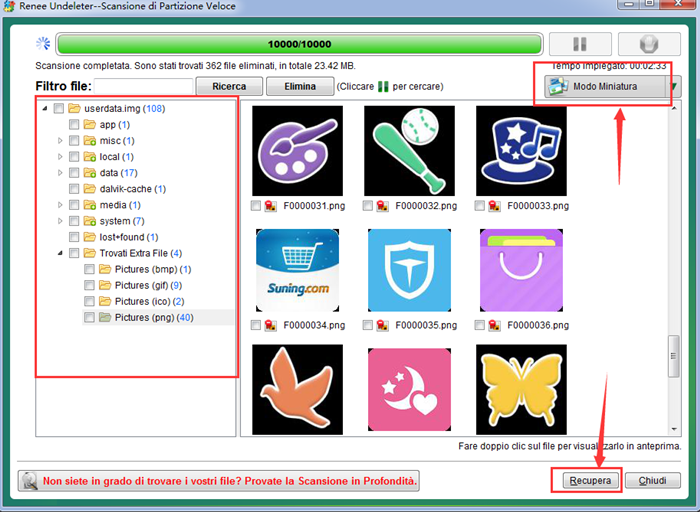
Passo 5: Attendi il completamento della scansione
Puoi fare doppio clic sul file per anteprima, poi seleziona i file che devono essere recuperati e clicca il pulsante [ Recuperare ] per recuperare i file su altri dischi.
Suggerimenti: Seleziona un disco senza dati importanti durante l’installazione del software per evitare sovrascritture. Se la modalità di scansione rapida non trova i file necessari, ti suggeriamo di provare la modalità di scansione profonda per una ricerca completa.
Usare software professionale come Renee Undeleter può migliorare significativamente le tue possibilità di recuperare file persi. Tuttavia, prima agisci, meglio è—ritardare i tentativi di recupero potrebbe ridurre la probabilità di successo.
QPhotoRec – Potente Strumento Open-Source Gratuito per Recupero Profondo
QPhotoRec è una versione con interfaccia grafica utente di PhotoRec, sviluppata da CGSecurity. È completamente gratuito, open-source e senza limiti di recupero, rendendolo una scelta forte per recuperare file Excel cancellati permanentemente attraverso il file carving. A differenza degli strumenti tradizionali che si basano sul file system, QPhotoRec scansiona i dati raw per signature di file, il che gli permette di recuperare file anche da drive formattati o corrotti. Supporta centinaia di formati di file, inclusi documenti Microsoft Office come.xlsx e.xls, e funziona su Windows, macOS e Linux.
Questo strumento è particolarmente efficace in scenari avanzati dove altri metodi falliscono, come dopo lo svuotamento del Cestino o la formattazione del drive. Non richiede installazione —funziona in modo portatile—e ignora completamente i danni al file system. Molti utenti recuperano con successo file office con esso quando il recupero standard fallisce.
Pros:
Completamente gratuito senza limiti sulla dimensione del recupero
Potente scansione basata su signature che ignora i danni al file system
Supporta un'ampia gamma di tipi di file inclusi fogli di calcolo Excel
Cons:
I file recuperati spesso perdono i nomi originali e la struttura delle cartelle
Le scansioni possono richiedere molto tempo su drive grandi
L'interfaccia è funzionale ma meno moderna rispetto agli strumenti commerciali
Istruzioni per l’uso passo per passo:
1. Scarica QPhotoRec dal sito ufficiale CGSecurity ed esegui (non richiede installazione).
2. Seleziona il disco dove è stato cancellato il file Excel.
3. Scegli la partizione (o l’intero disco) e il tipo di file system.
4. Seleziona i tipi di file da cercare—abilita ole (per vecchi .xls) e formati office o scegli tutti.
5. Scegli una cartella di destinazione sicura (non il drive originale).
6. Avvia la ricerca e attendi i risultati; i file recuperati appaiono in cartelle numerate.
QPhotoRec è un’ottima opzione gratuita per casi difficili, ma ordinare file rinominati può richiedere tempo. Se preferisci un’esperienza basata su wizard più semplice, considera le alternative di seguito.
Windows Scansione di Partizione Veloce – strumento avanzato di recupero da riga di comando (CLI)
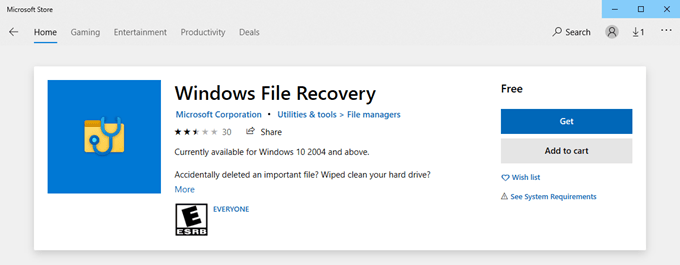
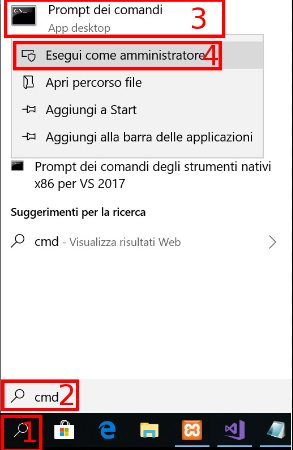
Windows Scansione di Partizione Veloce è un’utilità gratuita ufficiale di Microsoft progettata per utenti che preferiscono il controllo a riga di comando quando ripristinano file cancellati. Lo strumento non è integrato in Windows per default—devi scaricarlo dal Microsoft Store prima di poter eseguire il comando winfr. Senza installarlo, lo strumento non può essere usato.
Vantaggi e Svantaggi dell’uso:
Pros:
Strumento ufficiale Microsoft
Precisione a riga di comando e scripting
Non richiede installer di terze parti
Cons:
Richiede familiarità con admin e CLI
Rischio di comandi errati
Meno user-friendly rispetto a GUI
Istruzioni per l’uso passo per passo
1. Prepara un drive di destinazione separato (esterno o volume interno diverso) per ricevere i file recuperati.
2. Installa Windows Scansione di Partizione Veloce dal Microsoft Store se non è già presente.
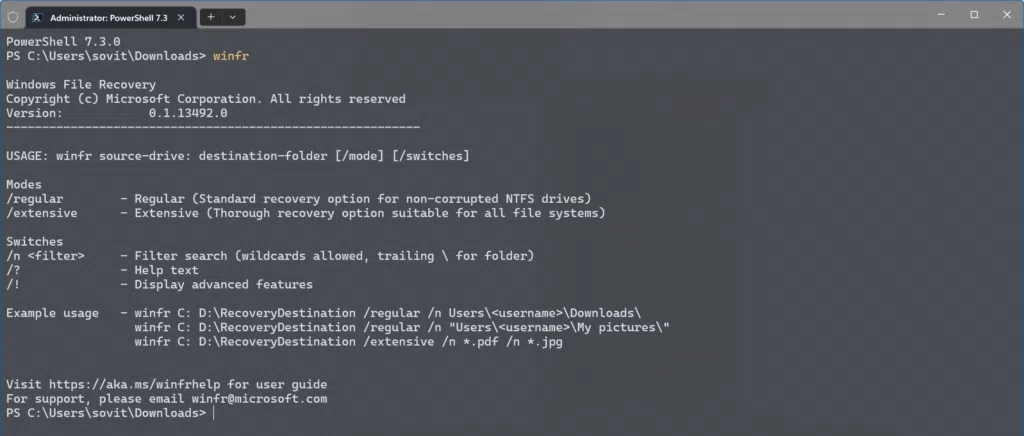
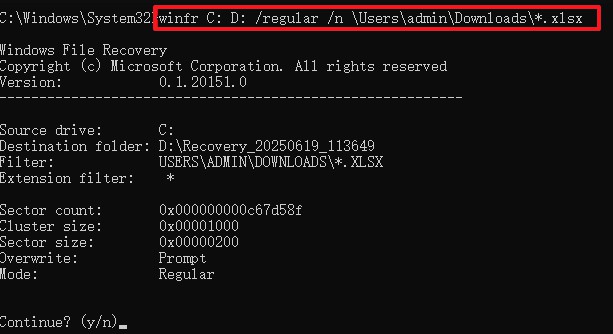
Il drive sorgente è ‘C:’. Il drive di destinazione è ‘D:’. Viene usato lo switch /regular, e lo switch /n per filtrare la ricerca sulla cartella Download.
5. Esegui il comando e monitora il progresso nella console; i file recuperati verranno scritti nella cartella di destinazione specificata.
6. Ispeziona i file recuperati sul drive di destinazione e sposta i fogli di calcolo validi nella loro posizione originale.
Windows Scansione di Partizione Veloce è più adatto per utenti avanzati a proprio agio con operazioni a riga di comando e che necessitano di flussi di lavoro di recupero precisi e ripetibili. Se preferisci un’interfaccia grafica più intuitiva, potresti voler usare uno degli strumenti di recupero menzionati in precedenza, come Renee Undeleter.
Altri Strumenti di Recupero Dati Gratuiti e a Pagamento
Due alternative popolari sono Recuva (completamente gratuito) e EaseUS Data Recovery Wizard Free (recupero gratuito limitato).
Recuva, dai creatori di CCleaner, usa un semplice wizard per scansionare file cancellati e supporta formati Excel. EaseUS offre funzionalità di anteprima e recupera fino a 2GB gratuitamente, con un’interfaccia pulita.
Ecco un confronto di strumenti comuni:
Strumento
Prezzo
Facilità d'Uso
Tasso di Recupero
Note
Renee Undeleter
A pagamento (prova gratuita)
Alta
Alta
GUI; supporto anteprima; scansione solo in prova
QPhotoRec (GUI di PhotoRec)
Gratuito
Media
Alta (carving di signature)
Front-end GUI per PhotoRec; senza limiti; i file recuperati potrebbero perdere i nomi originali
Recuva
Gratuito
Alta
Media
GUI; wizard leggero; migliore per cancellazioni semplici
EaseUS Data Recovery
Gratuito/A pagamento
Alta
Alta
GUI; fino a 2GB gratuito (varia per versione); forti funzionalità di anteprima
Windows Scansione di Partizione Veloce (winfr.exe)
Gratuito
Media (CLI)
Alta per casi mirati
Strumento a riga di comando Microsoft; richiede diritti admin e drive di destinazione separato; modalità Regular/Extensive
Una buona scelta dipende infine da ciò che conta di più per te—costo, facilità d’uso o tasso di recupero. Se vuoi un’opzione bilanciata con un’interfaccia amichevole e risultati affidabili, Renee Undeleter è un ottimo punto di partenza. Per alternative completamente gratuite o open-source, PhotoRec e Recuva rimangono scelte affidabili per esigenze di recupero quotidiane. Selezionare lo strumento che si adatta alla tua situazione ti darà sempre la migliore possibilità di recuperare i tuoi file in modo efficiente.
FAQ: Domande Comuni sul Recupero di File Excel Cancellati
Quanto presto dovrei provare a recuperare un file Excel cancellato?
Agisci il più rapidamente possibile. Più a lungo continui a usare il drive, più alta è la possibilità che nuovi dati sovrascrivano il file cancellato, rendendo il recupero impossibile.
Posso recuperare un file Excel cancellato mesi fa?
Dipende. Se lo spazio non è stato sovrascritto, sì—strumenti come Renee Undeleter o QPhotoRec possono ancora trovarlo. Il successo diminuisce significativamente nel tempo.
Il software di recupero dati è sicuro da usare?
Sì, quando scaricato da siti ufficiali. Evita di salvare i file recuperati sul drive originale per prevenire problemi.
E se il file Excel cancellato fosse su un SSD?
Il recupero è possibile, ma gli SSD usano TRIM, che può cancellare i dati più velocemente. Smetti di usare il drive immediatamente per la migliore possibilità.
I file Excel recuperati saranno corrotti?
La maggior parte degli strumenti ti permette di visualizzare in anteprima i file prima. Se i dati non sono stati sovrascritti, i file di solito si aprono normalmente.
Ho bisogno di competenze tecniche per questi metodi?
I metodi base come il Cestino non richiedono nulla. Strumenti avanzati come QPhotoRec richiedono un po’ di pazienza, ma le versioni GUI sono semplici.
Suggerimenti per la Prevenzione: Evita di Perdere File Excel in Futuro
Per prevenire perdite future, abilita AutoSave in Excel e usa archiviazione cloud come OneDrive per backup automatici. Configura backup regolari del sistema con Cronologia File o drive esterni. Prendi l’abitudine di controllare due volte prima di cancellare e evita Shift+Delete per file importanti. Prova sempre i metodi in ordine: inizia con il Cestino, poi le funzionalità di Excel, i backup e infine il software. Agire rapidamente ti dà la migliore possibilità di recupero completo.
Popolare Renee Undeleter - Software di recupero dati semplice e potente
Facile da usare Semplice recupero rapido in 3 fasi.
Molteplici modalità di recupero Recupero file, recupero formato, recupero partizioni.
Recupera il tipo di file Immagini, video, audio, documenti, email, ecc.
Creare specchio Crea un mirror delle partizioni, che può essere utilizzato per leggere rapidamente le partizioni ed eseguire il backup.
Supporta più dispositivi Scheda SD, SDHC, SDXC, disco U, disco rigido, computer, ecc.
Facile da usare Semplice recupero rapido in 3 fasi.
Molteplici modalità di recupero Recupero file, recupero formato, recupero partizioni.
Recupera il tipo di file Immagini, video, audio, documenti, email, ecc.
Roberto : Scopri come recuperare file temporaneamente eliminati su un computer utilizzando gli strumenti integrati del sistema operativo, software di...

Commenti degli utenti
Page 1
Lascia un commento
Il tuo commento è stato inviato ed è in attesa di moderazione.
Commenti degli utenti
Lascia un commento