
Errore 0x000000EF (Processo critico terminato): cause, recupero dati e soluzioni sicure

Sommario
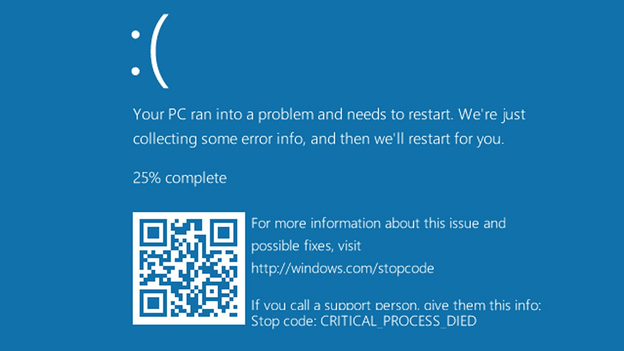
Il codice di arresto 0x000000EF segnala che un processo critico di Windows si è chiuso all’improvviso, causando il blocco totale del PC. In questa guida vedrai come individuare la causa, mettere al sicuro i dati e applicare le soluzioni più efficaci per eliminare l’errore 0x000000EF.


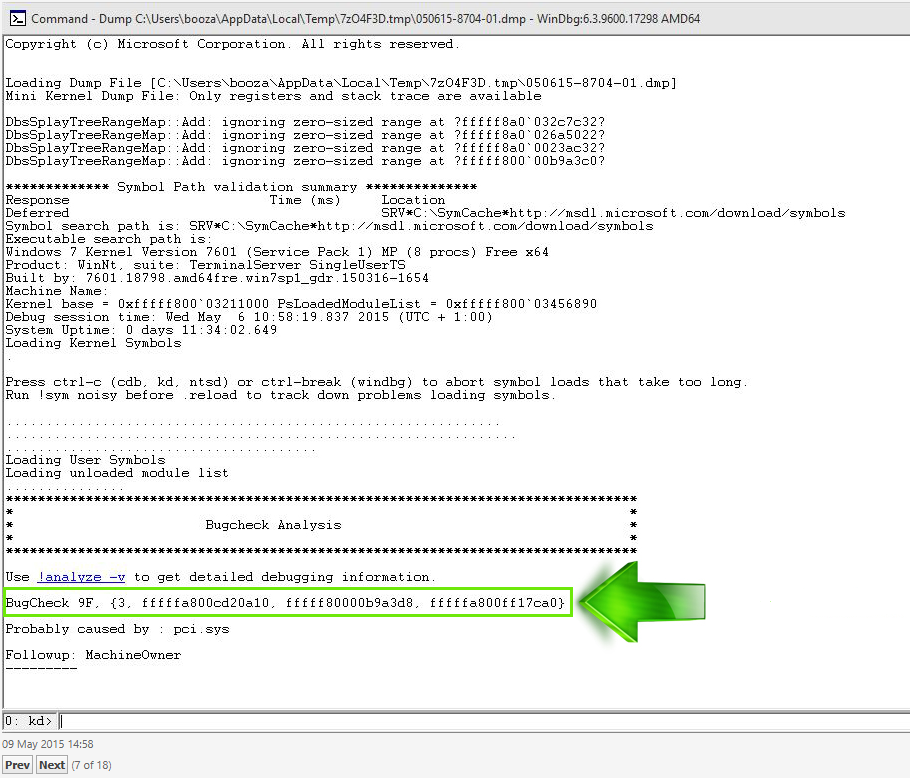
- BugCheck Analysis — conferma il codice di arresto (0xEF) e la causa di base
- Probabilmente causato da — la migliore ipotesi di WinDbg sul driver o componente difettoso
- Nome processo — il processo che è morto (importante per CRITICAL_PROCESS_DIED)
- Stack Trace — mostra la sequenza di chiamate che ha portato al crash
- Moduli caricati — aiuta a identificare driver obsoleti o sospetti
- ID bucket di errore — utile per cercare problemi noti online
| Categoria della causa principale | Innesco tipico | Come trovare indizi |
|---|---|---|
File di sistema danneggiati |
Aggiornamenti falliti o spegnimenti impropri |
Visualizzatore eventi o log SFC |
Driver difettosi |
Installazioni recenti di driver grafici/di archiviazione |
Dump di WinDbg o Gestione dispositivi |
Software incompatibile |
App di sicurezza o strumenti di terze parti |
Test con avvio pulito |
Hardware guasto |
HDD/SSD vecchio o RAM difettosa |
Strumenti S.M.A.R.T. o Diagnostica memoria |
Overclock aggressivo |
Profili XMP o modifiche CPU/GPU |
Test di stabilità dopo il ripristino |

Reimpostazione/rimozione della password di Windows 3 semplici passaggi, nessun danno alle informazioni del file nell'account.
Abilita/Crea un nuovo account Windows Crea nuovi account e abilita gli account disabilitati con un clic.
Facile da usare Il processo di reimpostazione della password può essere completato in modo indipendente senza conoscenze professionali pertinenti o CD di reimpostazione della password.
Multifunzione La migrazione dei file, il ripristino dei file, la riparazione all'avvio, ecc. possono essere realizzati senza avviare il sistema.
Compatibilità Perfettamente compatibile con Windows 11/10/8.1/8/7/XP/Vista. UEFI boot.
Reimpostazione/rimozione della password di Windows 3 semplici passaggi, nessun danno alle informazioni del file nell'account.
Abilita/Crea un nuovo account Windows Crea nuovi account e abilita gli account disabilitati con un clic.
Compatibilità Perfettamente compatibile con Windows 11/10/8.1/8/7/XP/Vista. UEFI
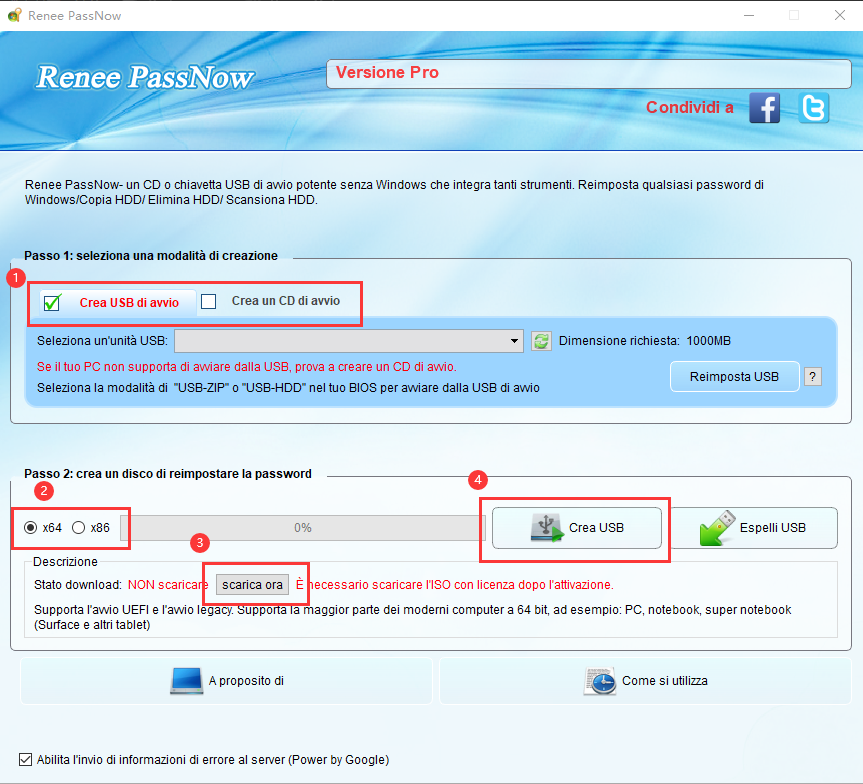
Passo 1:Creare l'ambiente di ripristino
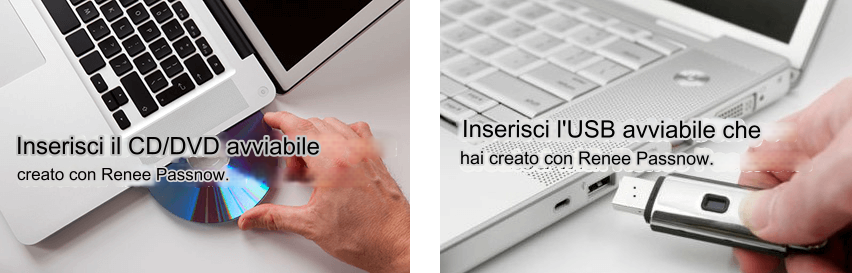
| Marca | Tasto menu di avvio |
|---|---|
Dell |
F12 |
HP |
F9 o Esc |
Lenovo |
F12 o F2 |
ASUS |
Esc o F8 |
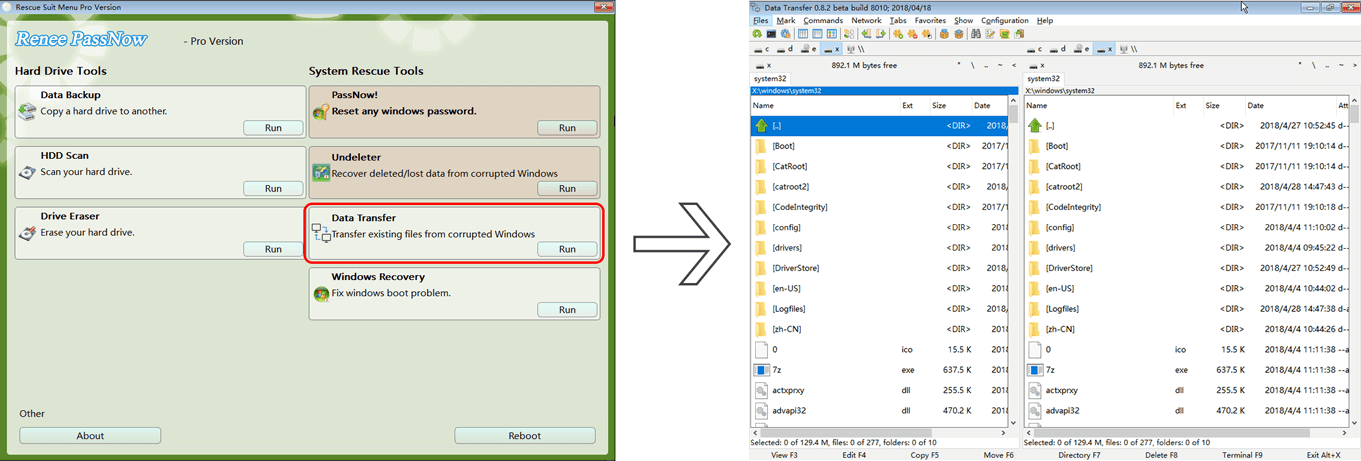
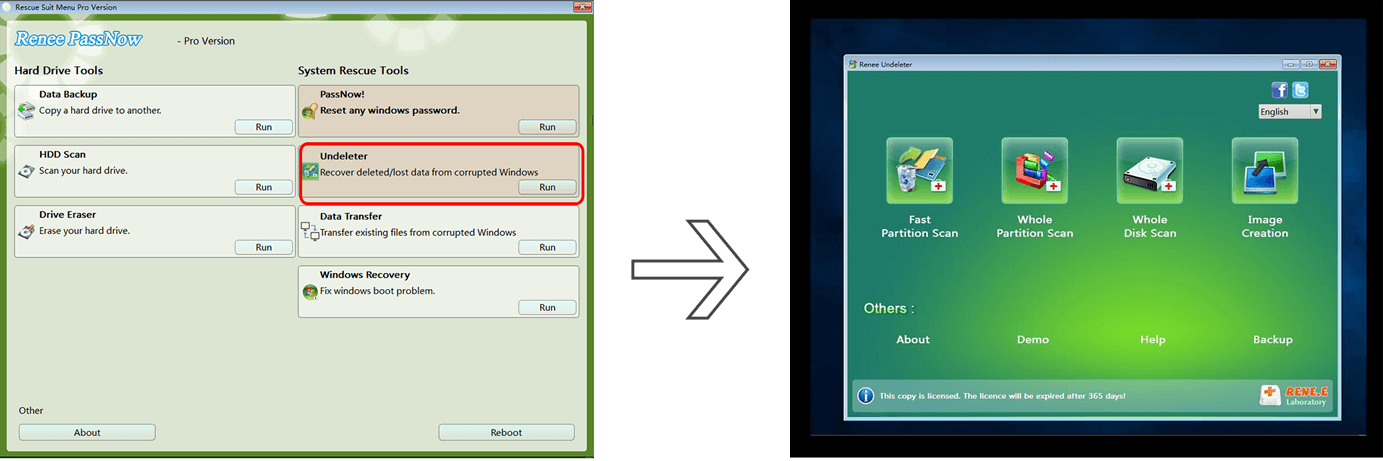
Passo 2:Recupero dati mirato con Renee PassNow
Reimpostazione/rimozione della password di Windows 3 semplici passaggi, nessun danno alle informazioni del file nell'account.
Abilita/Crea un nuovo account Windows Crea nuovi account e abilita gli account disabilitati con un clic.
Facile da usare Il processo di reimpostazione della password può essere completato in modo indipendente senza conoscenze professionali pertinenti o CD di reimpostazione della password.
Multifunzione La migrazione dei file, il ripristino dei file, la riparazione all'avvio, ecc. possono essere realizzati senza avviare il sistema.
Compatibilità Perfettamente compatibile con Windows 11/10/8.1/8/7/XP/Vista. UEFI boot.
Reimpostazione/rimozione della password di Windows 3 semplici passaggi, nessun danno alle informazioni del file nell'account.
Abilita/Crea un nuovo account Windows Crea nuovi account e abilita gli account disabilitati con un clic.
Compatibilità Perfettamente compatibile con Windows 11/10/8.1/8/7/XP/Vista. UEFI
| Quando si verifica il crash | Causa più probabile | Prima azione da intraprendere |
|---|---|---|
Dopo un aggiornamento di Windows |
Aggiornamento difettoso o file danneggiati |
Esegui SFC/DISM in WinRE |
Dopo un nuovo hardware (SSD/RAM) |
Conflitto di driver o incompatibilità |
Ripristina i driver o controlla il posizionamento |
All'avvio di un gioco/app |
Driver GPU o conflitto software |
Aggiorna o ripristina il driver grafico |
Casualmente durante l'uso |
Archiviazione o RAM guasta |
Esegui diagnostica hardware |
All'avvio prima del login |
Corruzione di servizi critici |
Salvataggio dati, poi Riparazione all'avvio |
- Sì → Vai alla Sezione 4 (riparazioni software).
- No → Assicurati assolutamente di aver completato il backup dei dati nella Sezione 2 prima di passare al ripristino avanzato.
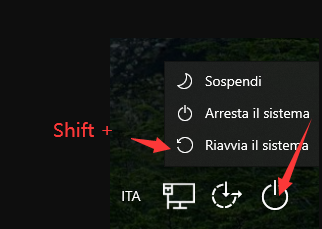
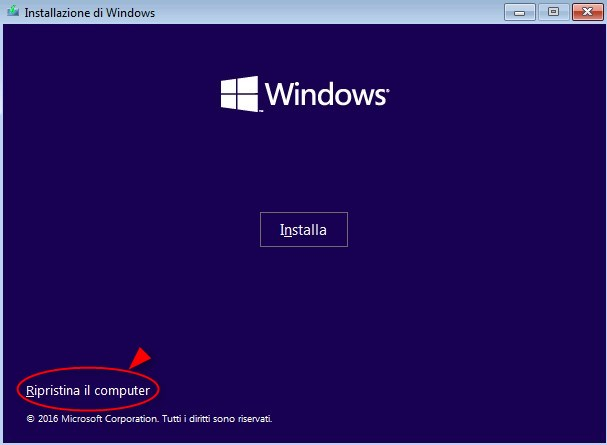
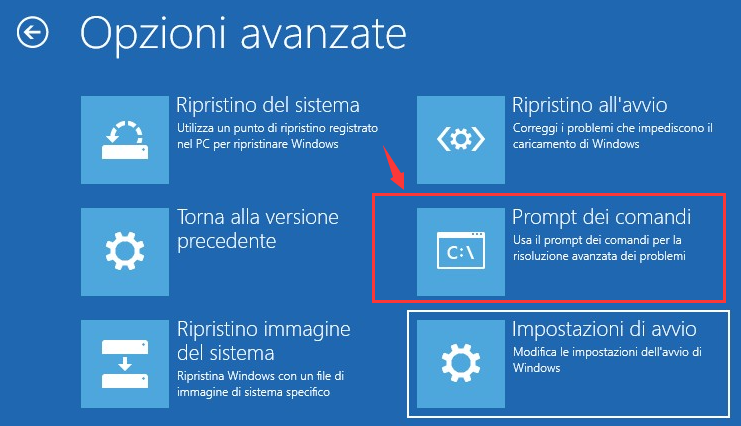
sfc /scannow
DISM /Online /Cleanup-Image /RestoreHealth
chkdsk C: /f /r
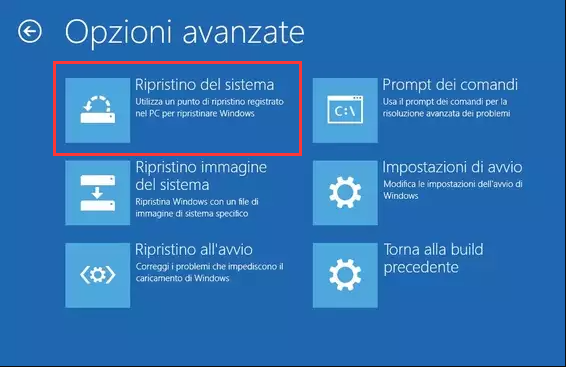
- Avvia in modalità provvisoria.
- Digita “Gestione dispositivi” nella barra di ricerca e premi Invio.
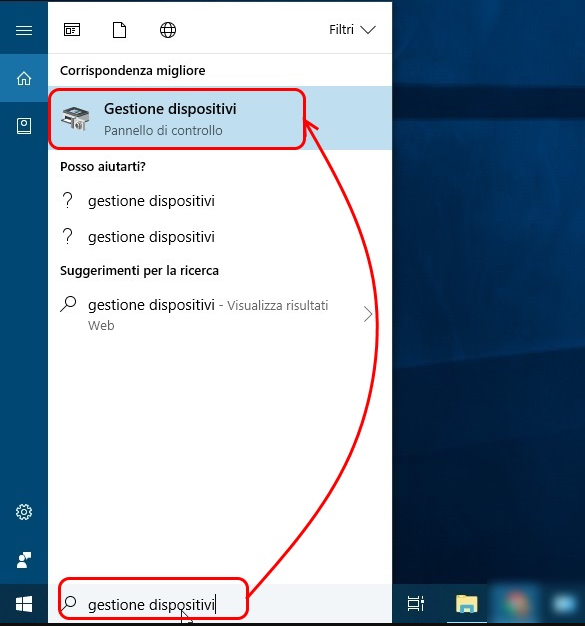
- Trova il driver aggiornato di recente (Schede video per la GPU, controller IDE ATA/ATAPI o controller di archiviazione per le unità).
- Fai clic destro su di esso, seleziona Proprietà > scheda Driver > Ripristina driver.
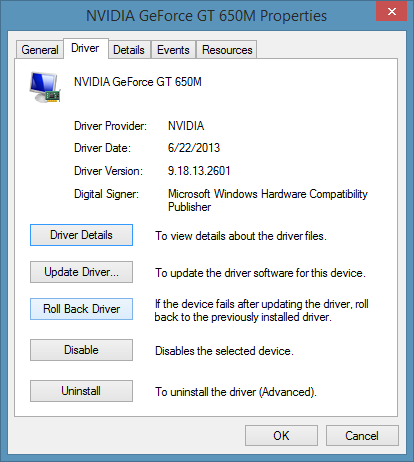
- Avvia in modalità provvisoria o WinRE.
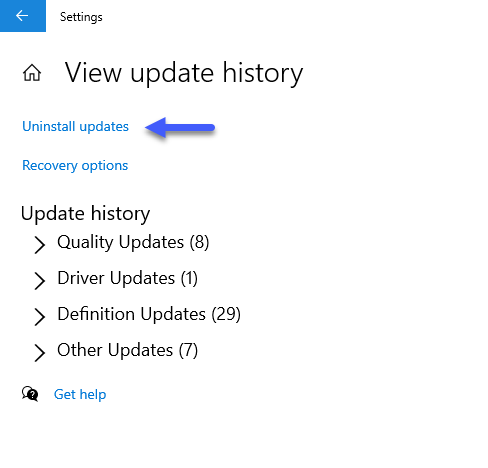
- Vai su Impostazioni > Aggiornamento e sicurezza > Windows Update > Visualizza cronologia aggiornamenti > Disinstalla aggiornamenti.
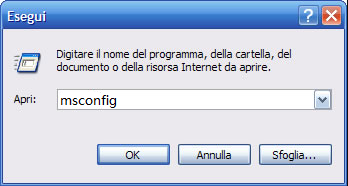
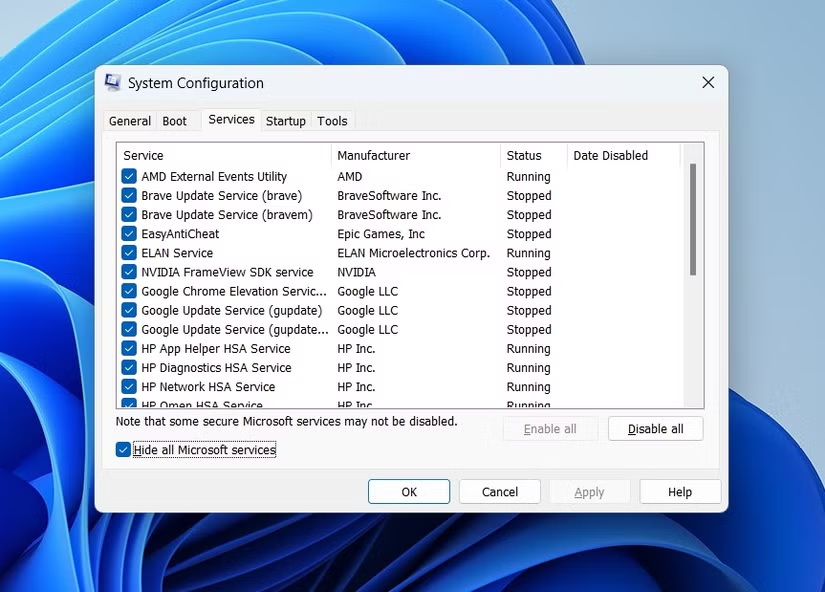
- Vai alla scheda Avvio e fai clic su Apri Gestione attività. Disabilita tutto ciò che è presente.
- Riavvia.
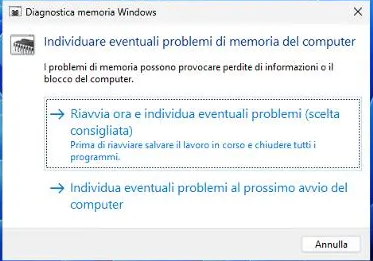
- Su un PC funzionante, scarica lo Strumento di creazione supporti da Microsoft.
- Crea una chiavetta USB di installazione di Windows avviabile.
- Avvia il PC in crash da quella USB.
- Quando richiesto, scegli Personalizzata: installa solo Windows (avanzata).
- Elimina la partizione OS esistente (di solito l’unità C: principale).
- Installa Windows nello spazio non allocato.
Come capire se l'errore 0x000000ef è causato da un driver difettoso o da un hard disk morente?
Cosa fare se anche la modalità provvisoria si blocca con lo stesso errore?
Il ripristino del sistema manterrà davvero tutti i miei file personali al sicuro?
Quali sono i requisiti tecnici per la chiavetta di ripristino Renee PassNow?
Un uso elevato della RAM può innescare l'errore 0x000000ef?
Reimpostazione/rimozione della password di Windows 3 semplici passaggi, nessun danno alle informazioni del file nell'account.
Abilita/Crea un nuovo account Windows Crea nuovi account e abilita gli account disabilitati con un clic.
Facile da usare Il processo di reimpostazione della password può essere completato in modo indipendente senza conoscenze professionali pertinenti o CD di reimpostazione della password.
Multifunzione La migrazione dei file, il ripristino dei file, la riparazione all'avvio, ecc. possono essere realizzati senza avviare il sistema.
Compatibilità Perfettamente compatibile con Windows 11/10/8.1/8/7/XP/Vista. UEFI boot.
Reimpostazione/rimozione della password di Windows 3 semplici passaggi, nessun danno alle informazioni del file nell'account.
Abilita/Crea un nuovo account Windows Crea nuovi account e abilita gli account disabilitati con un clic.
Compatibilità Perfettamente compatibile con Windows 11/10/8.1/8/7/XP/Vista. UEFI
Articoli correlativi :
CRITICAL_PROCESS_DIED (ntoskrnl.exe) su Windows 10/11: guida rapida per risolvere la schermata blu

17-03-2026
Roberto : Vediamo come risolvere il BSOD CRITICAL_PROCESS_DIED collegato a ntoskrnl.exe su Windows. Troverai i casi più frequenti, le cause...



Commenti degli utenti
Lascia un commento