
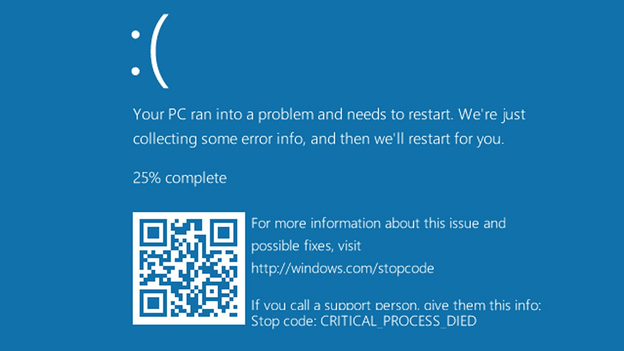
Errore BSOD “CRITICAL_PROCESS_DIED” (0x000000EF): come risolverlo e recuperare i dati

Sommario
Questa guida ti aiuta a risolvere la BSOD CRITICAL_PROCESS_DIED (stop 0x000000EF) partendo dalla cosa più importante: mettere al sicuro i dati prima di qualsiasi intervento. Troverai un percorso chiaro, passo dopo passo, con soluzioni software, test hardware e, se serve, le opzioni finali di recupero. Continua a leggere per proteggere i tuoi file e far tornare il PC stabile, senza rischi.


| Sintomo / Innesco | Probabile Causa Software | Probabile Causa Hardware |
|---|---|---|
Il blocco è iniziato subito dopo l'aggiornamento di Windows o l'installazione di un driver |
Alta probabilità |
Bassa probabilità |
Blocchi casuali durante giochi, editing video o attività ad alto carico |
Possibile |
Alta probabilità (surriscaldamento, RAM, alimentatore) |
Blocchi frequenti anche dopo avvio pulito o Modalità Provvisoria |
Moderata |
Alta (RAM o storage difettosi) |
La BSOD appare solo su azioni specifiche (es., aprendo alcune app) |
Alta (app o file di sistema corrotti) |
Bassa |
Il computer non si avvia affatto, nessuna opzione di ripristino funziona |
Moderata |
Alta (guasto dell'unità, scheda madre) |
CHKDSK o SFC segnalano corruzione ma questa ritorna dopo la riparazione |
Bassa (a meno di malware) |
Alta (unità difettosa) |

Reimpostazione/rimozione della password di Windows 3 semplici passaggi, nessun danno alle informazioni del file nell'account.
Abilita/Crea un nuovo account Windows Crea nuovi account e abilita gli account disabilitati con un clic.
Facile da usare Il processo di reimpostazione della password può essere completato in modo indipendente senza conoscenze professionali pertinenti o CD di reimpostazione della password.
Multifunzione La migrazione dei file, il ripristino dei file, la riparazione all'avvio, ecc. possono essere realizzati senza avviare il sistema.
Compatibilità Perfettamente compatibile con Windows 11/10/8.1/8/7/XP/Vista. UEFI boot.
Reimpostazione/rimozione della password di Windows 3 semplici passaggi, nessun danno alle informazioni del file nell'account.
Abilita/Crea un nuovo account Windows Crea nuovi account e abilita gli account disabilitati con un clic.
Compatibilità Perfettamente compatibile con Windows 11/10/8.1/8/7/XP/Vista. UEFI
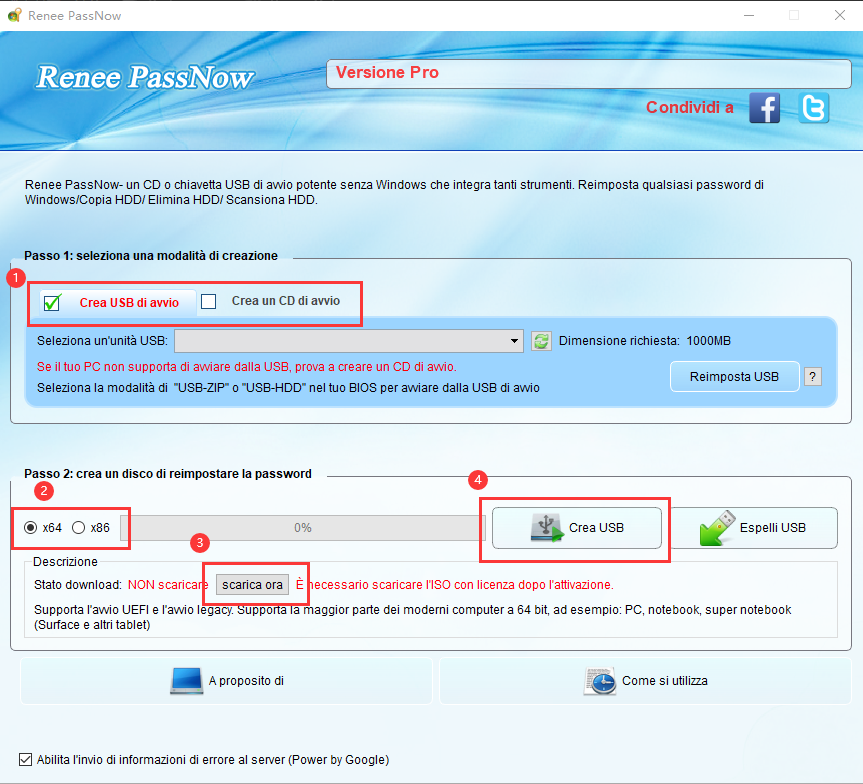
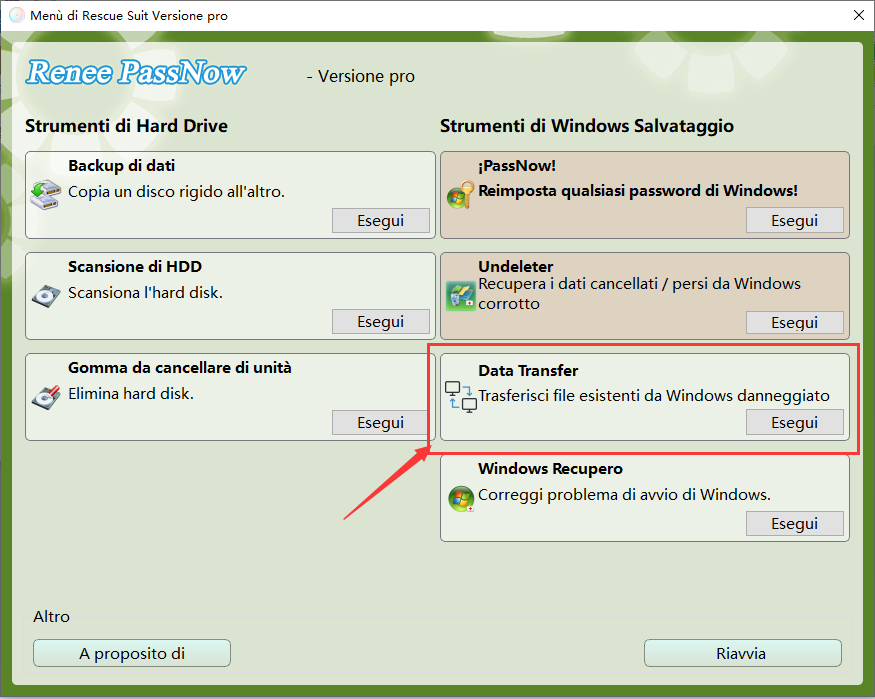
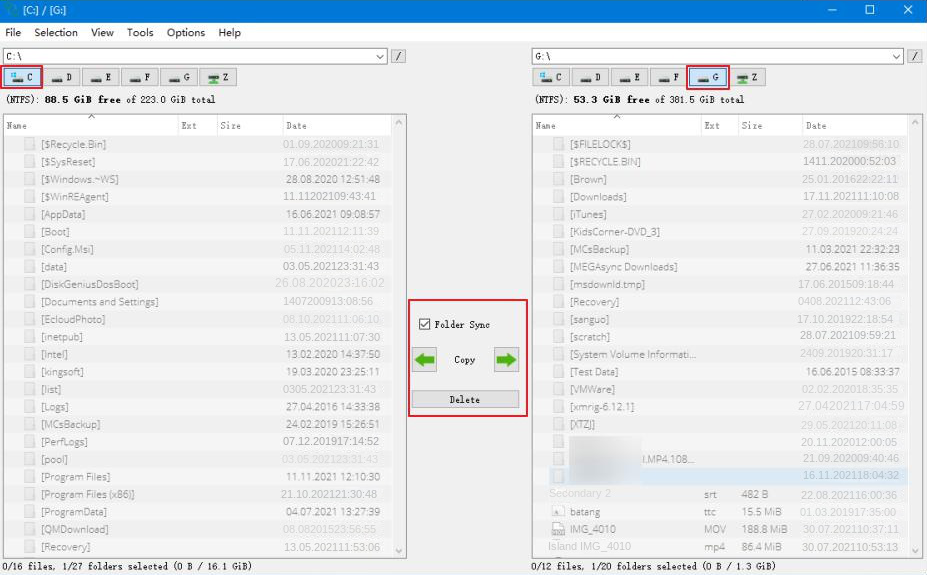
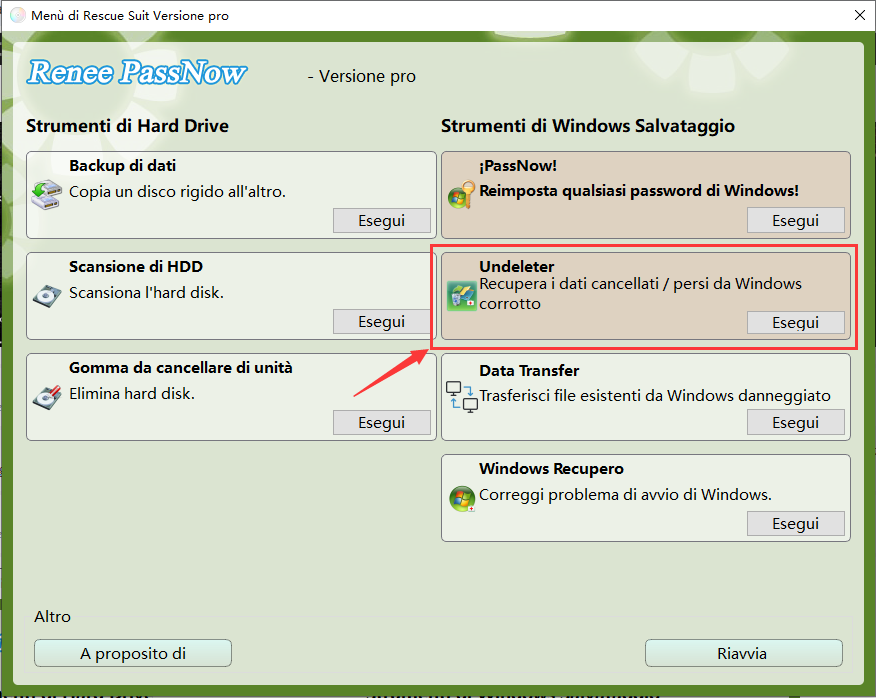
- Data Transfer – Copia intere partizioni o cartelle selezionate (Documenti, Immagini, Desktop, ecc.) su un’unità esterna.
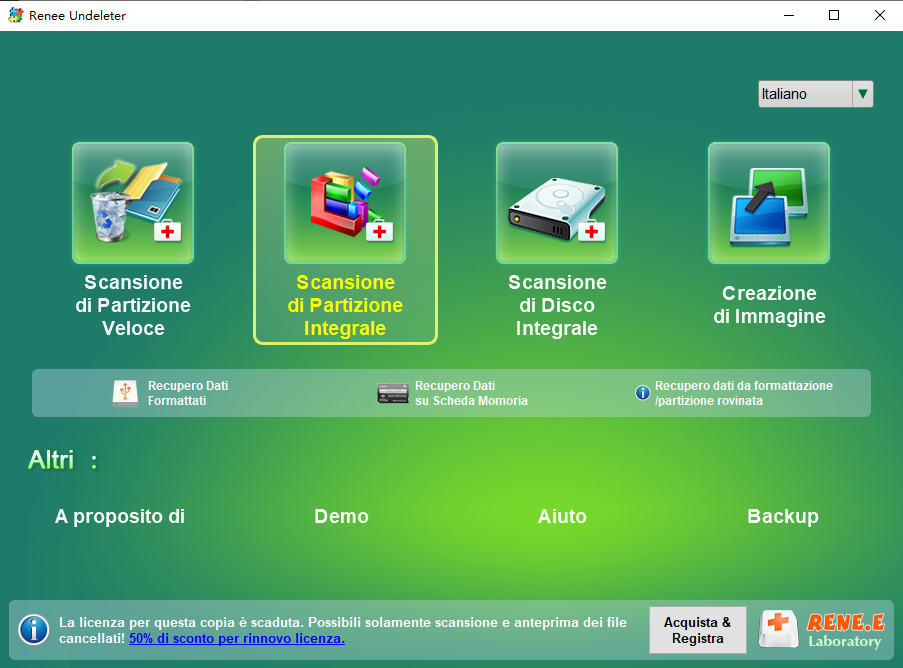
- Undeleter – Recupera file che sono già stati eliminati o persi accidentalmente.
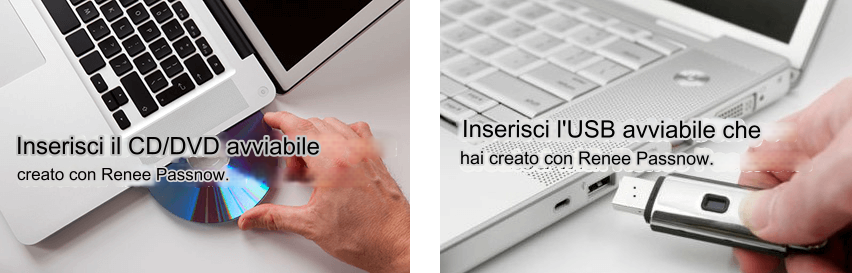
| Marca / BIOS | Tasto Menu di Avvio | Tasto BIOS |
|---|---|---|
Dell |
F12 |
F2 |
HP |
F9 |
Esc / F10 |
Lenovo (Consumer) |
F12 |
F2 o Fn+F2 |
Lenovo (ThinkPad) |
Invio poi F12 |
Invio poi F1 |
ASUS |
Esc o F8 |
CANC o F2 |
Acer |
F12 |
CANC o F2 |
MSI |
F11 |
CANC |
Gigabyte / Aorus |
F12 |
CANC o F2 |
ASRock |
F11 |
CANC o F2 |
| Percorso | Cosa Contiene |
|---|---|
C:\Utenti\TuoNomeUtente\Documenti |
Documenti personali (Word, PDF, fogli di calcolo) |
C:\Utenti\TuoNomeUtente\Immagini |
Foto, screenshot, librerie di immagini |
C:\Utenti\TuoNomeUtente\Download |
Download dal browser e dalle app |
C:\Utenti\TuoNomeUtente\Desktop |
Elementi mostrati sul desktop |
C:\Utenti\TuoNomeUtente\Video |
Video, registrazioni dello schermo |
C:\Utenti\TuoNomeUtente\Musica |
File musicali, progetti audio |
Reimpostazione/rimozione della password di Windows 3 semplici passaggi, nessun danno alle informazioni del file nell'account.
Abilita/Crea un nuovo account Windows Crea nuovi account e abilita gli account disabilitati con un clic.
Facile da usare Il processo di reimpostazione della password può essere completato in modo indipendente senza conoscenze professionali pertinenti o CD di reimpostazione della password.
Multifunzione La migrazione dei file, il ripristino dei file, la riparazione all'avvio, ecc. possono essere realizzati senza avviare il sistema.
Compatibilità Perfettamente compatibile con Windows 11/10/8.1/8/7/XP/Vista. UEFI boot.
Reimpostazione/rimozione della password di Windows 3 semplici passaggi, nessun danno alle informazioni del file nell'account.
Abilita/Crea un nuovo account Windows Crea nuovi account e abilita gli account disabilitati con un clic.
Compatibilità Perfettamente compatibile con Windows 11/10/8.1/8/7/XP/Vista. UEFI
Come Accedere alla Modalità Provvisoria su Windows 10 e 11
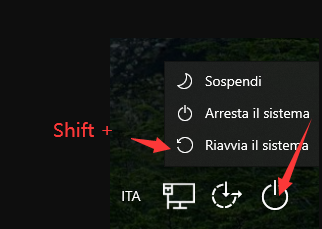
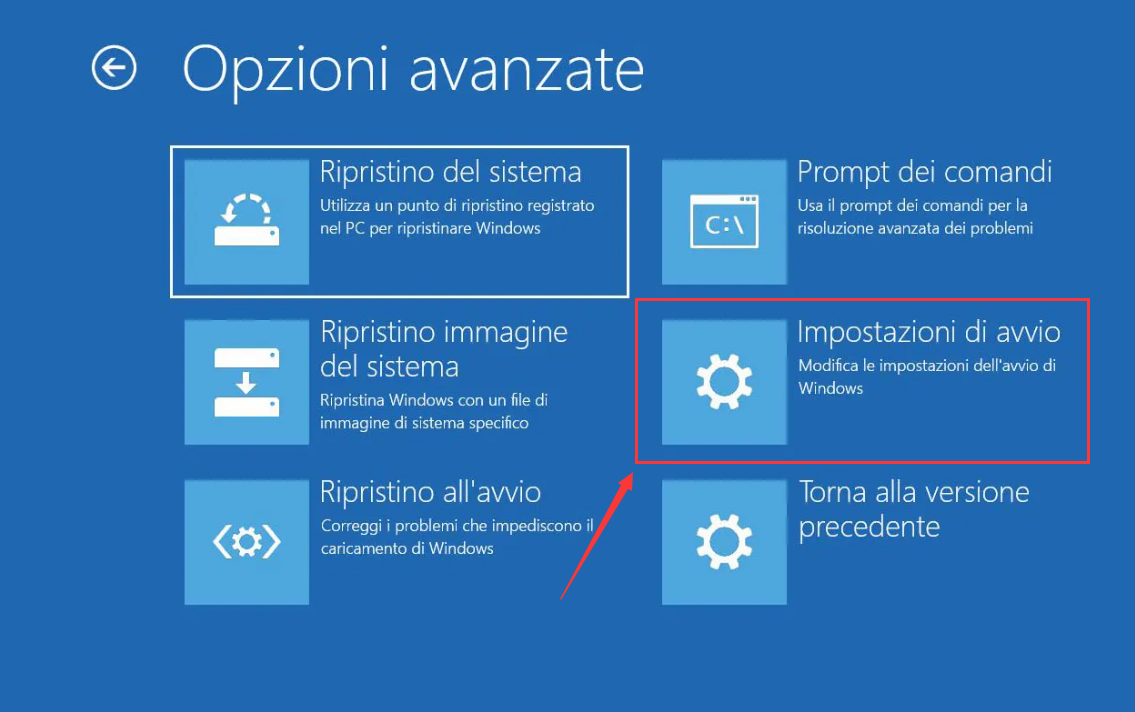
- Spegni completamente il PC, quindi riaccendilo. Non appena vedi il logo di Windows o del produttore, tieni premuto il pulsante di accensione per 5-10 secondi per forzarne lo spegnimento.
- Ripeti questo ciclo di accensione/spegnimento forzato tre volte di seguito.
- Al quarto avvio, Windows dovrebbe mostrare la schermata di Ripristino automatico. Clicca su Opzioni avanzate > Risoluzione dei problemi > Opzioni avanzate > Impostazioni di avvio > Riavvia, quindi premi 4 o F4.
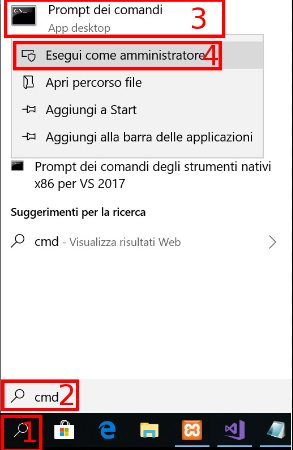
SFC /SCANNOW
DISM /Online /Cleanup-Image /RestoreHealth
CHKDSK /f /r
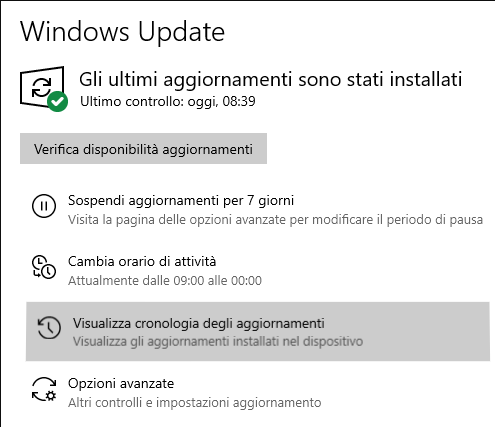
Per gli aggiornamenti di Windows:
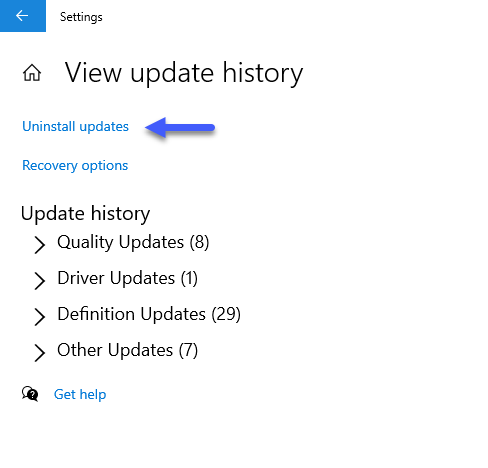
Per i driver:
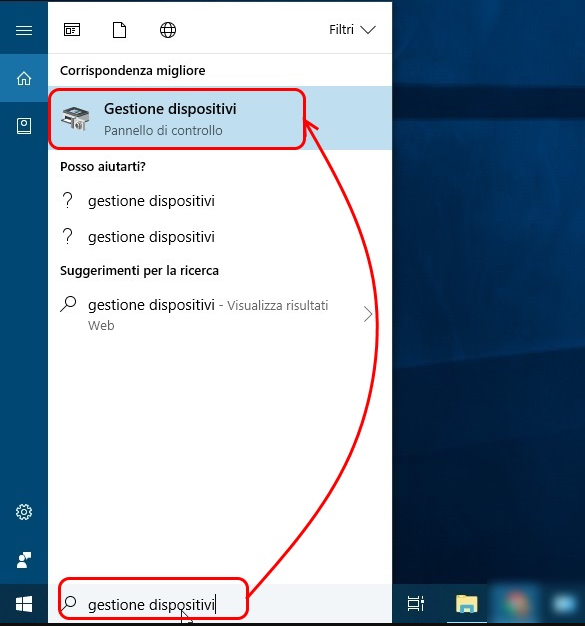
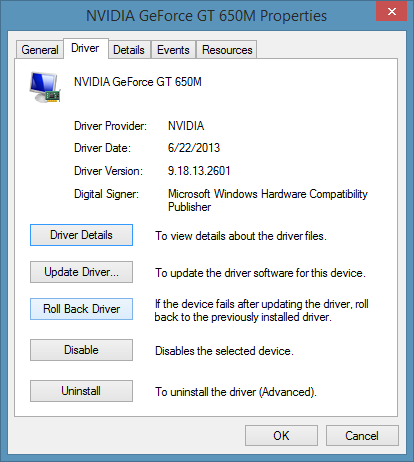
Possiedi un USB/DVD di installazione di Windows

Esegui questi comandi in ordine:
bootrec /fixmbr
bootrec /fixboot
bootrec /scanos
bootrec /rebuildbcd
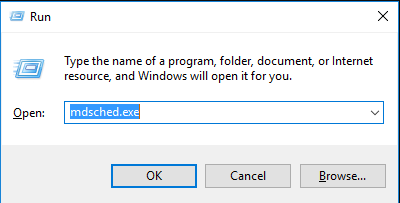
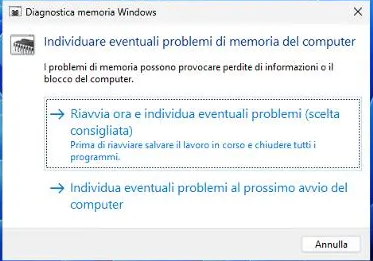
Win + R e digitando mdsched.exe nella finestra di dialogo.
| Opzione | Cosa Fa | Livello di Rischio Dati | Tasso di Successo |
|---|---|---|---|
Ripristino configurazione di sistema |
Riporta le impostazioni di sistema a un punto precedente; mantiene i file personali |
Basso (richiede un punto di ripristino esistente) |
Medio-Alto |
Reimposta PC – Mantieni i miei file |
Preserva la tua cartella C:\Utenti ma rimuove app e impostazioni |
Moderato (può fallire e perdere dati) |
Medio |
Reimposta PC – Rimuovi tutto |
Elimina tutti i dati sull'unità di sistema |
Alto (richiede backup completo) |
Alto |
Installazione pulita da USB |
Cancellazione completa e nuova installazione di Windows |
Molto Alto (richiede backup completo) |
Altissimo |
- Mantieni backup regolari dell’immagine di sistema: settimanali o almeno prima di qualsiasi modifica importante.
- Attiva Ripristino configurazione di sistema e crea punti di ripristino manuali prima degli aggiornamenti di Windows o dell’installazione dei driver.
- Aggiorna i driver, ma evita versioni beta o non ufficiali.
- Monitora lo stato dell’unità con strumenti S.M.A.R.T. ogni 3-6 mesi.
- Testa la tua RAM con MemTest86 una volta all’anno (o più spesso se riscontri blocchi casuali).
- Tieni una USB di Renee PassNow a portata di mano per l’avvio di emergenza e l’accesso ai dati e aggiornala all’ultima versione di tanto in tanto.
- Esegui sfc /scannow e DISM /Online /Cleanup-Image /RestoreHealth su base trimestrale, come manutenzione proattiva.
CRITICAL_PROCESS_DIED significa che la mia CPU o il disco rigido sono permanentemente rotti?
Posso recuperare i file senza un secondo computer funzionante per creare una USB avviabile?
Perché CHKDSK o SFC vengono eseguiti con successo ma la BSOD ritorna dopo qualche giorno?
Il ripristino di Windows con 'Mantieni i miei file' manterrà i miei dati personali al sicuro?
Il surriscaldamento può causare questo specifico codice di stop?
Reimpostazione/rimozione della password di Windows 3 semplici passaggi, nessun danno alle informazioni del file nell'account.
Abilita/Crea un nuovo account Windows Crea nuovi account e abilita gli account disabilitati con un clic.
Facile da usare Il processo di reimpostazione della password può essere completato in modo indipendente senza conoscenze professionali pertinenti o CD di reimpostazione della password.
Multifunzione La migrazione dei file, il ripristino dei file, la riparazione all'avvio, ecc. possono essere realizzati senza avviare il sistema.
Compatibilità Perfettamente compatibile con Windows 11/10/8.1/8/7/XP/Vista. UEFI boot.
Reimpostazione/rimozione della password di Windows 3 semplici passaggi, nessun danno alle informazioni del file nell'account.
Abilita/Crea un nuovo account Windows Crea nuovi account e abilita gli account disabilitati con un clic.
Compatibilità Perfettamente compatibile con Windows 11/10/8.1/8/7/XP/Vista. UEFI
Articoli correlativi :
CRITICAL_PROCESS_DIED (ntoskrnl.exe) su Windows 10/11: guida rapida per risolvere la schermata blu
17-03-2026
Roberto : Vediamo come risolvere il BSOD CRITICAL_PROCESS_DIED collegato a ntoskrnl.exe su Windows. Troverai i casi più frequenti, le cause...



Commenti degli utenti
Lascia un commento