
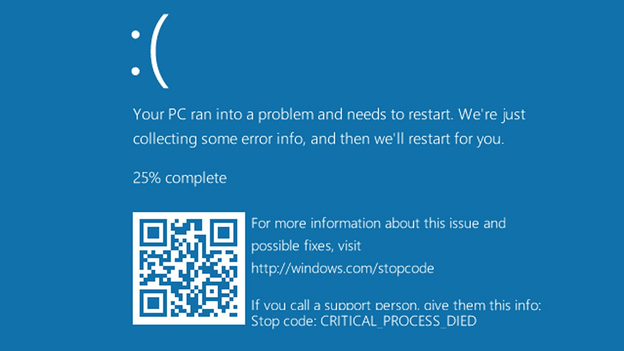
Errore 0x000000EF su Windows 10 (CRITICAL_PROCESS_DIED): cause e soluzioni rapide

Sommario
In questa guida trovi un metodo chiaro e completo per risolvere l’errore di arresto 0x000000EF in Windows 10, sia quando il PC si avvia sia quando resta bloccato. Vedremo come mettere al sicuro i dati, riparare i file di sistema, gestire possibili conflitti tra driver, usare gli strumenti dell’Ambiente di ripristino ed eseguire controlli hardware. Segui i passaggi e torna rapidamente a far funzionare il computer.

Indice dei contenuti

| Sintomi | Scenario | Sezione di partenza consigliata |
|---|---|---|
Il PC si avvia normalmente ma va in schermata blu dopo 5-30 minuti |
A |
|
La schermata blu appare durante il caricamento del logo di Windows |
B |
|
Il PC si riavvia continuamente senza mostrare il desktop |
B |
|
L'errore è apparso dopo un aggiornamento del driver o di Windows |
A o B |
|
L'errore è apparso dopo l'installazione di nuovo hardware |
A o B |

Reimpostazione/rimozione della password di Windows 3 semplici passaggi, nessun danno alle informazioni del file nell'account.
Abilita/Crea un nuovo account Windows Crea nuovi account e abilita gli account disabilitati con un clic.
Facile da usare Il processo di reimpostazione della password può essere completato in modo indipendente senza conoscenze professionali pertinenti o CD di reimpostazione della password.
Multifunzione La migrazione dei file, il ripristino dei file, la riparazione all'avvio, ecc. possono essere realizzati senza avviare il sistema.
Compatibilità Perfettamente compatibile con Windows 11/10/8.1/8/7/XP/Vista. UEFI boot.
Reimpostazione/rimozione della password di Windows 3 semplici passaggi, nessun danno alle informazioni del file nell'account.
Abilita/Crea un nuovo account Windows Crea nuovi account e abilita gli account disabilitati con un clic.
Compatibilità Perfettamente compatibile con Windows 11/10/8.1/8/7/XP/Vista. UEFI
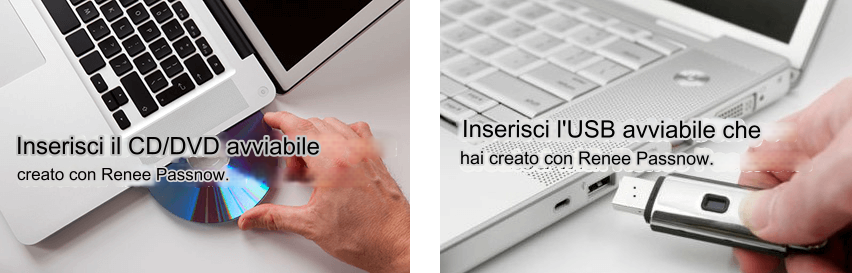
| Marca | Tasto Menu Avvio | Tasto BIOS |
|---|---|---|
Cancl |
F12 |
F2 |
HP |
F9 |
Esc / F10 |
Lenovo (Portatile) |
F12 |
F2 o Fn+F2 |
Lenovo (ThinkPad) |
Invio poi F1 |
F1 |
ASUS |
Esc o F8 |
Canc o F2 |
Acer |
F12 |
Canc o F2 |
MSI |
F11 |
Canc |
Samsung |
F2 o Esc |
F2 |
Toshiba |
F12 |
F2 |

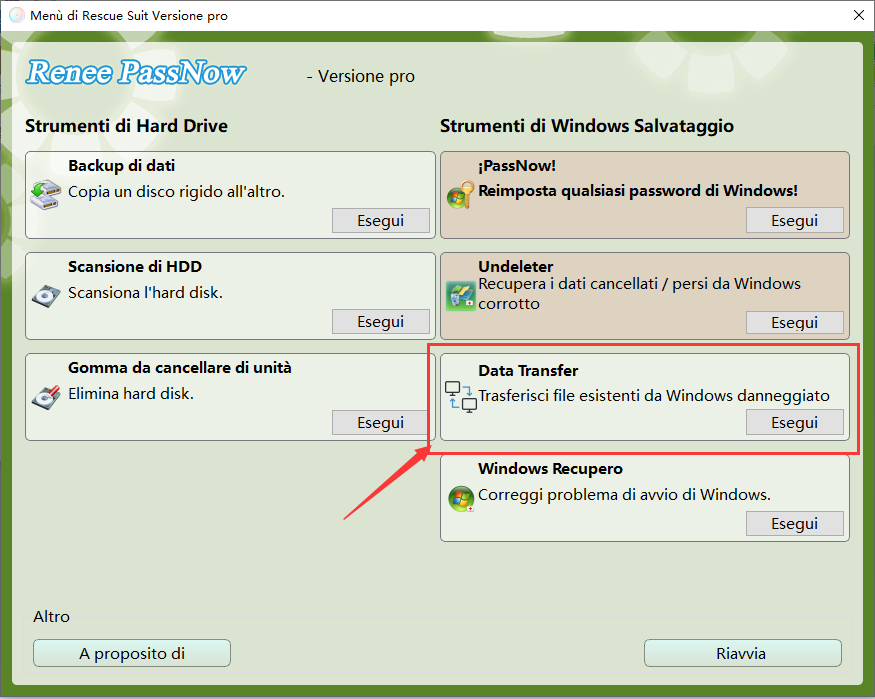
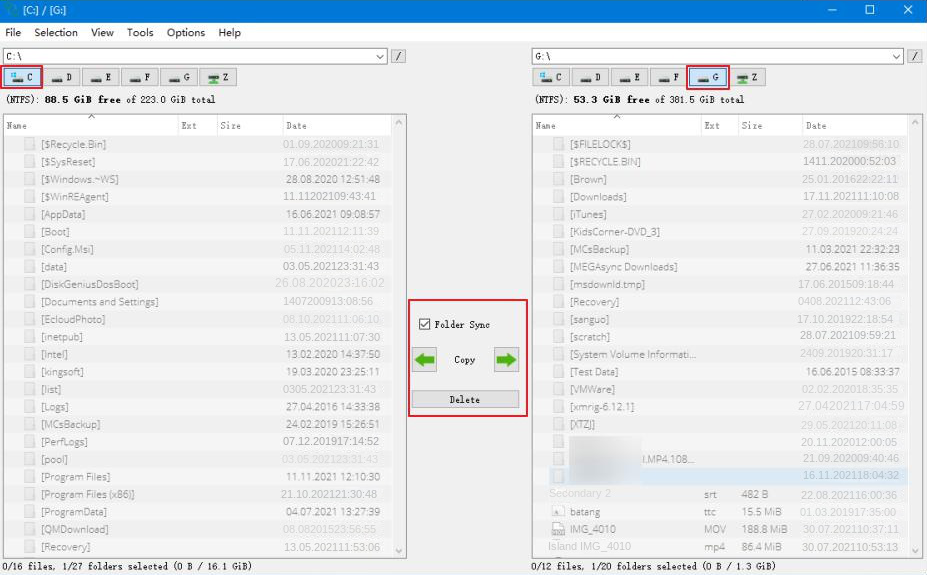
C:\Utenti\ [ NomeUtente ] \ e copia le cartelle principali: Desktop, Documenti, Immagini, Download, Video e Musica.
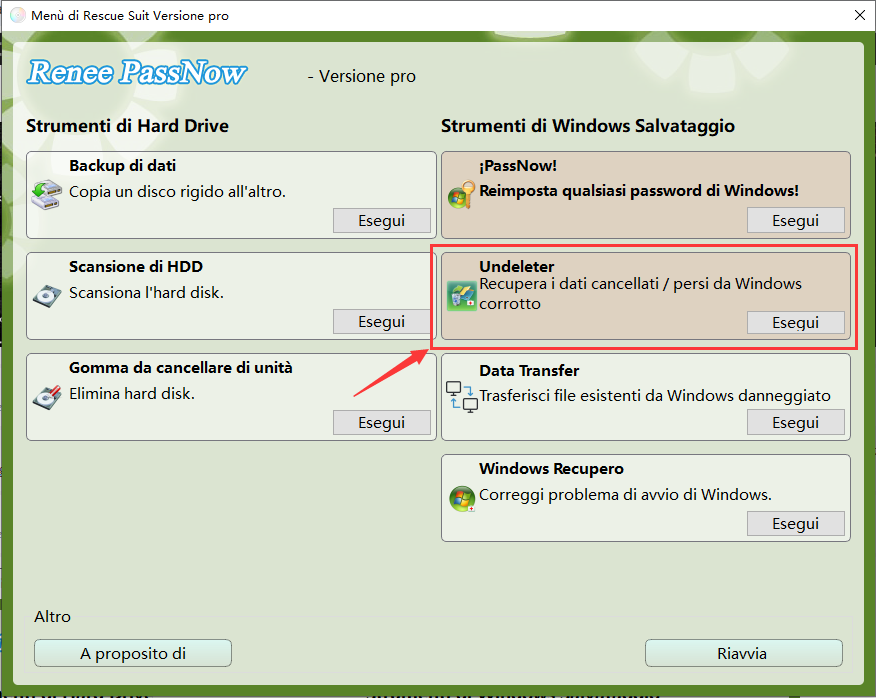
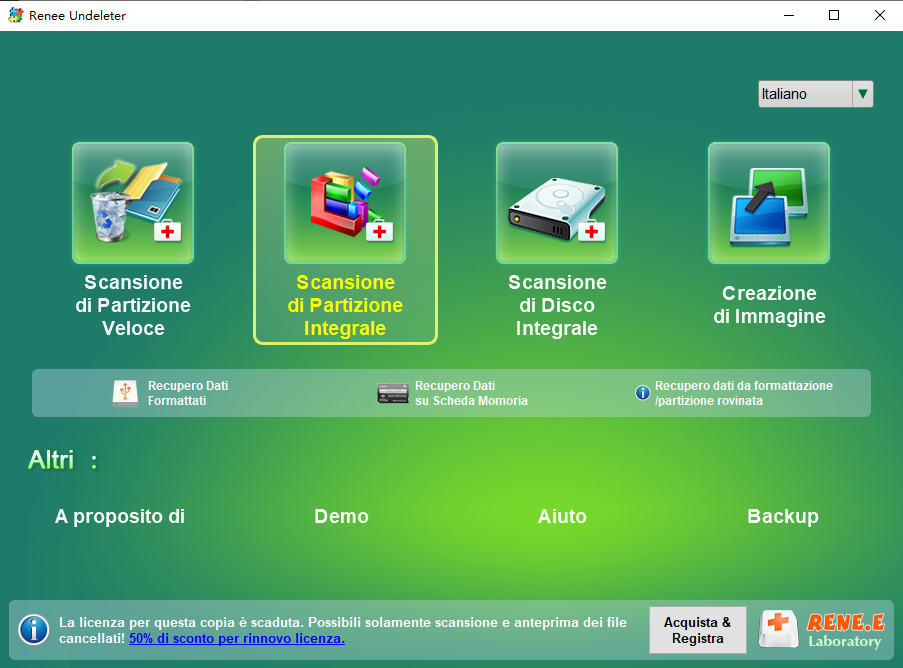
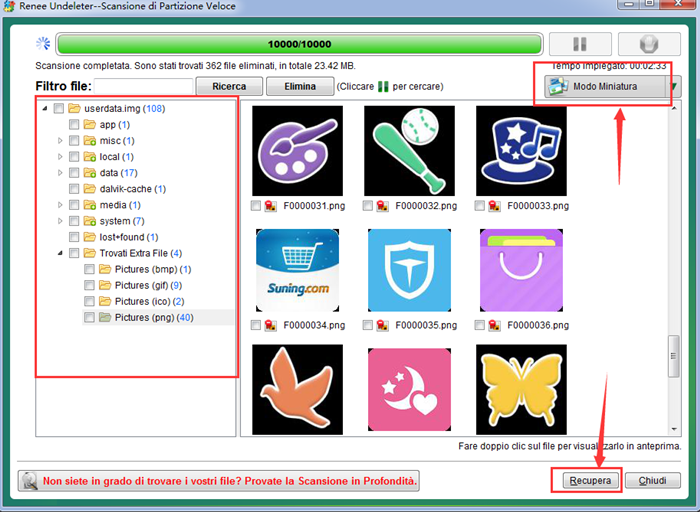
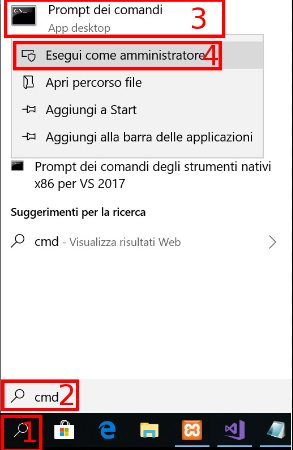
sfc /scannow
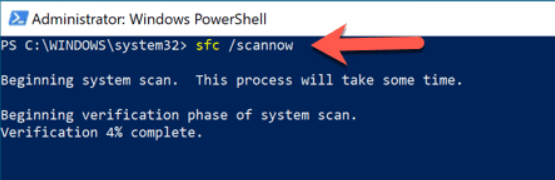
chkdsk C: /f /r
DISM /Online /Cleanup-Image /CheckHealth
DISM /Online /Cleanup-Image /RestoreHealth
sfc /scannow.
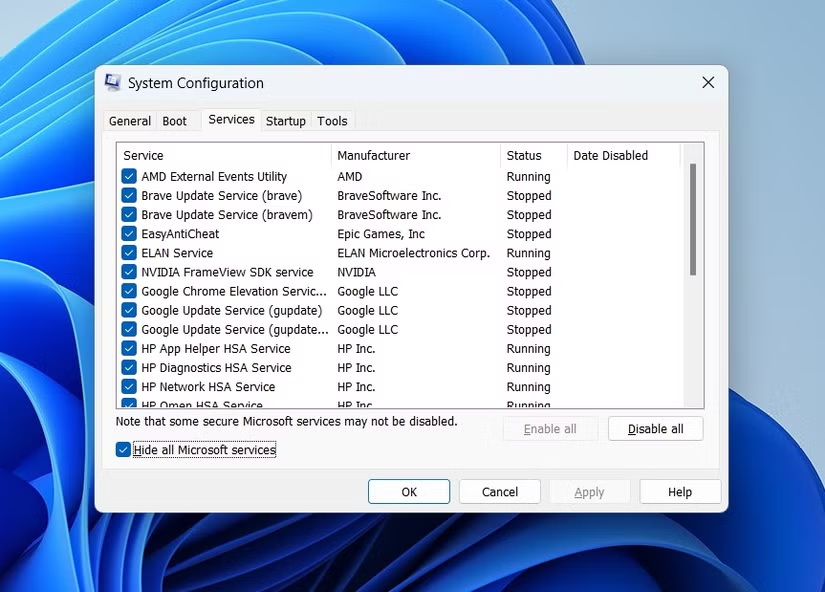
msconfig e premi Invio. Vai alla scheda Servizi, seleziona “Nascondi tutti i servizi Microsoft”, quindi clicca su “Disabilita tutti” .” Successivamente, vai alla scheda Avvio e clicca su “Apri Gestione attività” — disabilita tutto ciò che trovi. Clicca OK e riavvia.
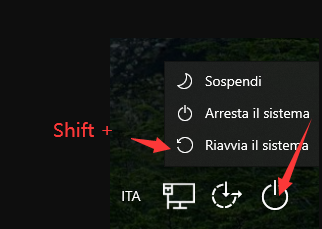
1. Accesso all'ambiente di ripristino di Windows (WinRE)
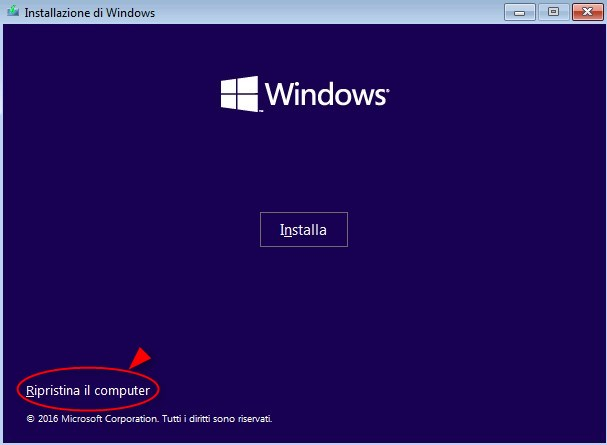

2 Esecuzione di Ripristino all'avvio
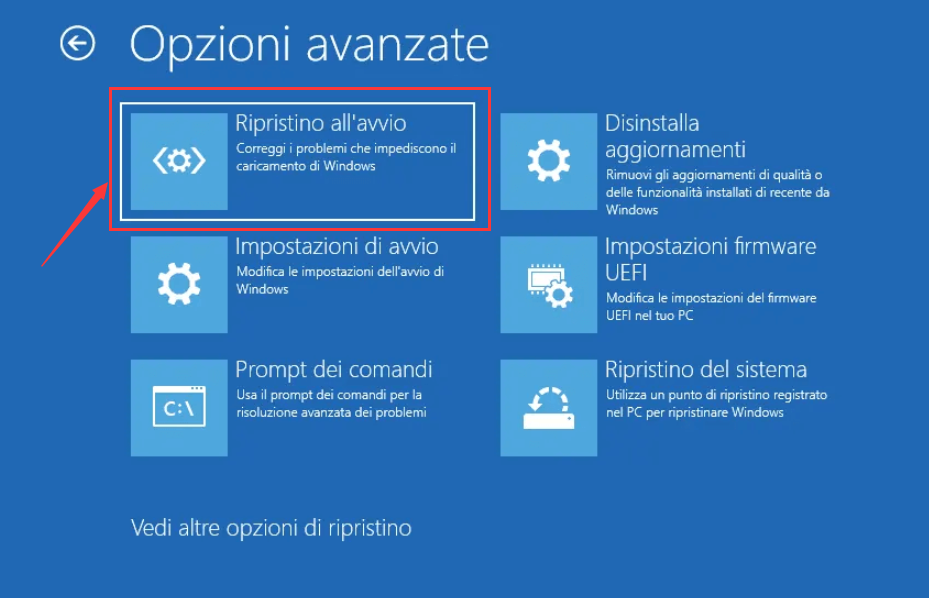
3 Utilizzo di Ripristino configurazione di sistema
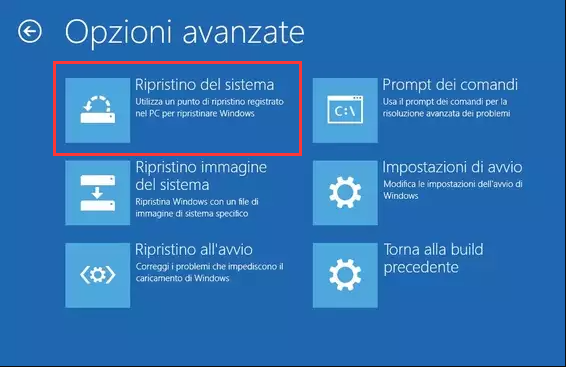
4 Esecuzione dei comandi Bootrec dal prompt dei comandi
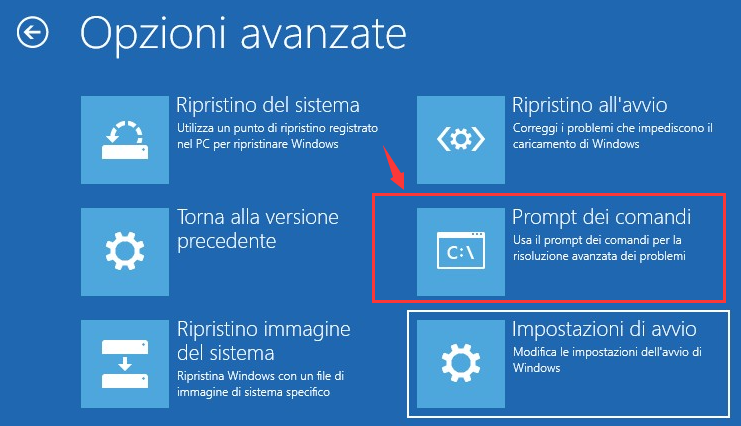
bootrec /fixmbr
bootrec /fixboot
bootrec /scanos
bootrec /rebuildbcd
Criteri decisionali: quando interrompere le riparazioni software
- Lo stesso errore si ripresenta dopo tutti i metodi delle Sezioni 3 e 5
- SFC, DISM o CHKDSK falliscono o non completano mai l’operazione
- I comandi bootrec continuano a dire “elemento non trovato”
- CHKDSK trova settori danneggiati o corruzioni che non può riparare
Reimpostazione/rimozione della password di Windows 3 semplici passaggi, nessun danno alle informazioni del file nell'account.
Abilita/Crea un nuovo account Windows Crea nuovi account e abilita gli account disabilitati con un clic.
Facile da usare Il processo di reimpostazione della password può essere completato in modo indipendente senza conoscenze professionali pertinenti o CD di reimpostazione della password.
Multifunzione La migrazione dei file, il ripristino dei file, la riparazione all'avvio, ecc. possono essere realizzati senza avviare il sistema.
Compatibilità Perfettamente compatibile con Windows 11/10/8.1/8/7/XP/Vista. UEFI boot.
Reimpostazione/rimozione della password di Windows 3 semplici passaggi, nessun danno alle informazioni del file nell'account.
Abilita/Crea un nuovo account Windows Crea nuovi account e abilita gli account disabilitati con un clic.
Compatibilità Perfettamente compatibile con Windows 11/10/8.1/8/7/XP/Vista. UEFI
Verifica dello stato di salute del disco rigido
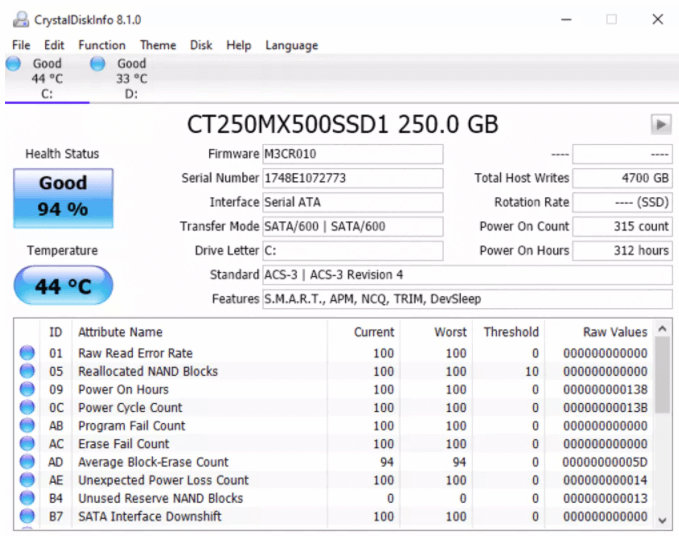
- Conteggio settori riallocati (qualsiasi numero superiore a 0 è un campanello d’allarme)
- Conteggio settori sospesi correnti
- Conteggio settori non correggibili
wmic diskdrive get status. Se dice “Pred Fail”, sostituisci immediatamente l’unità.
Verifica della RAM con lo strumento di diagnosi memoria di Windows
mdsched.exe e scegli “Riavvia ora e verifica la presenza di problemi”.
Reinstallazione con riparazione vs. Reinstallazione pulita (se l'hardware supera tutti i test)
- Richiede una chiavetta USB di installazione di Windows
- Esegui setup.exe da Windows (o avvia dalla USB e scegli Aggiorna)
- Opzione migliore se il backup dei dati è riuscito
- Avvia dalla chiavetta USB di installazione di Windows → Installazione personalizzata → Elimina le partizioni esistenti → Installa
- Usala solo se la reinstallazione con riparazione fallisce o se desideri un nuovo inizio completo
Reimpostazione/rimozione della password di Windows 3 semplici passaggi, nessun danno alle informazioni del file nell'account.
Abilita/Crea un nuovo account Windows Crea nuovi account e abilita gli account disabilitati con un clic.
Facile da usare Il processo di reimpostazione della password può essere completato in modo indipendente senza conoscenze professionali pertinenti o CD di reimpostazione della password.
Multifunzione La migrazione dei file, il ripristino dei file, la riparazione all'avvio, ecc. possono essere realizzati senza avviare il sistema.
Compatibilità Perfettamente compatibile con Windows 11/10/8.1/8/7/XP/Vista. UEFI boot.
Reimpostazione/rimozione della password di Windows 3 semplici passaggi, nessun danno alle informazioni del file nell'account.
Abilita/Crea un nuovo account Windows Crea nuovi account e abilita gli account disabilitati con un clic.
Compatibilità Perfettamente compatibile con Windows 11/10/8.1/8/7/XP/Vista. UEFI
Quali sono le cause dello schermo blu 0x000000ef di Windows 10?
Posso risolvere l'errore 0x000000ef senza perdere dati?
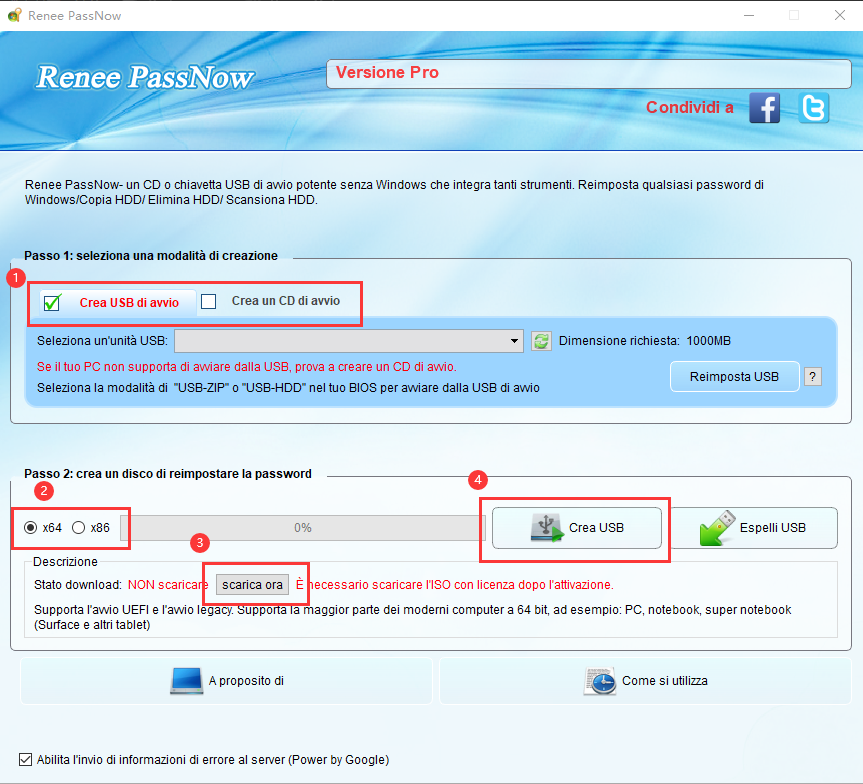
Come si crea una chiavetta USB avviabile per Renee PassNow?
Il Ripristino all'avvio risolve l'errore CRITICAL_PROCESS_DIED?
Devo sostituire il disco rigido se trovo settori danneggiati?
Cosa fare se l'errore si ripresenta dopo una reinstallazione pulita?
Reimpostazione/rimozione della password di Windows 3 semplici passaggi, nessun danno alle informazioni del file nell'account.
Abilita/Crea un nuovo account Windows Crea nuovi account e abilita gli account disabilitati con un clic.
Facile da usare Il processo di reimpostazione della password può essere completato in modo indipendente senza conoscenze professionali pertinenti o CD di reimpostazione della password.
Multifunzione La migrazione dei file, il ripristino dei file, la riparazione all'avvio, ecc. possono essere realizzati senza avviare il sistema.
Compatibilità Perfettamente compatibile con Windows 11/10/8.1/8/7/XP/Vista. UEFI boot.
Reimpostazione/rimozione della password di Windows 3 semplici passaggi, nessun danno alle informazioni del file nell'account.
Abilita/Crea un nuovo account Windows Crea nuovi account e abilita gli account disabilitati con un clic.
Compatibilità Perfettamente compatibile con Windows 11/10/8.1/8/7/XP/Vista. UEFI
Articoli correlativi :
CRITICAL_PROCESS_DIED (ntoskrnl.exe) su Windows 10/11: guida rapida per risolvere la schermata blu

17-03-2026
Roberto : Vediamo come risolvere il BSOD CRITICAL_PROCESS_DIED collegato a ntoskrnl.exe su Windows. Troverai i casi più frequenti, le cause...



Commenti degli utenti
Lascia un commento