
Come Ricreare la Partizione Riservata del Sistema in Windows

Sommario
La Partizione Riservata del Sistema è essenziale per Windows: contiene Boot Manager e dati di configurazione di avvio, serve per BitLocker Drive Encryption e semplifica la conversione a GPT per l'avvio sicuro e gli aggiornamenti. L'articolo descrive i problemi legati alla rimozione di questa partizione e fornisce una guida dettagliata per ricrearla o ripristinarla usando il Prompt dei comandi dal supporto di installazione di Windows.
Indice dei contenuti

- Facilita la conversione a GPT, consentendo l’avvio sicuro e l’aggiornamento a versioni più recenti di Windows .
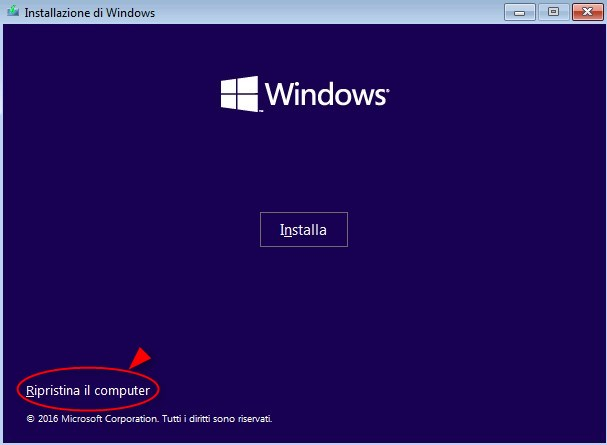
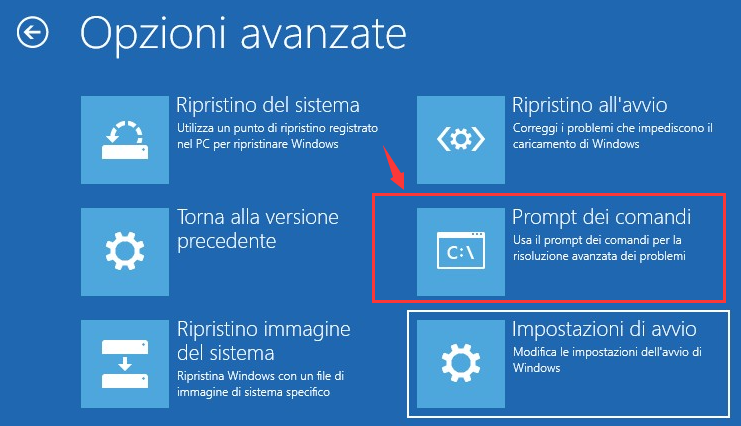
- Digitare
diskparte premere Invio. - Elenca tutti i dischi utilizzando il comando
list diske identifica il tuo disco C . - Seleziona il disco appropriato usando
select disk X(sostituisci X con il numero del disco). - Crea una nuova partizione :
create partition primary size=200 - Formatta la partizione:
format fs=ntfs quick - Rendilo attivo:
attivo - Assegna una lettera di unità:
assegna lettera=S - Esci da diskpart usando
exit.
bcdboot C:\Windows /s S: /f ALL
bootrec /fixmbr
bootrec /fixboot
bootrec /rebuildbcd

Reimpostazione/rimozione della password di Windows 3 semplici passaggi, nessun danno alle informazioni del file nell'account.
Abilita/Crea un nuovo account Windows Crea nuovi account e abilita gli account disabilitati con un clic.
Facile da usare Il processo di reimpostazione della password può essere completato in modo indipendente senza conoscenze professionali pertinenti o CD di reimpostazione della password.
Multifunzione La migrazione dei file, il ripristino dei file, la riparazione all'avvio, ecc. possono essere realizzati senza avviare il sistema.
Compatibilità Perfettamente compatibile con Windows 11/10/8.1/8/7/XP/Vista. UEFI boot.
Reimpostazione/rimozione della password di Windows 3 semplici passaggi, nessun danno alle informazioni del file nell'account.
Abilita/Crea un nuovo account Windows Crea nuovi account e abilita gli account disabilitati con un clic.
Compatibilità Perfettamente compatibile con Windows 11/10/8.1/8/7/XP/Vista. UEFI
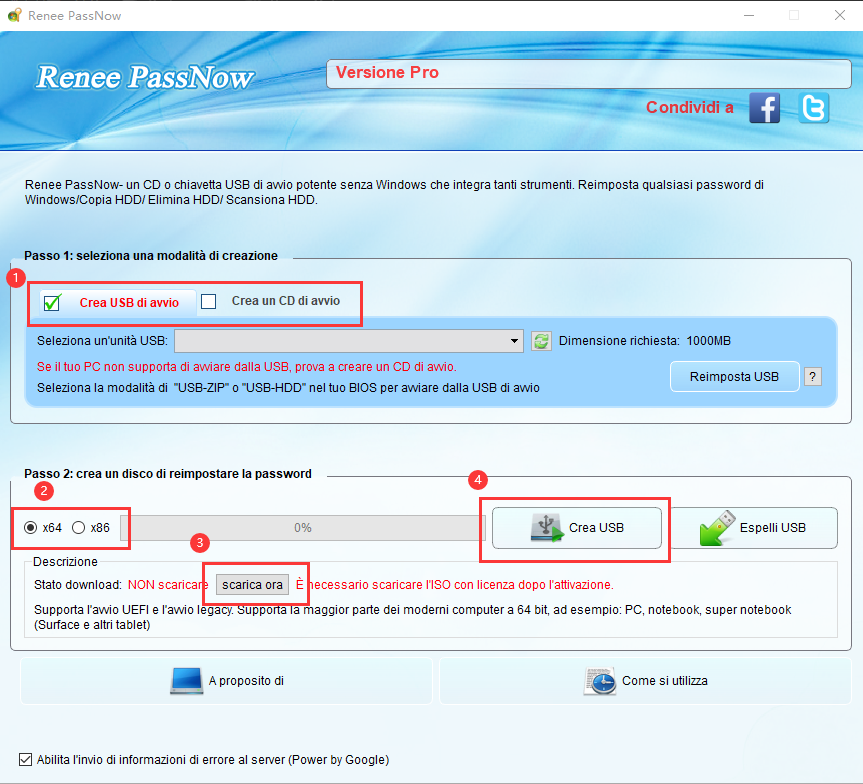
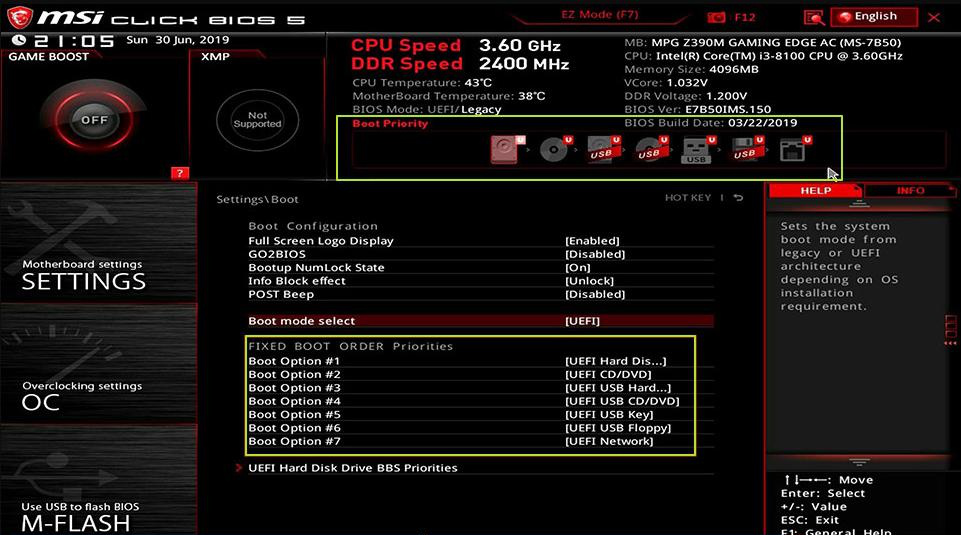
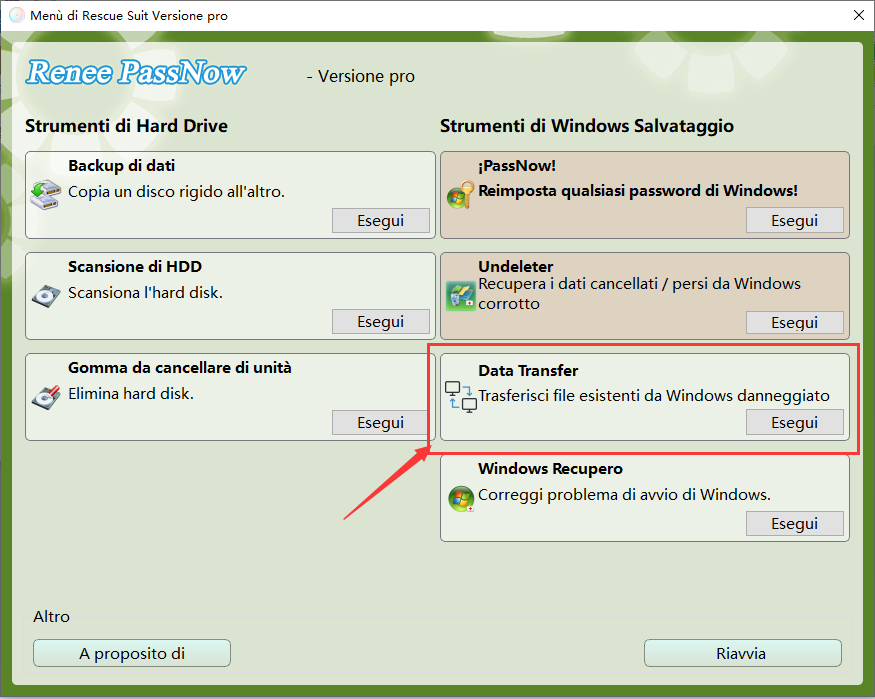
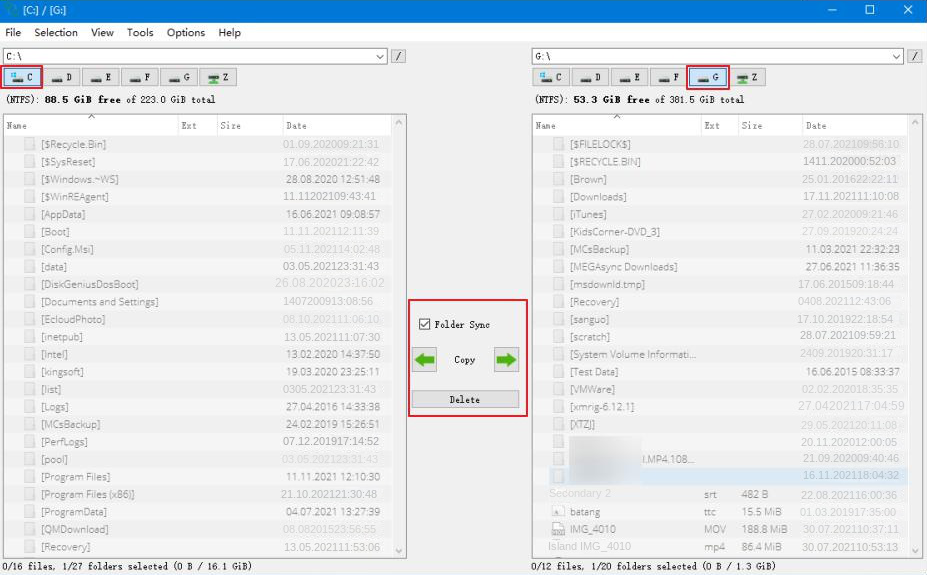
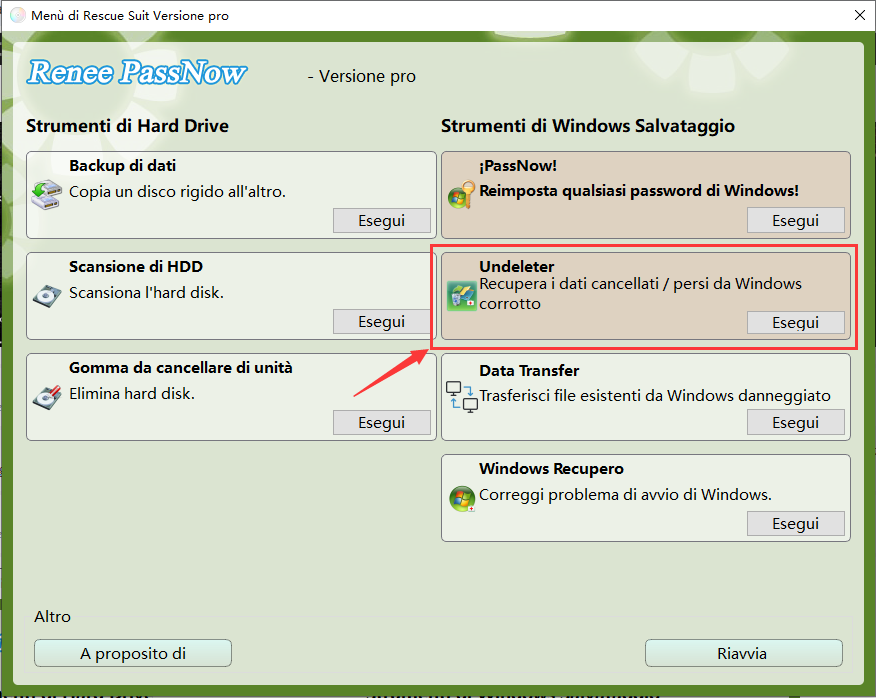
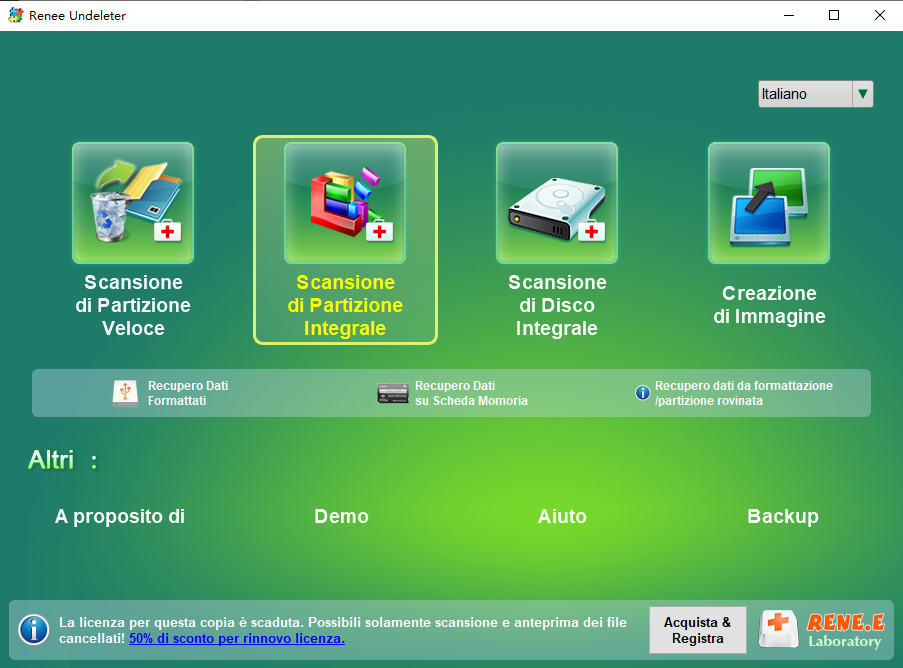
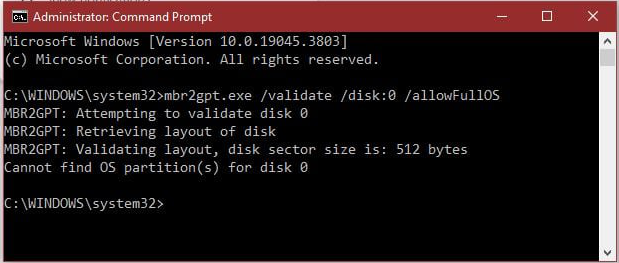
bootrec solitamente indica una partizione riservata di sistema mancante o danneggiata.
Reimpostazione/rimozione della password di Windows 3 semplici passaggi, nessun danno alle informazioni del file nell'account.
Abilita/Crea un nuovo account Windows Crea nuovi account e abilita gli account disabilitati con un clic.
Facile da usare Il processo di reimpostazione della password può essere completato in modo indipendente senza conoscenze professionali pertinenti o CD di reimpostazione della password.
Multifunzione La migrazione dei file, il ripristino dei file, la riparazione all'avvio, ecc. possono essere realizzati senza avviare il sistema.
Compatibilità Perfettamente compatibile con Windows 11/10/8.1/8/7/XP/Vista. UEFI boot.
Reimpostazione/rimozione della password di Windows 3 semplici passaggi, nessun danno alle informazioni del file nell'account.
Abilita/Crea un nuovo account Windows Crea nuovi account e abilita gli account disabilitati con un clic.
Compatibilità Perfettamente compatibile con Windows 11/10/8.1/8/7/XP/Vista. UEFI
Articoli correlativi :
Soluzione: "Non Siamo Riusciti ad Aggiornare la Partizione Riservata del Sistema" su Windows

09-10-2024
Giorgio : Risolvi "Impossibile aggiornare la partizione riservata al sistema" durante l'aggiornamento a Windows 10 e recupera i dati persi,...
Cos'è la Partizione Riservata del Sistema in Windows? Scopri Tutto!

20-08-2024
Lorena : La partizione Riservata al Sistema in Windows è una partizione nascosta creata durante l'installazione del sistema operativo. Generalmente...
Errore "BOOTMGR mancante" dopo la clonazione del disco? Ecco come risolverlo subito
15-07-2026
Roberto : Errore "BOOTMGR mancante" dopo la clonazione del disco? Niente panico. Scopri come risolvere il problema in pochi minuti....