
Spazio non allocato dopo la clonazione su un SSD più grande? Ecco come estendere la partizione su Windows

Sommario
Questa guida completa ti spiega come estendere una partizione dopo aver clonato il sistema su un SSD più grande, usando gli strumenti nativi di Windows o software di terze parti. Scopri come recuperare lo spazio non allocato, superare i limiti del layout e ampliare in sicurezza la partizione di sistema.
Indice dei contenuti


Migrazione del sistema operativo avviabile Crea una copia perfettamente avviabile del tuo disco di sistema, così puoi iniziare a usare subito il nuovo SSD senza reinstallare Windows.
Allineamento automatico 4K Durante la migrazione del sistema su SSD, esegui automaticamente l'allineamento 4K per migliorare le prestazioni dell'SSD.
Supporta GPT e MBR Durante la migrazione del sistema, abbina automaticamente il formato di partizione appropriato per l'SSD.
Supporta NTFS e FAT32 Diversi formati di file system possono essere migrati in un unico passaggio.
Soluzione di backup completa Supporta la migrazione del sistema/backup del sistema/backup della partizione/backup del disco rigido/backup del file/clonazione del disco.
Allineamento automatico 4K Durante la migrazione del sistema su SSD, esegui automaticamente l'allineamento 4K per migliorare le prestazioni dell'SSD.
Supporta GPT e MBR Durante la migrazione del sistema, abbina automaticamente il formato di partizione appropriato per l'SSD.
Supporta NTFS e FAT32 Diversi formati di file system possono essere migrati in un unico passaggio.
| Layout in Gestione disco | Stato di Estendi volume | Metodo più sicuro | Rischio |
|---|---|---|---|
[C:] + [ Non allocato ] |
Disponibile ✅ (lo spazio non allocato segue subito C:) |
Gestione disco → Estendi volume; diskpart come alternativa |
Basso |
[C:] + [ Ripristino ] + [ Non allocato ] |
Disattivato (la partizione di ripristino blocca lo spazio adiacente) |
Rimuovi la partizione di ripristino oppure usa un gestore di partizioni per spostare Ripristino all'estrema destra, poi estendi C: |
Medio |
[C:] + [EFI, MSR o OEM] + [ Non allocato ] |
Disattivato (la partizione riservata al sistema blocca lo spazio adiacente) |
Assistenza professionale o software di clonazione avanzato in grado di ricostruire il layout delle partizioni; non spostare né eliminare le partizioni EFI/MSR/OEM |
Alto ⚠️ |
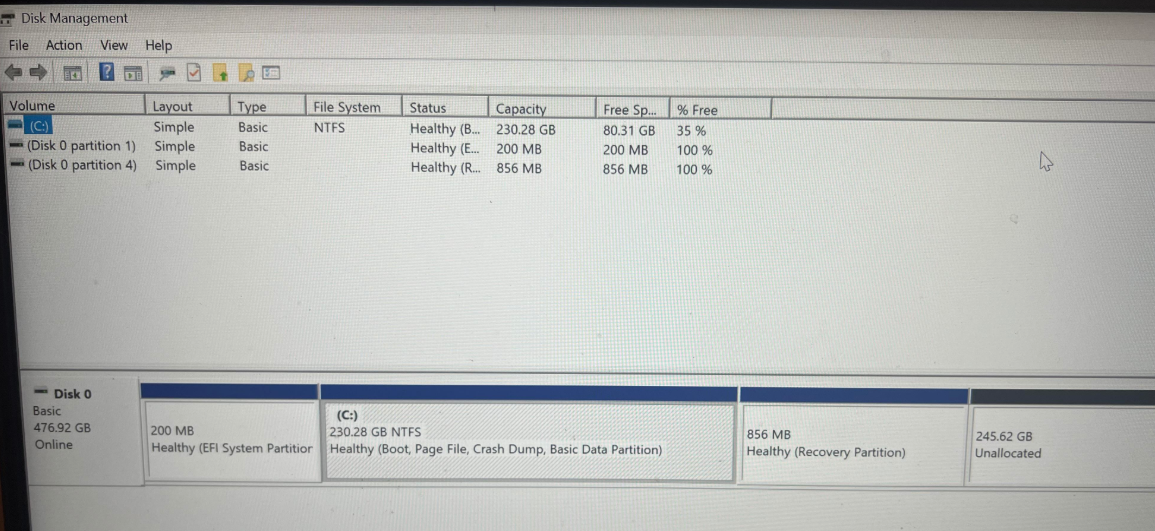
Spazio non allocato prima di C: oppure più partizioni tra C: e lo spazio non allocato |
Disattivato (lo spazio non allocato non è adiacente a C:) |
Ripeti la clonazione con l'opzione "adatta al disco" attiva oppure chiedi assistenza professionale |
Alto ⚠️ |

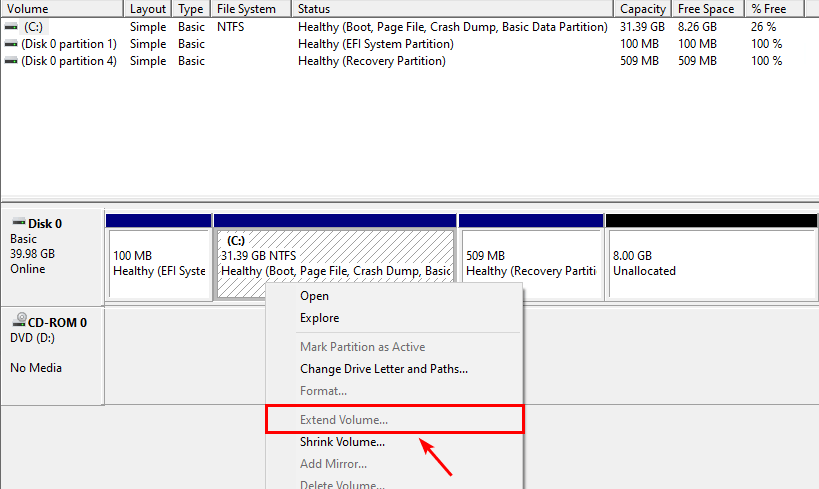
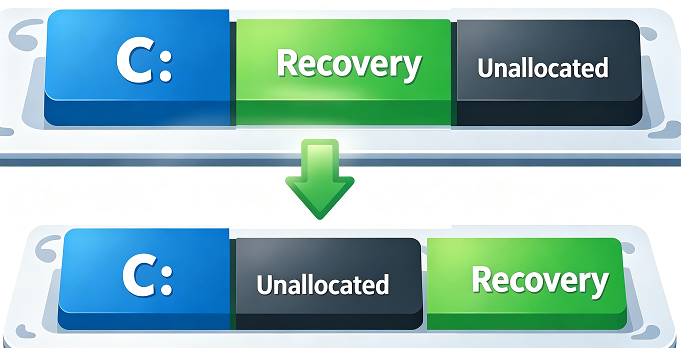
Prima: [C:] [Ripristino] [Non allocato]
Dopo lo spostamento: [C:] [Non allocato] [Ripristino]
Dopo l'estensione: [C: più grande] [Ripristino]
Migrazione del sistema operativo avviabile Crea una copia perfettamente avviabile del tuo disco di sistema, così puoi iniziare a usare subito il nuovo SSD senza reinstallare Windows.
Allineamento automatico 4K Durante la migrazione del sistema su SSD, esegui automaticamente l'allineamento 4K per migliorare le prestazioni dell'SSD.
Supporta GPT e MBR Durante la migrazione del sistema, abbina automaticamente il formato di partizione appropriato per l'SSD.
Supporta NTFS e FAT32 Diversi formati di file system possono essere migrati in un unico passaggio.
Soluzione di backup completa Supporta la migrazione del sistema/backup del sistema/backup della partizione/backup del disco rigido/backup del file/clonazione del disco.
Allineamento automatico 4K Durante la migrazione del sistema su SSD, esegui automaticamente l'allineamento 4K per migliorare le prestazioni dell'SSD.
Supporta GPT e MBR Durante la migrazione del sistema, abbina automaticamente il formato di partizione appropriato per l'SSD.
Supporta NTFS e FAT32 Diversi formati di file system possono essere migrati in un unico passaggio.
Perché Estendi volume è disattivato dopo la clonazione su un SSD più grande?
Posso eliminare la partizione di ripristino per estendere C:?
È sicuro ridimensionare la partizione di sistema clonata e quale backup dovrei fare prima?
Funziona su Windows 10 e Windows 11 e con gli SSD NVMe e SATA?
Cosa devo fare se Windows non si avvia dopo il ridimensionamento?
Supporta la clonazione del disco rigido di backup con suono anomalo Salta automaticamente i settori danneggiati.
Allineamento automatico 4K Durante la migrazione del sistema su SSD, esegui automaticamente l'allineamento 4K per migliorare le prestazioni dell'SSD.
Supporta GPT e MBR Durante la migrazione del sistema, abbina automaticamente il formato di partizione appropriato per l'SSD.
Supporta NTFS e FAT32 Diversi formati di file system possono essere migrati in un unico passaggio.
Soluzione di backup completa Supporta la migrazione del sistema/backup del sistema/backup della partizione/backup del disco rigido/backup del file/clonazione del disco.
Allineamento automatico 4K Durante la migrazione del sistema su SSD, esegui automaticamente l'allineamento 4K per migliorare le prestazioni dell'SSD.
Supporta GPT e MBR Durante la migrazione del sistema, abbina automaticamente il formato di partizione appropriato per l'SSD.
Supporta NTFS e FAT32 Diversi formati di file system possono essere migrati in un unico passaggio.
Articoli correlativi :
Dopo la clonazione, l'unità C: non si estende? Ecco come spostare la partizione di ripristino
03-09-2026
Sabrina : Vuoi estendere l'unità C:, ma lo spazio non allocato è bloccato dalla partizione di ripristino? Ecco i metodi...
Come Clonare un HDD in Modo Sicuro: Backup, Upgrade e Recupero Dopo un Guasto

16-06-2026
Giorgio : Questa guida spiega in modo chiaro la differenza tra clonazione del disco e semplice copia dei file, e...
Clonare una SD con più partizioni: soluzione semplice passo-passo

17-11-2025
Lorena : Scopri come clonare una SD con più partizioni in modo semplice e sicuro. In questa guida, ti sveliamo...
Come Clonare un SSD su un SSD Più Grande in Modo Facile e Sicuro
08-08-2024
Giorgio : Scopri come clonare il tuo SSD su un SSD più grande senza perdere dati. Questa guida offre passaggi...



Commenti degli utenti
Lascia un commento