author avatar
    Senior Product Manager
Ultimo aggiornamento da Giulia Conti il 11 gennaio 2024

Sommario
Scoprite come registrare azioni del mouse per video tutorial software o corsi online con la nostra guida esaustiva.

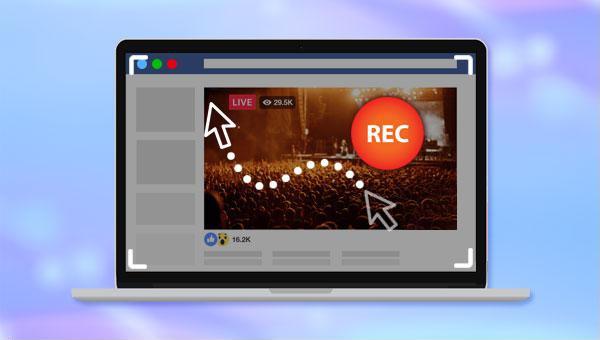
registratore di mouse

I. Utilizzare Renee Video Editor Pro per registrare le operazioni del mouse nel sistema Windows

Cos'è Renee Video Editor Pro?

Renee Video Editor Pro È uno strumento di registrazione e modifica video che integra funzioni di registrazione dello schermo del computer, post-produzione video e conversione del formato. Tra questi, la funzione di registrazione dello schermo del computer può impostare l’area di registrazione e le dimensioni dello schermo, nonché impostare la filigrana, lo stile del cursore, la sorgente sonora e il formato salvato, il piano di registrazione automatico, ecc., che si tratti di film online, registrazioni video di riunioni, ecc. o schermate di gioco, passaggi operativi del software, ecc., può aiutarti a registrare e salvare sul computer con un clic.
Inoltre, il software può migliorare e ottimizzare ulteriormente il contenuto del video durante la post-produzione video, ad esempio modificando o unendo clip video , ritagliando lo schermo video, ruotando o capovolgendo il video, aggiungendo vari tipi di animazioni di apertura/fine, transizioni effetti, passare da uno stile di filtro all’altro a piacimento, doppiare il video , aggiungere musica o rimuovere effetti sonori originali, importare o creare sottotitoli esclusivi e altro ancora. Una volta completata la modifica del video, puoi scegliere di convertire il video nei vari formati di cui hai bisogno. Questo software supporta la maggior parte dei formati video e audio, come MXF, AVI, MKV, MP4, MOV, M2TS, M4V, AAC, AC3 e altri formati e supporta la conversione gratuita tra formati video e audio.
Renee Video Editor Pro - Software di registrazione dello schermo multifunzionale professionale

Facile da usare La dimensione della finestra di registrazione può essere personalizzata e la registrazione può essere completata con un clic.

Pianificazione della registrazione automatica L'ora di inizio della registrazione può essere impostata e la registrazione automatica non ha paura di perdere contenuti interessanti.

Effetti di registrazione Cambio della velocità di registrazione, filigrane personalizzabili, effetti del mouse, schermate durante la registrazione, ecc.
Registrazione simultanea del dispositivo Può registrare contemporaneamente lo schermo del computer Windows e la webcam.

Software multifunzionale Oltre alla registrazione dello schermo, puoi anche modificare i video e convertire i formati.

Facile da usare La dimensione della finestra di registrazione può essere personalizzata e la registrazione può essere completata con un clic.

Pianificazione della registrazione automatica L'ora di inizio della registrazione può essere impostata e la registrazione automatica non ha paura di perdere contenuti interessanti.

Effetti di registrazione Cambio della velocità di registrazione, filigrane personalizzabili, effetti del mouse, schermate durante la registrazione, ecc.

ScaricaScaricaGià 3199 persone l'hanno scaricato!

② Come utilizzare Renee Video Editor Pro per registrare le operazioni del mouse?

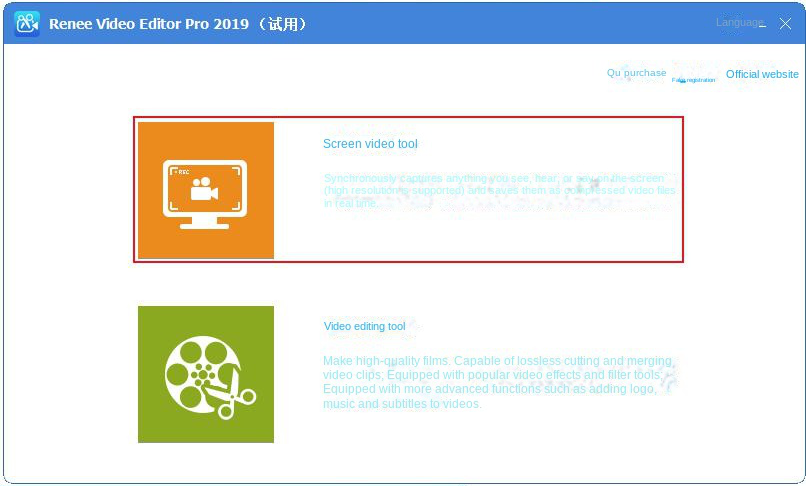
Fase 1: dopo aver eseguito il software, fare clic sull’opzione (Strumento di registrazione dello schermo) nella pagina principale.
Pulsante di funzionamento dello strumento di registrazione dello schermo
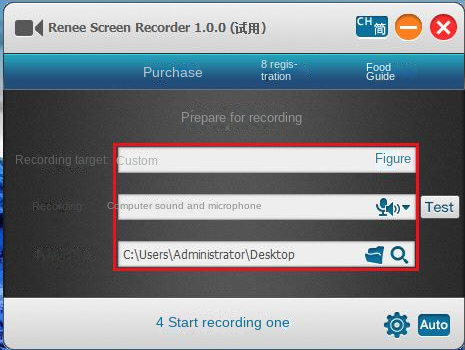
Fase 2: Successivamente, nell’interfaccia “Prepare to Record”, è possibile personalizzare il contenuto da registrare (target di registrazione), (registrazione) e (directory di uscita). Selezionare l’area di registrazione “Custom” e l’opzione di registrazione “Computer Sound and Microphone”.
"Interfaccia "Pronto per la registrazione
Descrizione delle impostazioni dell’interfaccia per la preparazione alla registrazione: Destinazione della registrazione: supporta la registrazione a schermo intero, l’area personalizzata e la registrazione di immagini catturate dalla fotocamera.
registrazione: si riferisce al suono che deve essere incluso nel processo di registrazione del contenuto. Supporta la registrazione dell’audio del computer, dell’audio del microfono e dell’audio non registrato, ecc.
Directory di output: scegli dove archiviare le registrazioni
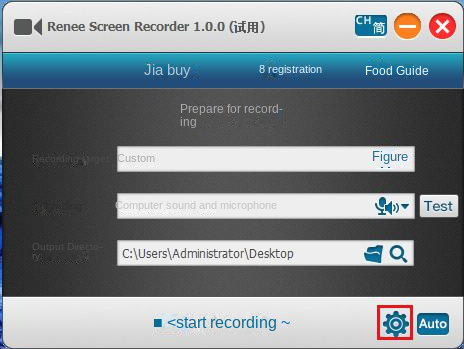
Fase 3: Fare clic sull’icona (piccolo ingranaggio) nell’angolo in basso a destra per personalizzare parametri quali il formato di registrazione, la qualità video, la risoluzione, la frequenza dei fotogrammi video, la directory di uscita, la filigrana e l’effetto di visualizzazione del mouse.
Pulsante per l'impostazione dei parametri di registrazione personalizzati
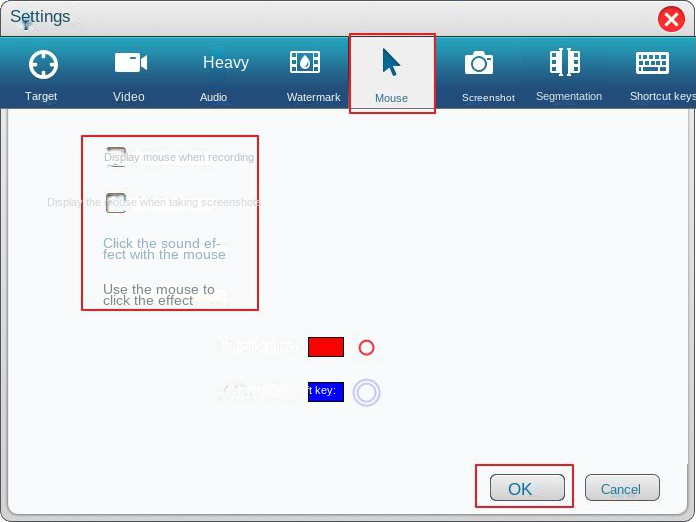
Dopo essere entrati nella pagina di impostazione, fare clic sull’opzione (mouse) per impostare l’effetto del mouse durante la registrazione. Se si desidera registrare le operazioni del mouse, è possibile selezionare “Mostra il mouse durante la registrazione”, “Mostra il mouse durante gli screenshot”, “Usa l’effetto sonoro del clic del mouse”, “Usa gli effetti del clic del mouse”; è inoltre possibile visualizzare gli effetti dinamici del clic sinistro e del doppio clic del mouse.
Pagina di impostazioni per la registrazione del mouse
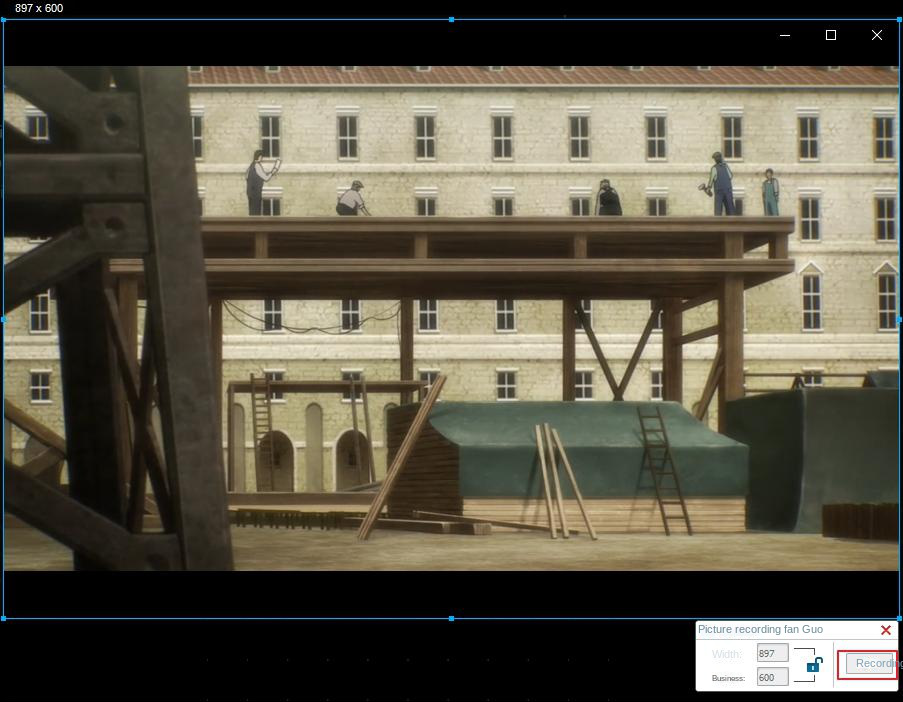
Fase 4: nell’interfaccia “Ready to Record” (Pronto per la registrazione), fare clic sul pulsante (Start Recording), selezionare l’area che si desidera registrare e quindi fare clic sul pulsante (Recording) nell’angolo in basso a destra per avviare la registrazione dello schermo del computer. Successivamente, è possibile utilizzare il mouse per eseguire alcuni clic, trascinamenti o altre operazioni; il mouse verrà visualizzato nella schermata registrata, ma l’effetto speciale del clic del mouse potrà essere visto solo dopo aver salvato il video.
Selezionare le dimensioni dell'area di registrazione e fare clic sul pulsante di registrazione.
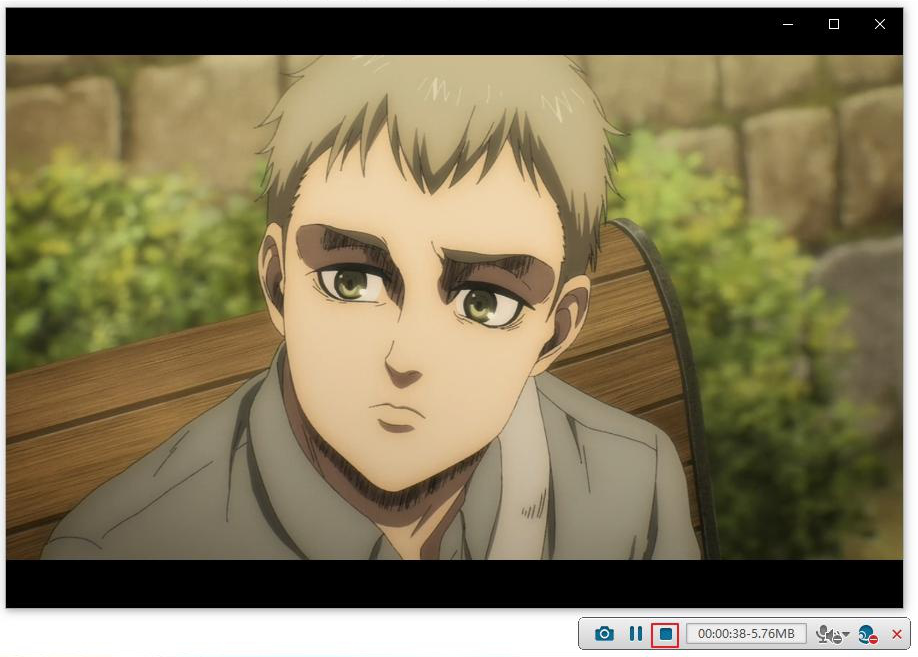
Passaggio 5: puoi mettere in pausa o continuare in qualsiasi momento durante il processo di registrazione. Una volta completata la registrazione, fare clic sul piccolo pulsante quadrato nella casella delle opzioni di registrazione nell’angolo in basso a destra e il file video registrato verrà salvato nelle impostazioni predefinite nel percorso.
Interrompere la registrazione del contenuto dello schermo
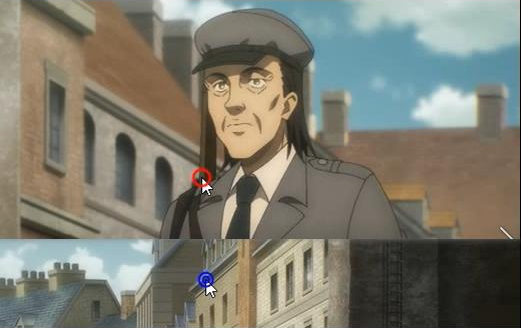
L’immagine seguente mostra l’effetto del clic del mouse che si può vedere dopo aver salvato il file di registrazione. Il cerchio rosso è l’effetto del clic con il tasto sinistro del mouse, mentre il cerchio blu è l’effetto del doppio clic sulla freccia sinistra.
effetto doppio clic del mouse
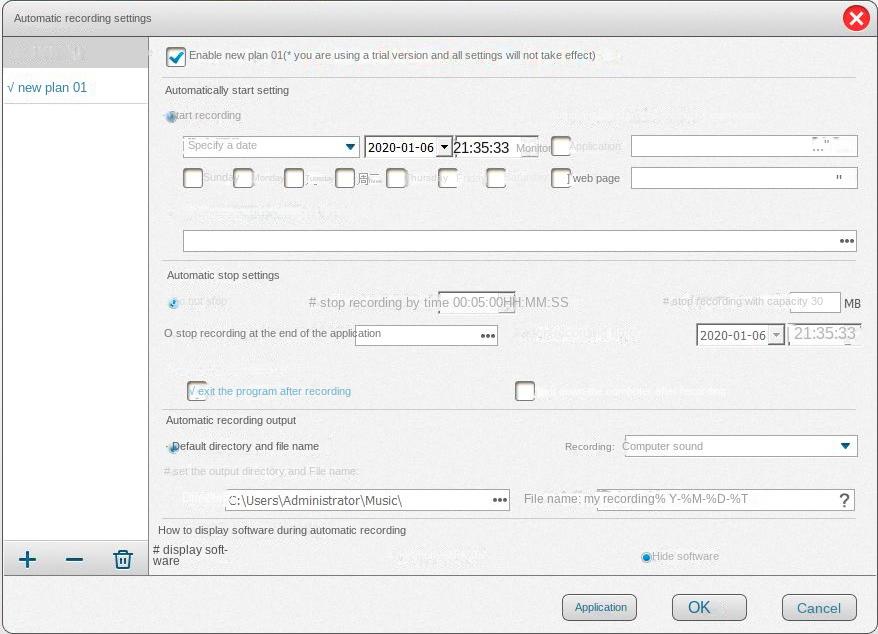
Inoltre, Renee Video Editor Pro dispone anche di una funzione di registrazione automatica, il cui funzionamento è molto semplice. Fare clic sul pulsante (Auto) nell’angolo in basso a destra dell’interfaccia “Ready to Record” per accedere alla pagina di impostazione della registrazione automatica. È possibile impostare l’ora di inizio e di fine della registrazione. Quando arriva l’ora di inizio della registrazione, il software esegue il comando di registrazione impostato, in modo comodo e senza preoccupazioni.
Avviso : se si seleziona (non interrompere) in “impostazione interruzione automatica” e si seleziona (nascondi il software) in “come visualizzare il software durante la registrazione automatica”, utilizzare il tasto di scelta rapida del software per interrompere la registrazione (impostazione predefinita è Ctrl+Alt+F3) Termina la registrazione o trova il programma Screen Recorder nel processo in background del task manager e termina l’attività, quindi potrai trovare il file di registrazione nella cartella di output preimpostata.
Pagina delle impostazioni di registrazione automatica

II. Utilizzare il software QuickTime Player per registrare le operazioni del mouse sul sistema Mac.

Il software QuickTime Player è un lettore integrato nel sistema Mac. Oltre a riprodurre video/audio, supporta anche la registrazione dello schermo e l’evidenziazione delle operazioni del mouse durante la registrazione dello schermo. Di seguito sono riportati i passaggi specifici per utilizzare QuickTime Player per registrare le operazioni del mouse:
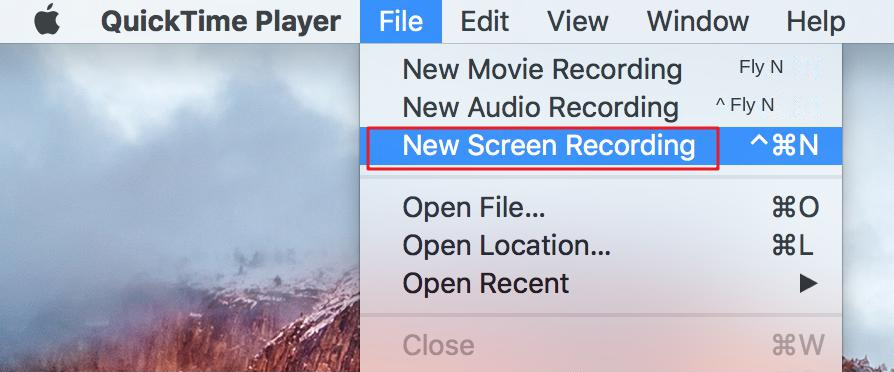
Passo 1: aprire il Finder e aprire il software QuickTime Player nella cartella Applicazioni. Dopo aver aperto il software, fare clic su (File) > (Nuova registrazione schermo) nell’angolo superiore sinistro.
Aprire il software QuickTime Player per creare una nuova registrazione dello schermo.
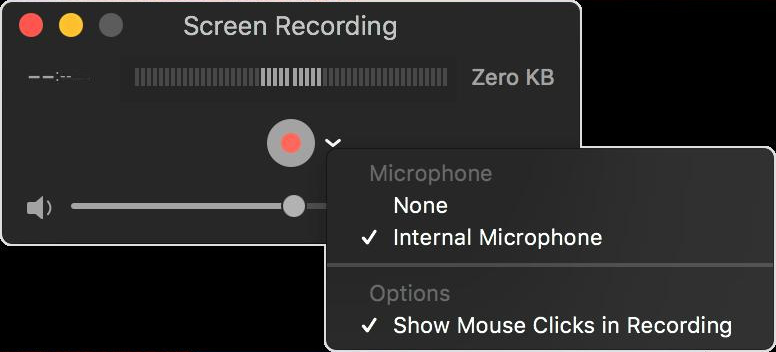
Passaggio 2: impostare la sorgente sonora nel menu a discesa a destra del pulsante di registrazione, se lo si desidera. Quando si registra lo schermo, viene registrata anche l’operazione del mouse , quindi selezionare (Mostra clic del mouse in registrazione) (mostra clic del mouse in registrazione) , durante la registrazione apparirà un cerchio nero nel punto in cui si fa clic con il mouse. Fare clic sul pulsante rosso di registrazione una volta completata l’impostazione.
Pulsante di registrazione del software QuickTime Player
Fase 3: dopo aver fatto clic sul pulsante di registrazione, appare una richiesta e si può scegliere di registrare l’intero schermo o un’area specifica dello schermo in base alla richiesta. Quindi, utilizzare il mouse per eseguire qualsiasi operazione nell’area di registrazione e l’operazione del mouse verrà registrata.
  • Fare clic in un punto qualsiasi dello schermo per avviare la registrazione dell’intero schermo.
  • Trascina per selezionare l’area che desideri registrare, quindi fai clic su Avvia registrazione in quell’area.
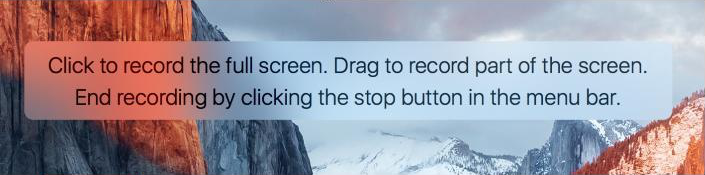
Software QuickTime Player per registrare a schermo intero o in un'area parziale
Fase 4: fare clic sul pulsante Interrompi registrazione nella barra dei menu per interrompere la registrazione; QuickTime Player aprirà automaticamente il video registrato e sarà possibile riprodurlo, modificarlo, condividerlo e salvarlo.
Il software QuickTime Player interrompe la registrazione