Estratto Conto Bancario in PDF? Scopri Come Modificarlo Facilmente in Excel
17 gennaio 2026Sabrina Capo all'Assistenza clienti Europa
Ultimo aggiornamento da Alessia Rossi il 17 gennaio 2026
Sommario Scopri come trasformare i tuoi estratti conto PDF in Excel per gestire e analizzare le tue finanze in modo semplice e sicuro. Segui la nostra guida per conoscere i migliori metodi e i principali aspetti legali.
Hai problemi a modificare il tuo estratto conto PDF? Non sei solo: la maggior parte degli estratti sono bloccati, rendendoli frustranti da gestire. La buona notizia è che con gli strumenti giusti, puoi convertirli in Excel in pochi minuti, dandoti il pieno controllo per ordinare, analizzare e organizzare le tue finanze.
Questa guida ti accompagna attraverso metodi chiari, passo dopo passo, inclusi software desktop affidabili come Renee PDF Aide per una conversione sicura e offline. È una soluzione ideale per il budgeting, il tracciamento delle spese o la gestione delle finanze personali, mantenendo i tuoi dati al sicuro sul tuo dispositivo.
Perché gli Estratti Conto Bancari Sono Difficili da Modificare Direttamente
Gli estratti conto bancari arrivano solitamente come file PDF perché le banche privilegiano la sicurezza e la coerenza. I PDF prevengono modifiche accidentali e assicurano che il documento appaia uguale per tutti. Gli estratti sono immagini scansionate o usano formati speciali come XFA (comuni nei documenti bancari e governativi), il che li rende ancora più difficili da modificare.
Gli editor PDF regolari spesso falliscono qui: potrebbero permetterti di aggiungere testo o evidenziazioni, ma rompono le tabelle, spostano le colonne o trasformano tutto in un disordine quando provi a modificare i dettagli delle transazioni. La modifica diretta raramente funziona bene e può danneggiare il layout originale.
Il modo affidabile per procedere è convertire prima il PDF in Excel. Questo trasforma le tabelle bloccate in celle modificabili mantenendo la struttura il più intatta possibile, così puoi ordinare, filtrare e analizzare i tuoi dati senza frustrazione.
Come Modificare l'Estratto Conto Bancario in Excel Convertendo i File PDF
L’approccio più pratico e legale è convertire il tuo estratto conto PDF in un file Excel. Una volta in Excel, puoi regolare in sicurezza il formato, aggiungere note o organizzare le transazioni per uso personale.
Mantieni aspettative realistiche: la conversione funziona bene per PDF basati su testo leggibili, ma layout scansionati o complessi potrebbero richiedere una pulizia successiva. L’obiettivo è dati chiari e strutturati con cui lavorare davvero, non una replica perfetta del design originale.
Renee PDF Aide per Modificare gli Estratti Conto Bancari in Excel
Per il miglior equilibrio tra potenza, privacy e facilità d’uso, raccomandiamo vivamente Renee PDF Aide. Non è solo un altro convertitore PDF; è una soluzione desktop completa progettata per gestire compiti complessi di estrazione dati con precisione, perfetta per trasformare estratti conto bancari in file Excel modificabili. Come software eseguibile locale per Windows, garantisce che i tuoi dati finanziari sensibili rimangano sul tuo computer, evitando qualsiasi upload su server e fornendo una privacy superiore rispetto agli strumenti online.
È particolarmente potente per estrarre tabelle da PDF nativi e scansionati grazie alla sua tecnologia OCR (Optical Character Recognition) avanzata integrata. Un vantaggio chiave è la sua versatilità. Può convertire le tue tabelle PDF direttamente in:
• Excel (*.xlsx)
• CSV (*.csv) (perfetto per database e analisi dati)
• Markdown (ideale per dati di addestramento AI o documentazione)
• TXT file
• Documenti Word modificabili
•…e molti altri formati.
Novità nel 2026: Integra con strumenti AI come ChatGPT per la categorizzazione post-conversione: incolla semplicemente i tuoi dati Excel e chiedi «Categorizza queste transazioni per tipo».
Poiché funziona localmente sulla tua macchina, i tuoi documenti sensibili non lasciano mai il tuo computer, garantendo una privacy completa dei dati.
Renee PDF Aide – La soluzione definitiva per la conversione PDF2Excel!(100 pagine gratuite)
Versatile Converti facilmente PDF XFA, multi tabelle e scansionati (OCR)
Sicuro Conversioni 100% locali garantiscono zero rischi di perdita di dati
Efficiente Processa decine di file PDF in pochi secondi in modalità batch
MultiFormato Converte PDF senza interruzioni in Excel, PowerPoint, Testo e altro ancora
Economico Goditi conversioni illimitate di PDF2Word GRATUITAMENTE
Versatile Converti facilmente PDF XFA, multi tabelle e scansionati (OCR)
Sicuro Conversioni 100% locali garantiscono zero rischi di perdita di dati
Efficiente Processa decine di file PDF in pochi secondi in modalità batch
ScaricaScaricaOra 1335621 persone hanno ottenuto la versione gratuita!
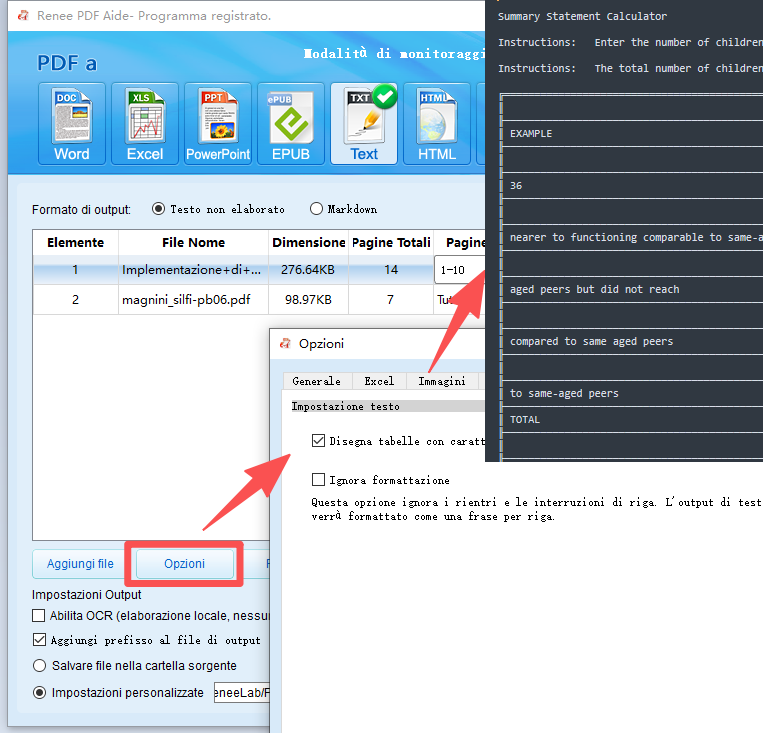
Renee PDF Aide offre supporto completo per il formato XFA, uno standard PDF specializzato comunemente usato da banche e enti governativi. Al contrario, la maggior parte degli strumenti di conversione che non supportano XFA generano solo una pagina di errore, come illustrato di seguito:
Per iniziare con Renee PDF Aide e convertire il tuo estratto conto per una modifica facile in Excel, segui questi semplici passi:
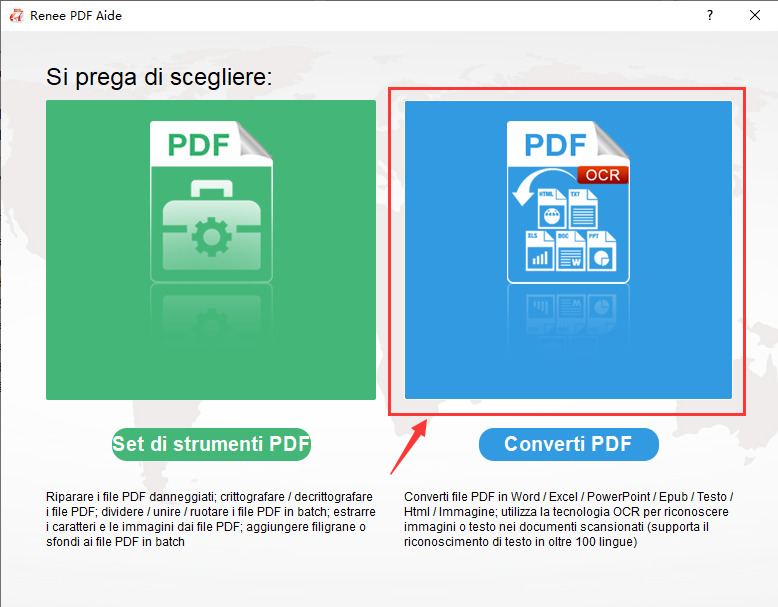
① Dopo aver installato Renee PDF Aide, avvia il programma. Seleziona « Converti PDF ».
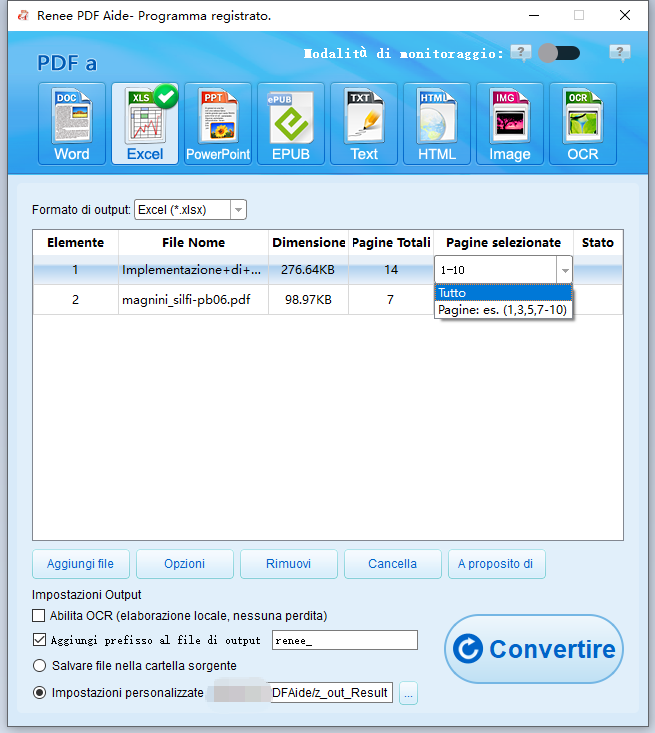
② Aggiungi i file PDF da convertire cliccando sul pulsante «Aggiungi File». Il software supporta la conversione batch, permettendoti di importare più file contemporaneamente. Una volta aggiunti, le informazioni sui file appariranno nella lista di conversione. Clicca sulla lista «Pagine Selezionate» per impostare le pagine da convertire.
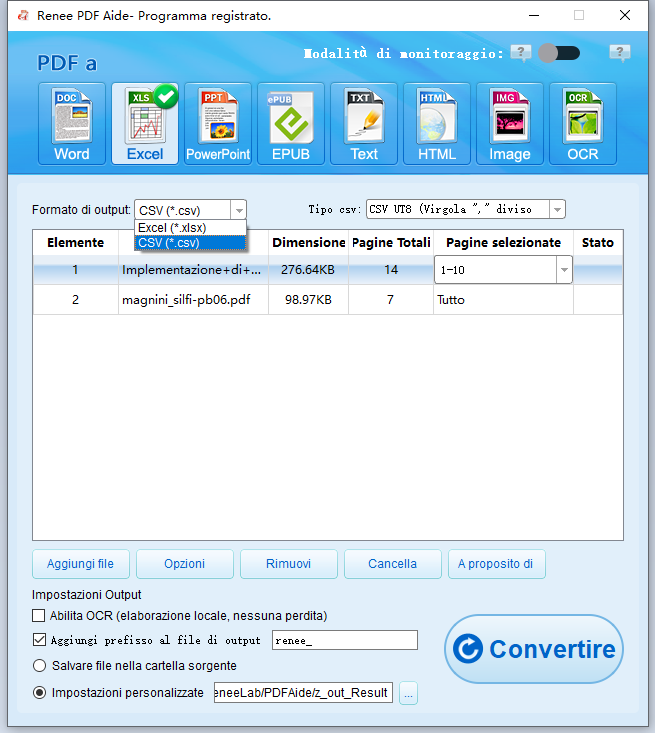
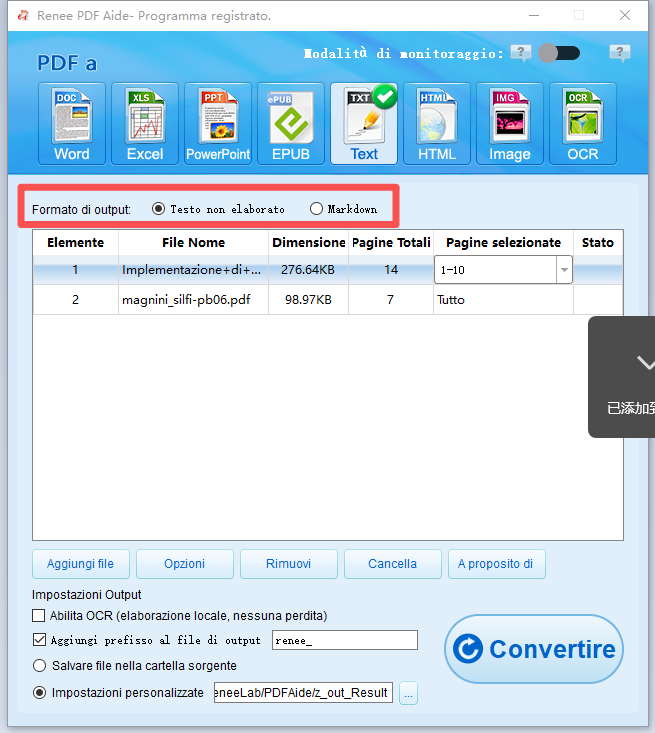
③ Seleziona il Formato di Output. Sulla barra superiore, scegli il formato desiderato. Per le tabelle, probabilmente sceglierai Excel, CSV nella scheda Excel; Se scegli di convertire in TXT, potresti selezionare Markdown o TXT nella scheda TXT.
Se hai bisogno di convertire tabelle da un file PDF in formato ASCII, Renee PDF Aide può gestirlo anche quello.
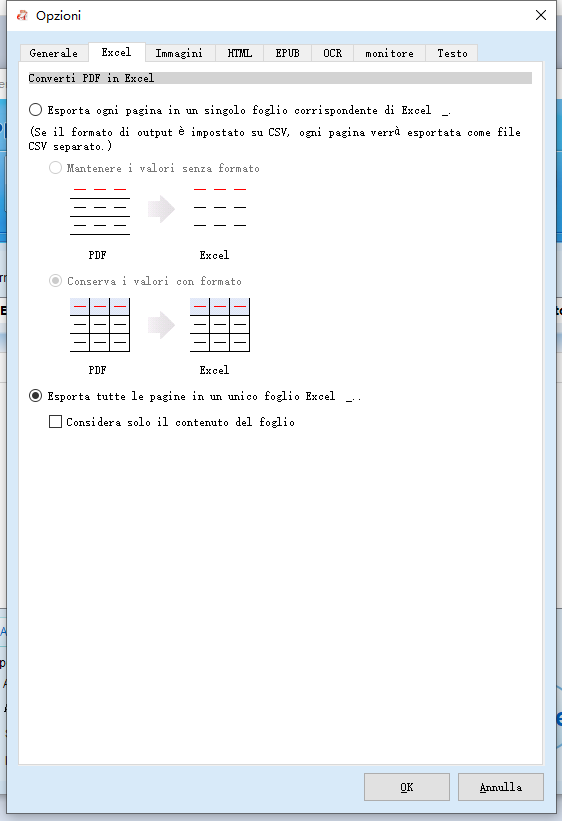
Consiglio Pro: Clicca su “Opzioni” accanto al formato di output. Per Excel, questo ti permette di decidere se inserire tutte le pagine in un unico foglio o creare fogli separati per ciascuna pagina, incredibilmente utile per report di grandi dimensioni.
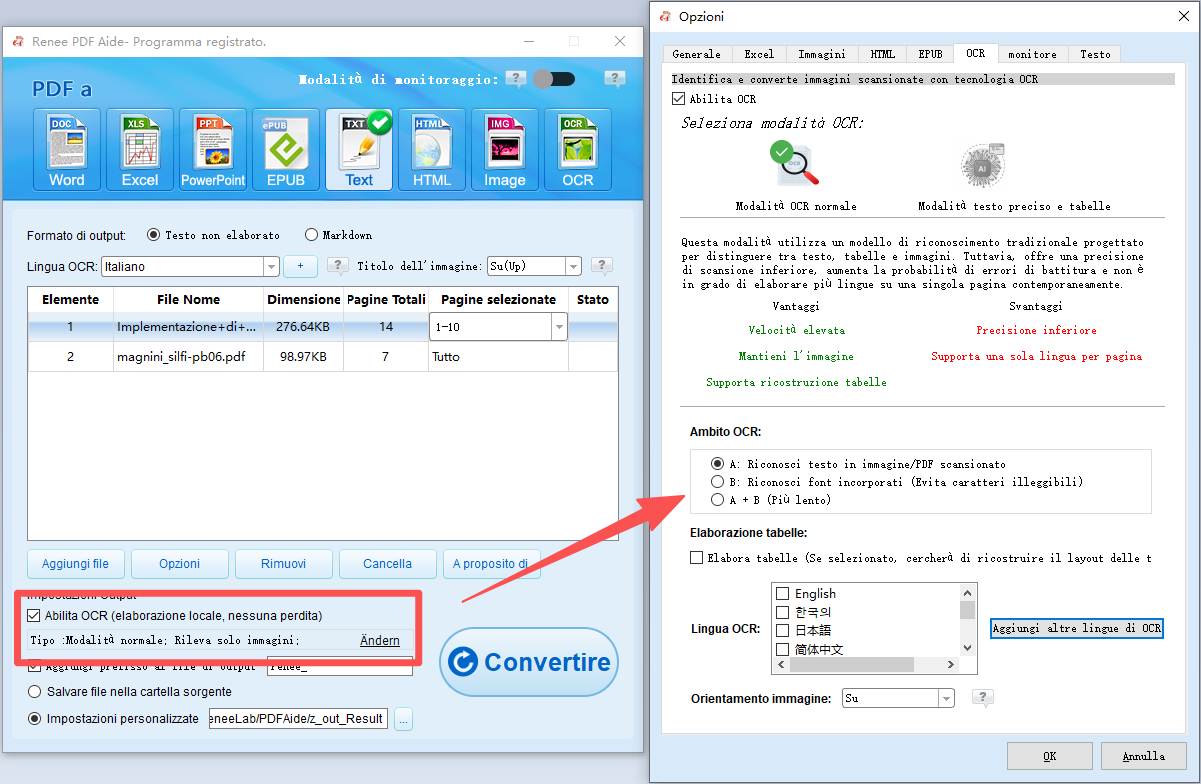
④ Se il tuo file PDF è una copia scansionata (cioè un’immagine), seleziona « Abilita OCR ». Se il tuo PDF è nativo (basato su testo), puoi saltare questo passo.
Comprendere le Modalità OCR:
• A: Riconosci testo in immagini o scansioni PDF: Questa modalità assume che il testo sulla pagina PDF sia in un’immagine/scansione e usa OCR (selezionando la lingua corrispondente migliora i risultati) per riconoscere e outputare il testo.
• B: Identifica font integrati (per evitare caratteri confusi): Questa modalità assume che il testo sulla pagina PDF usi font incorporati. Il programma converte questi font in immagini, poi usa OCR (selezionando la lingua corrispondente migliora i risultati) per riconoscere e outputare il testo.
• A+B (più lenta): Il programma determina automaticamente se il font nel file è un’immagine o un font PDF incorporato, poi lo converte e lo outputa. Questa modalità richiede tempo, risultando in tempi di conversione più lunghi.
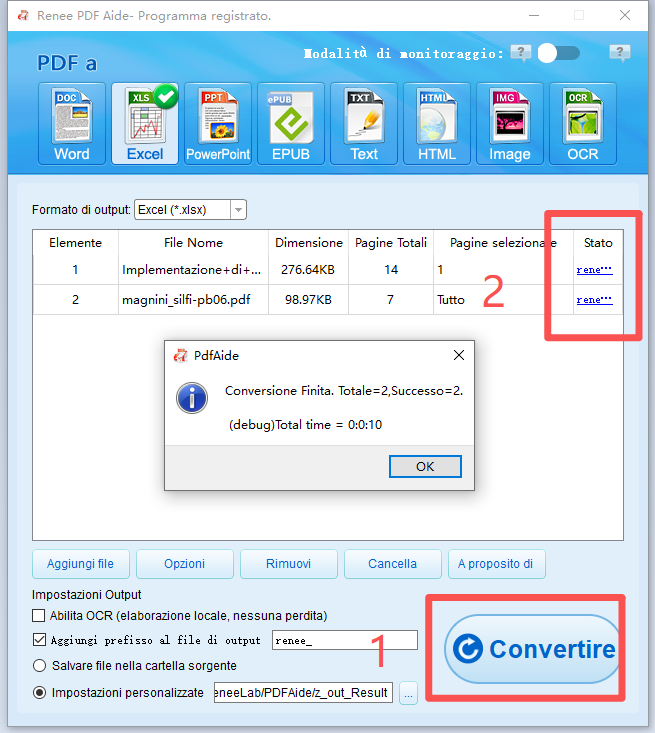
⑤ Clicca sul pulsante “Converti” . Dopo la conversione, un prompt mostrerà il numero totale di file convertiti, nonché quelli riusciti. La tua tabella PDF è ora in un formato completamente modificabile. Per accedere ai file risultanti, clicca sui link nella colonna “Stato”.
Renee PDF Aide fornisce un modo sicuro, veloce e altamente accurato per gestire quasi qualsiasi compito di estrazione tabelle che gli lanci contro.
Modi Alternativi per Modificare gli Estratti Conto Bancari in Excel
Mentre Renee PDF Aide si distingue per la sua accuratezza, privacy e gestione di formati bancari complessi, molti utenti cercano alternative completamente gratuite che non richiedano pagamenti o setup minimi. Queste opzioni possono funzionare bene per estratti conto bancari semplici, specialmente se stai gestendo PDF basati su testo e hai bisogno solo di conversioni occasionali.
Panoramica del Confronto dei Metodi
Nome Metodo
Installazione Richiesta
Supporta PDF Scansionati
Rischio Privacy
Frequenza d'Uso Adatta
Set di strumenti PDF to Excel Online
No
Limitato
Alto (file caricati su server)
Uso una tantum o occasionale
Software di Conversione PDF Desktop
Sì
Sì
Basso (elaborazione locale)
Uso regolare o frequente
Import PDF Integrato in Excel
No
No
Molto Basso (solo locale)
Analisi ripetuta da utenti esperti
Tuttavia, i risultati variano a seconda del layout dell’estratto, se è scansionato e quanto sensibili siano i tuoi dati finanziari. Gli strumenti online offrono velocità e convenienza, mentre le funzionalità integrate di Excel mantengono tutto locale. Di seguito, copriamo i due approcci gratuiti più comuni in dettaglio così puoi scegliere ciò che si adatta alle tue esigenze.
Usare Convertitori PDF Online Gratuiti (ad es., iLovePDF o Smallpdf)
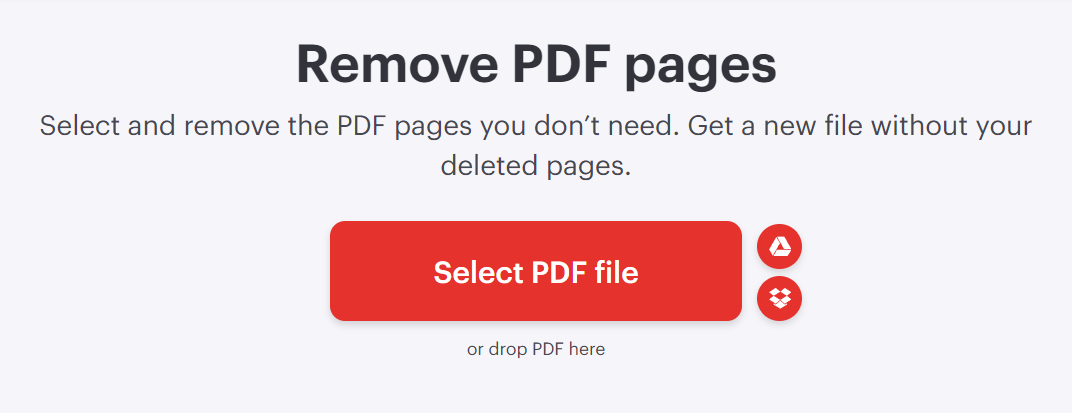
I convertitori online sono il modo più veloce per portare un estratto conto in Excel senza installare nulla. Sono basati su browser, gratuiti per usi base e processano file in secondi, ideali per compiti una tantum o quando sei di fretta. Scelte popolari come iLovePDF e Smallpdf hanno interfacce pulite e supportano la conversione diretta da PDF a Excel. Sono ampiamente usati perché chiunque con accesso a internet può iniziare immediatamente, e gestiscono PDF bancari standard ragionevolmente bene. Detto questo, l’accuratezza non è sempre perfetta con tabelle dense o documenti scansionati, e dovrai pulire manualmente il file Excel in seguito in molti casi.
Sito web: https://www.ilovepdf.com
Vantaggi:
• Nessuna installazione software richiesta
• Interfaccia estremamente veloce e semplice
• Gratuito per la maggior parte delle conversioni base
• Funziona su qualsiasi dispositivo con un browser
Svantaggi:
• I file sono caricati su server di terze parti (rischio potenziale per la privacy, adatto solo per usi non sensibili o occasionali)
• Le versioni gratuite spesso hanno limiti di dimensione file o quote giornaliere
• Accuratezza inferiore con PDF scansionati o layout bancari complessi
• Potrebbe aggiungere watermark o richiedere iscrizione per usi più intensi
Questo metodo ti dà un file modificabile velocemente, anche se potresti aver bisogno di una pulizia minore.
Usare Power Query Integrato in Microsoft Excel
Se hai già Microsoft Excel (disponibile in Microsoft 365 o versioni desktop recenti), Power Query offre un modo completamente gratuito e locale per importare tabelle PDF senza strumenti di terze parti. Mantiene i tuoi dati sul tuo dispositivo e si integra perfettamente per ulteriori analisi. È particolarmente forte con PDF basati su testo e ti permette di visualizzare in anteprima e selezionare tabelle specifiche prima del caricamento.
Istruzioni passo dopo passo:
1. Apri Microsoft Excel e crea un nuovo foglio di lavoro vuoto.
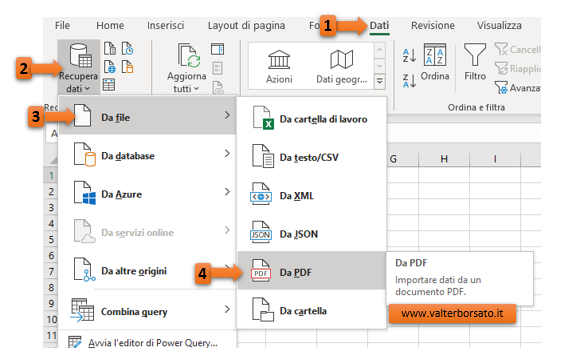
2. Vai alla scheda Dati e clicca Ottieni Dati > Da File > Da PDF.
3. Naviga e seleziona il tuo estratto conto PDF.
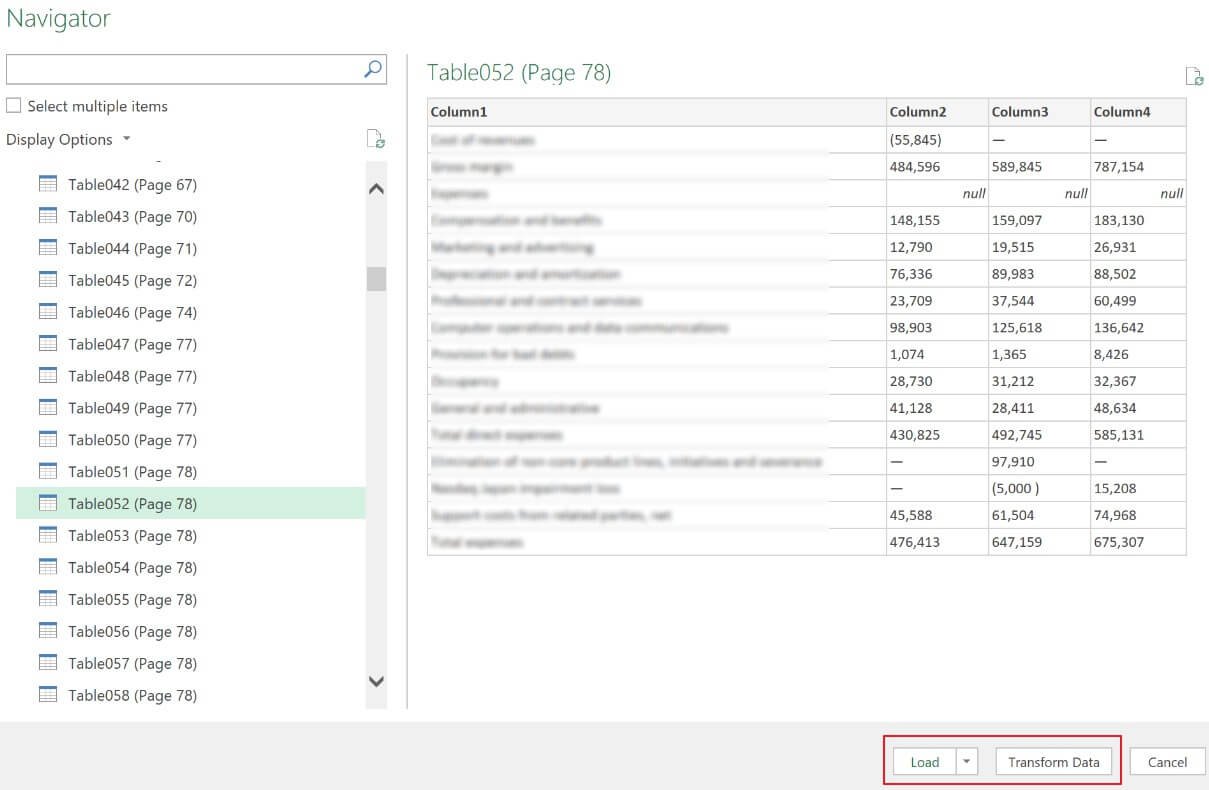
4. Nella finestra Navigator, visualizza in anteprima e seleziona le tabelle che vuoi importare.
5. Clicca Carica per portare i dati direttamente in Excel, o Trasforma Dati per modificarli prima in Power Query.
6. Una volta caricati, usa gli strumenti di Excel per correggere eventuali problemi minori. Visualizza in anteprima le tabelle per evitare di importare dati inutili.
Vantaggi:
• Completamente gratuito e integrato in Excel
• Processa tutto localmente (massima privacy)
• Strumenti potenti per la trasformazione dati inclusi
• Integrazione seamless per analisi immediate
Svantaggi:
• Richiede una versione recente di Excel
• Curva di apprendimento più ripida per principianti
• Difficoltà con PDF scansionati (nessun OCR integrato)
• Potrebbe disallineare tabelle di estratti conto bancari complesse o irregolari
Power Query è eccellente per utenti a proprio agio con Excel che vogliono una soluzione gratuita e privata.
Entrambe le alternative possono essere efficaci per esigenze semplici, ma per la massima accuratezza e privacy, specialmente con formati bancari complicati, Renee PDF Aide rimane la scelta top. Qualunque metodo usi, avrai presto il tuo estratto pronto per organizzazione e analisi.
Come Modificare l'Estratto Conto Bancario in Excel per Organizzazione e Analisi
Una volta che il tuo estratto conto è in Excel, il vero beneficio viene dal trasformare righe di transazioni in informazioni chiare e utilizzabili. Excel rende molto più facile rivedere le spese, tracciare le entrate e preparare riassunti semplici per il budgeting personale o la tenuta dei registri, il tutto rimanendo entro un uso personale legale.
Pulizia e Strutturazione dei Dati dell'Estratto Conto in Excel
Inizia correggendo problemi comuni di conversione. Rimuovi righe o colonne extra, correggi date mal lette (usa Testo in Colonne per dividere) e formatta gli importi come valuta.
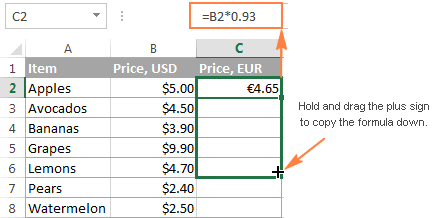
Una colonna di saldo corrente può aiutare: riferisci il saldo iniziale nella prima riga, poi usa una formula come =Saldo Precedente + Accredito – Addebito e trascinala giù.
Categorizzazione e Riassunto delle Transazioni
Aggiungi una nuova colonna per le categorie (Cibo, Trasporti, Entrate, ecc.). Usa formule IF semplici o il Riempimento Flash di Excel per accelerare.
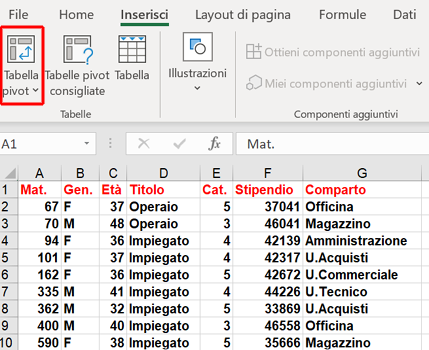
Poi crea una Tabella Pivot: seleziona i tuoi dati, Inserisci > Tabella Pivot. Trascina le categorie sulle righe e gli importi sui valori per totali istantanei.
Tracciamento dei Saldo e Tendenze Finanziarie
Crea grafici delle spese mensili con un semplice grafico a linea o a barre dalla tua Tabella Pivot. Filtra per intervalli di date per confrontare mesi o individuare picchi insoliti.
Usare Analisi Assistita da AI per Insight Più Profondi
Excel moderno include strumenti AI come Copilot (in Microsoft 365) che possono suggerire categorie automaticamente, evidenziare anomalie o riassumere tendenze in linguaggio semplice.
Ad esempio, chiedigli di «categorizzare queste transazioni» o «mostra le mie aree di spesa principali». Controlla sempre i risultati: l’AI è un risparmiatore di tempo, non un sostituto del tuo giudizio.
Avvertenza Legale e Avviso di Rischio Quando si Modificano Estratti Conto Bancari in Excel
Modificare estratti conto bancari per rappresentare in modo falso transazioni, saldi o date per presentarli a prestatori, proprietari di casa, datori di lavoro o autorità è illegale e considerato frode. Le conseguenze possono includere applicazioni negate, credito danneggiato, multe o accuse penali secondo le norme italiane.
Le tecniche sicure e legali coperte in questa guida su come modificare estratto conto bancario in Excel sono intese solo per l’organizzazione e l’analisi personale dei tuoi registri finanziari. Questo articolo si concentra unicamente sull’organizzazione dati legale. Usa sempre estratti originali e inalterati per qualsiasi scopo ufficiale.
Domande Frequenti su Come Modificare Estratto Conto Bancario in Excel
È sicuro caricare estratti conto su convertitori online?
Gli strumenti online sono convenienti, ma le tue informazioni sensibili sono processate sui loro server. Per una privacy migliore, usa software desktop come Renee PDF Aide, che gestisce tutti i dati localmente.
Perché il mio file Excel convertito appare disordinato?
PDF scansionati o layout bancari complessi possono confondere i convertitori. Strumenti con forti capacità OCR (come Renee PDF Aide) producono solitamente risultati più puliti, e puoi sempre sistemare manualmente problemi minori in Excel.
Posso convertire più estratti conto bancari contemporaneamente?
Sì. Renee PDF Aide supporta la conversione batch, e molti strumenti online anche. Puoi anche usare Power Query di Excel per combinare più file importati.
Come aggiungo una colonna di saldo corrente in Excel?
Se il tuo foglio include colonne Data, Descrizione, Addebito, Accredito e Saldo, inserisci il saldo iniziale nella prima cella Saldo. Nella riga successiva, usa una formula come =CellaSaldoPrecedente + CellaAccredito – CellaAddebito, poi trascina la formula giù per la colonna.
Le banche o i prestatori noteranno se modifico un estratto?
La maggior parte dei PDF originali contengono funzionalità di sicurezza e metadati. Qualsiasi modifica potrebbe essere rilevata dai sistemi di verifica. Evita di presentare estratti alterati per scopi ufficiali: comporta rischi significativi.
Qual è il metodo gratuito più semplice per uso occasionale?
Per conversioni rapide e semplici, prova lo strumento PDF-to-Excel di iLovePDF o l’import PDF integrato di Excel (disponibile in Microsoft 365). Per layout bancari più complessi, uno strumento desktop dedicato generalmente offre una migliore accuratezza.
Renee PDF Aide – La soluzione definitiva per la conversione PDF2Excel!(100 pagine gratuite)
Versatile Converti facilmente PDF XFA, multi tabelle e scansionati (OCR)
Sicuro Conversioni 100% locali garantiscono zero rischi di perdita di dati
Efficiente Processa decine di file PDF in pochi secondi in modalità batch
MultiFormato Converte PDF senza interruzioni in Excel, PowerPoint, Testo e altro ancora
Economico Goditi conversioni illimitate di PDF2Word GRATUITAMENTE
Versatile Converti facilmente PDF XFA, multi tabelle e scansionati (OCR)
Sicuro Conversioni 100% locali garantiscono zero rischi di perdita di dati
Efficiente Processa decine di file PDF in pochi secondi in modalità batch
ScaricaScaricaOra 1335621 persone hanno ottenuto la versione gratuita!










Commenti degli utenti
Lascia un commento