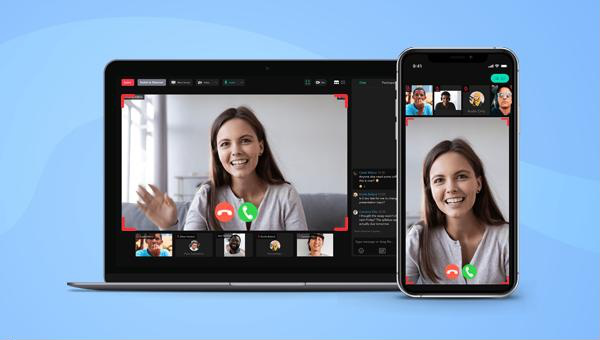
Messenger è un’applicazione di messaggistica istantanea di proprietà di Facebook. È un prodotto indipendente derivato da Facebook. Gli utenti possono utilizzarla per inviare messaggi e scambiare foto, video, emoticon, audio e file, ecc. Inoltre, supporta anche le chiamate vocali e le videochiamate, nonché piccoli giochi e altre funzioni.
Dopo aver capito cos’è Messenger, condividerò con voi il metodo di registrazione della schermata o della videochiamata di Messenger, impariamo insieme.
II. Come registrare la schermata di Messenger o la videochiamata?
1. Utilizzare Renee Video Editor Pro per registrare la schermata di Messenger o la videochiamata (per PC).
Quando si desidera registrare la schermata di Messenger o una videochiamata, è possibile utilizzare Renee Video Editor Pro per farlo.
Che cos’è Renee Video Editor Pro?
Renee Video Editor Pro è uno strumento di registrazione e modifica video che integra funzioni di registrazione dello schermo del computer, post-produzione video e conversione di formato. Tra queste, la funzione di registrazione dello schermo del computer può impostare l’area di registrazione e le dimensioni dello schermo, e può anche impostare la filigrana, lo stile del cursore, la fonte del suono e il formato salvato, il piano di registrazione automatica, ecc.
Inoltre, questo software è in grado di migliorare e ottimizzare ulteriormente il contenuto del video durante la post-produzione, come ad esempio la modifica o l’unione di clip video, il ritaglio di schermate video, la rotazione o il capovolgimento di video, l’aggiunta di vari tipi di animazioni di apertura/fine e di effetti di transizione. È possibile passare da uno stile di filtro all’altro, doppiare video, aggiungere musica o rimuovere effetti sonori originali, importare o creare sottotitoli esclusivi e altro ancora. Al termine dell’editing video, è possibile scegliere di convertire il video nei vari formati desiderati. Questo software supporta la maggior parte dei formati video e audio, come MXF, AVI, MKV, MP4, MOV, M2TS, M4V, AAC, AC3 e altri formati, e supporta la conversione gratuita tra formati video e audio.
Renee Video Editor Pro - Software di editing video professionale per principianti
Unione video I video possono essere uniti rapidamente e possono essere aggiunte transizioni interessanti.
Ritaglia video facilmente Le dimensioni e la durata del video possono essere regolate arbitrariamente.
Varie funzioni di modifica È possibile aggiungere vari filtri, effetti speciali, filigrane, musica, sottotitoli, ecc.
Facile da usare L'interfaccia è semplice e i principianti possono completare rapidamente la produzione video/audio.
Software multifunzionale Oltre all'editing video, puoi anche convertire formati e registrare schermate.
Unione video I video possono essere uniti rapidamente e possono essere aggiunte transizioni interessanti.
Ritaglia video facilmente Le dimensioni e la durata del video possono essere regolate arbitrariamente.
Varie funzioni di modifica È possibile aggiungere vari filtri, effetti speciali, filigrane, musica, sottotitoli, ecc.
Come registrare lo schermo di Messenger o una videochiamata con Renee Video Editor Pro?
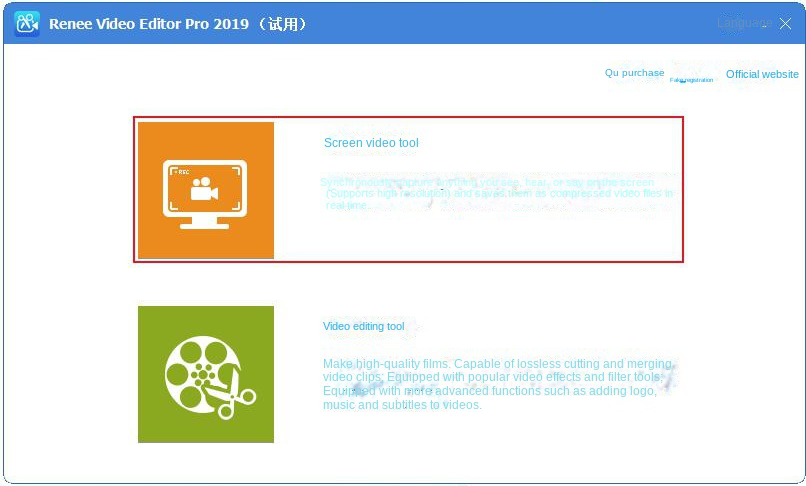
Fase 1: dopo aver eseguito il software, fare clic sull’opzione (Strumento di registrazione dello schermo) nella pagina principale.
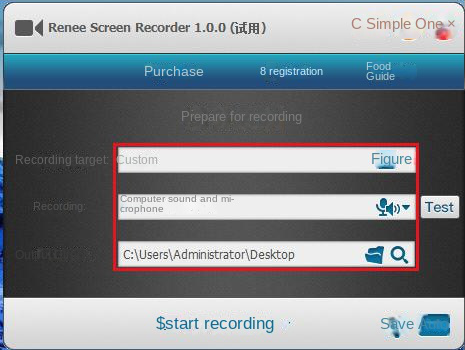
Fase 2: Successivamente, nell’interfaccia “Prepare to Record”, è possibile personalizzare il contenuto da registrare (target di registrazione), (registrazione) e (directory di uscita). Qui è possibile selezionare l’area di registrazione “Personalizzata” e l’opzione di registrazione “Suono del computer e microfono”.
Descrizione delle impostazioni dell’interfaccia per la preparazione alla registrazione:
Destinazione di registrazione: supporta la registrazione a schermo intero, l’area personalizzata e la registrazione di immagini catturate dalla fotocamera.
Registrazione: si riferisce al suono che deve essere registrato durante la registrazione del contenuto processi. Supporta la registrazione dell’audio del computer, dell’audio del microfono e dell’audio non registrato, ecc.
Directory di output: seleziona la posizione di archiviazione dei file registrati
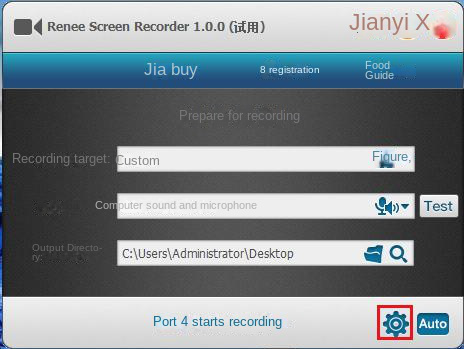
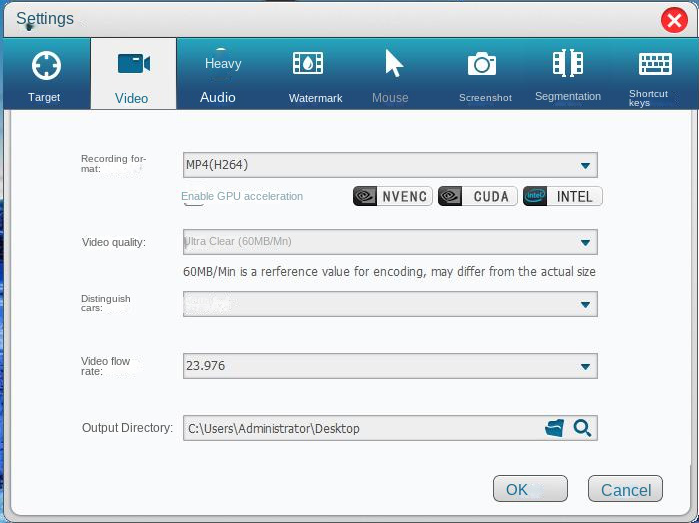
Fase 3: Inoltre, facendo clic sull’icona (piccolo ingranaggio) nell’angolo in basso a destra, è possibile personalizzare il formato di registrazione, la qualità video, la risoluzione, la frequenza dei fotogrammi video, la directory di uscita, la filigrana e altri parametri del contenuto da registrare.
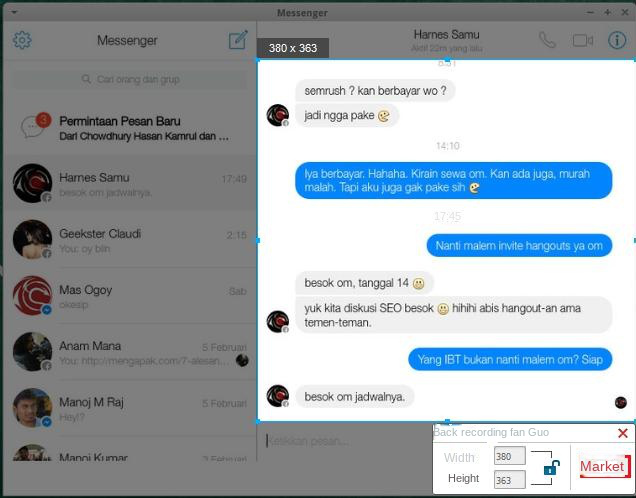
Fase 4: Dopo aver impostato tutti i parametri di registrazione, tornare all’interfaccia “Pronto per la registrazione”, fare clic sul pulsante (Avvia registrazione), è possibile selezionare l’area che si desidera registrare, quindi fare clic sul pulsante (Registrazione) nell’angolo in basso a destra per avviare la registrazione del contenuto di testo/voce/videochiamata, molto conveniente.
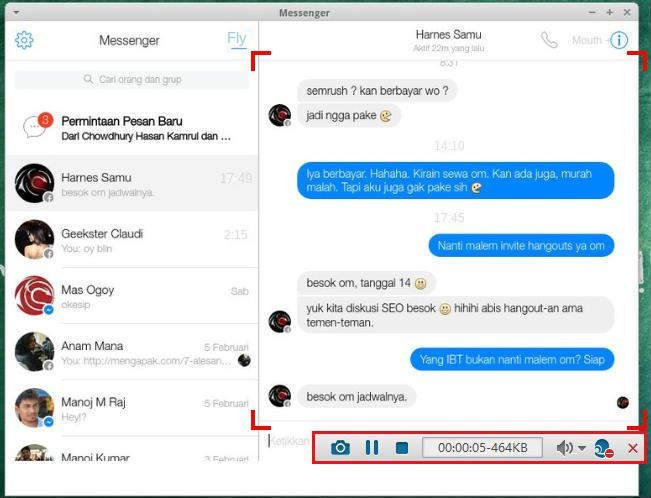
Fase 5: È possibile mettere in pausa o continuare in qualsiasi momento durante il processo di registrazione. Al termine della registrazione, fare clic sul piccolo pulsante quadrato nella casella di opzione di registrazione nell’angolo in basso a destra e il contenuto video registrato verrà salvato nel percorso preimpostato in base ai parametri impostati in origine.
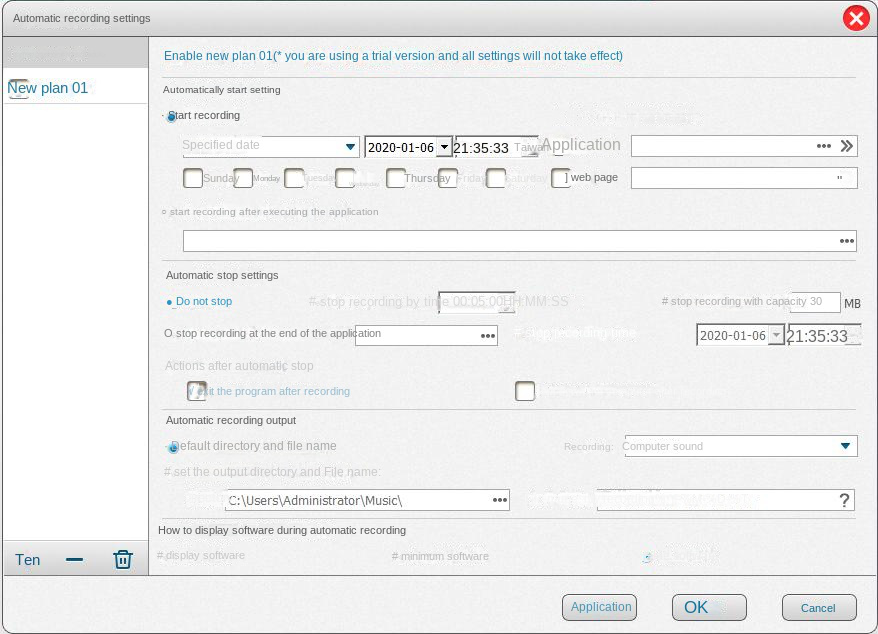
Inoltre, Renee Video Editor Pro può anche realizzare la funzione di registrazione automatica. Ad esempio, è possibile preparare la registrazione in anticipo prima dell’inizio della videochiamata, personalizzare l’ora di inizio e di fine ed evitare di influenzare la chiamata regolando le impostazioni di registrazione durante la videochiamata. Anche questa funzione è molto semplice da utilizzare. Nell’interfaccia “Pronto per la registrazione”, fare clic direttamente sul pulsante (Auto) nell’angolo in basso a destra per accedere alla pagina di impostazione della funzione di registrazione automatica. È possibile impostare l’ora di inizio e di fine della registrazione e il software eseguirà il comando di registrazione impostato non appena il tempo sarà trascorso, il che è comodo e senza preoccupazioni.
2. Utilizzare lo strumento di registrazione dello schermo fornito con l'iPhone per registrare la schermata di Messenger o la videochiamata (applicabile ai telefoni Apple).
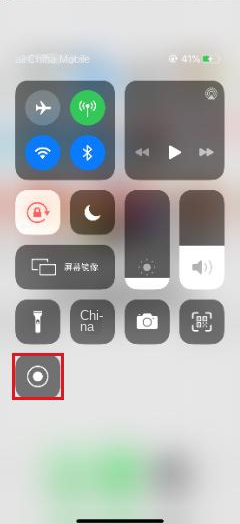
La funzione di registrazione dello schermo integrata nell’iPhone può aiutarvi a registrare direttamente la schermata di Messenger o le videochiamate, basta assicurarsi che il sistema dell’iPhone sia aggiornato a iOS11 o successivo.
Le fasi operative specifiche sono le seguenti:
Accendete l’iPhone, trovate (Impostazioni)-(Centro di controllo) e fate clic sull’opzione (Controllo personalizzato). Fate clic sul segno più davanti a (Registrazione schermo) per aggiungerlo al Centro di controllo. Una volta aggiunta la funzione (Registrazione schermo), scorrere lo schermo verso l’alto o verso il basso per trovare e fare clic sull’icona a forma di piccolo punto (Registrazione schermo) in (Centro di controllo); lo schermo inizierà a registrare dopo tre secondi. È possibile attivare la funzione di registrazione in anticipo e poi aprire l’interfaccia di chat di Messenger. Al termine della registrazione, tornare al (Centro di controllo) e fare nuovamente clic sul pulsante di registrazione dello schermo per interrompere la registrazione; il contenuto della schermata o della videochiamata registrata verrà salvato nell’album fotografico.
Consigli gentili Prima di iniziare la registrazione, premere a lungo il pulsante di registrazione e accendere il microfono; in questo modo verrà registrato anche il suono del microfono.
3. Utilizzare il software DU Screen Recorder per registrare la schermata di Messenger o la videochiamata (per i telefoni Android).
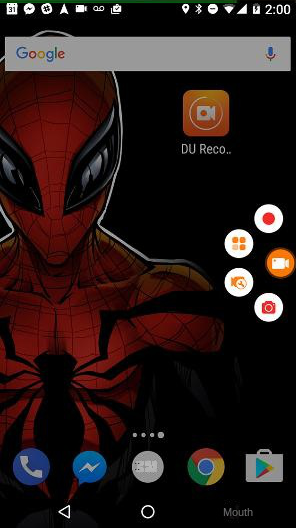
DU Screen Recorder è uno strumento di registrazione dello schermo facile da usare che supporta la registrazione del contenuto dello schermo dei telefoni cellulari Android. Questo software è molto comodo da usare. Se volete usare questo strumento per registrare il contenuto della schermata di Messenger o di una videochiamata, potete seguire i passaggi seguenti.
Scaricate, installate ed eseguite il software DU Screen Recorder, quindi vedrete una barra degli strumenti a finestra fluttuante sullo schermo. Quindi, aprire il software Messenger e passare alla schermata o alla schermata della videochiamata che si desidera registrare, fare clic sul pulsante rosso di avvio della registrazione nella parte superiore della barra degli strumenti per iniziare a eseguire il comando di registrazione dello schermo, quindi il pulsante di avvio sulla barra degli strumenti diventerà un pulsante di arresto, al termine della registrazione, fare clic sul pulsante di arresto per terminare la registrazione, il che è molto conveniente.


 II. Come registrare la schermata di Messenger o la videochiamata?