author avatar
    Capo all'Assistenza clienti Europa
Ultimo aggiornamento da Luca Romano il 27 dicembre 2023

Sommario
I monitor di ampie dimensioni migliorano significativamente l'esperienza utente in navigazione e gaming, scopri come ottimizzare l'uso dei doppi schermi su Windows 10.
Parte 1: Introduzione alla configurazione a doppio monitor

configurazione del doppio monitor su windows 10
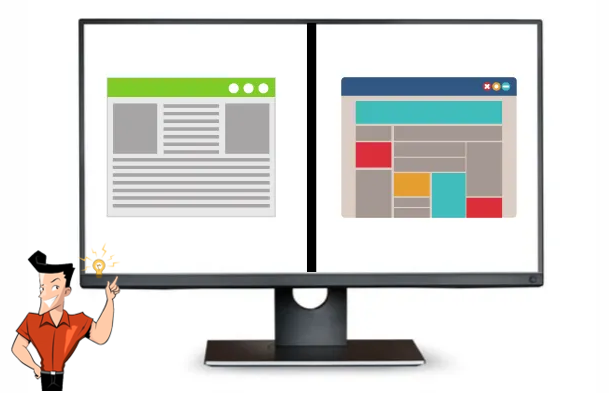
Impostare il doppio monitor significa dividere lo schermo in due parti. Dopo aver impostato il doppio monitor su Windows 10, non è necessario passare la finestra corrente da un programma all’altro. Questo può aiutare a controllare efficacemente diverse attività allo stesso tempo. Ad esempio, è possibile prendere appunti mentre si leggono libri elettronici. Pertanto, è molto utile gestire più attività con il doppio monitor.

Parte 2: Come impostare il doppio monitor su Windows 10?

Di seguito, vi mostreremo come configurare il doppio monitor su Windows 10.

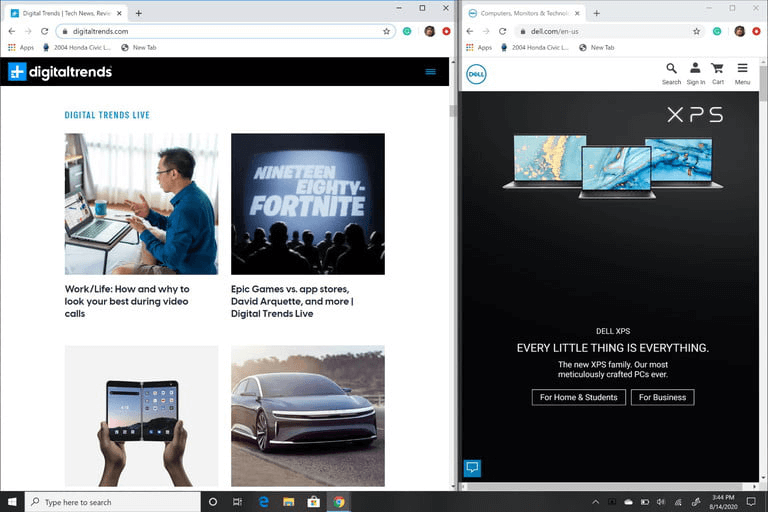
1. Come fare il semischermo

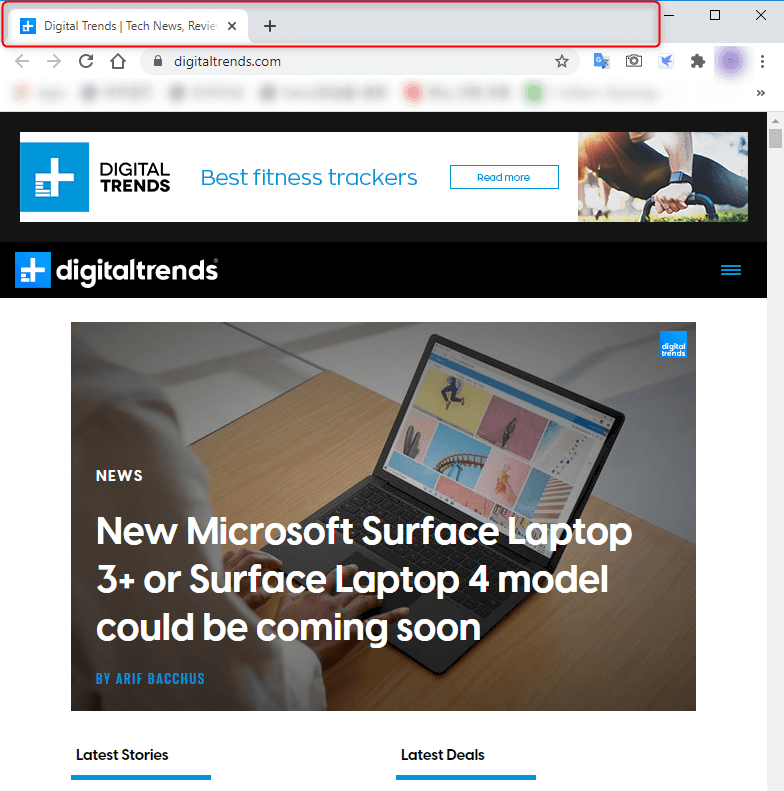
Passo 1: aprire una qualsiasi finestra/pagina web. Quindi, fare clic sulla barra superiore.
Tenere premuto sulla pagina web per ottenere la metà dello schermo
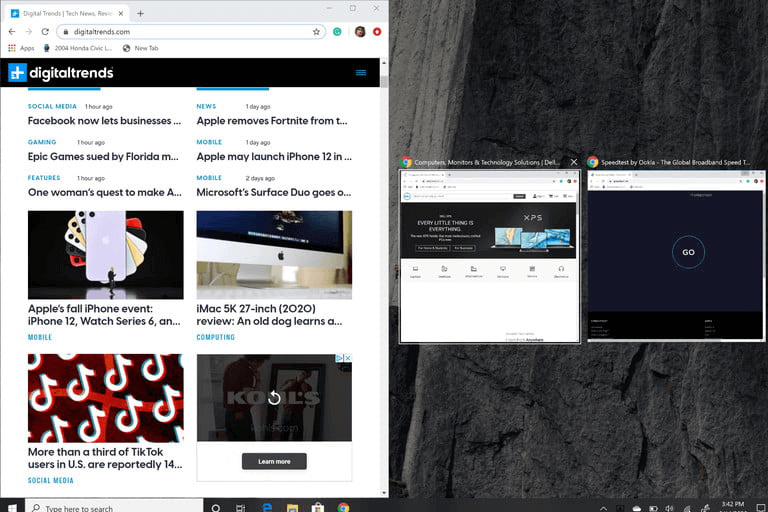
Fase 2: trascinare il programma di testo sul lato destro/sinistro dello schermo finché non appare la linea di divisione. In seguito, su un altro lato, verrà visualizzata la raccolta dei programmi in esecuzione.
selezionare un'altra parte dello schermo da dimezzare
Fase 3: selezionare il programma desiderato.
Fase 4: Successivamente, è possibile trascinare la linea di divisione tra questi due programmi per regolare la proporzione di visualizzazione.
regolare la metà dello schermo su Windows
TipsInoltre, è possibile premere contemporaneamente il tasto Win e il tasto freccia sinistra/destra.

2. Come impostare i doppi monitor

Ecco i passaggi su come impostare il doppio monitor su Windows 10.
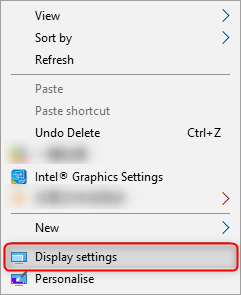
Fase 1: Fare clic con il pulsante destro del mouse sul punto vuoto del desktop. Selezionate [ Impostazioni del display ].
accedere alle impostazioni di visualizzazione di Windows
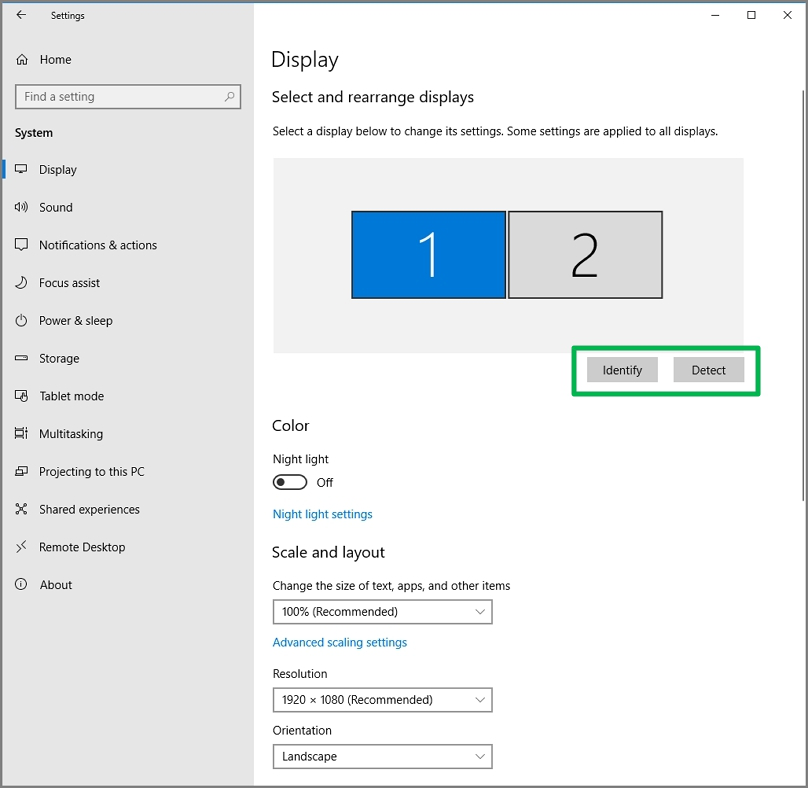
Fase 2: Fare clic su [ Identificare ] per mostrare due monitor.
identificare le schermate per impostare i doppi display
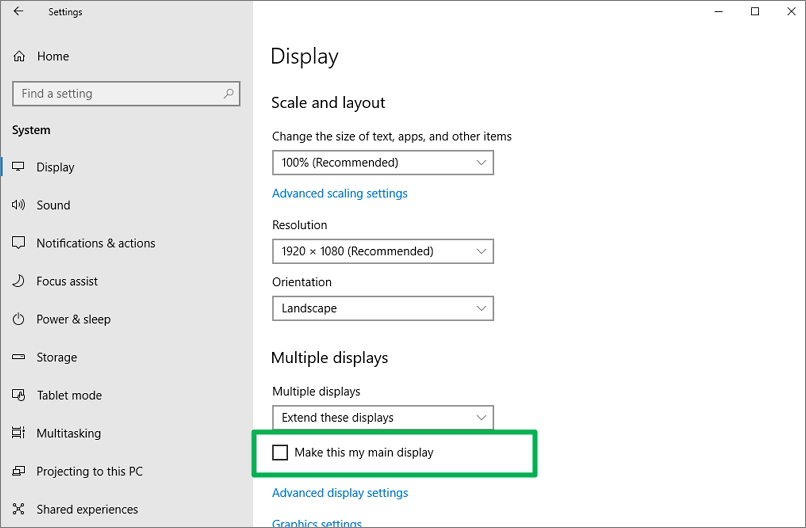
Fase 3: Selezionare uno dei monitor e spuntare l’opzione [ Rendete questo il mio display principale ]. Quindi, fare clic su [ Applicare ].
impostarne uno come visualizzazione principale tra due schermi
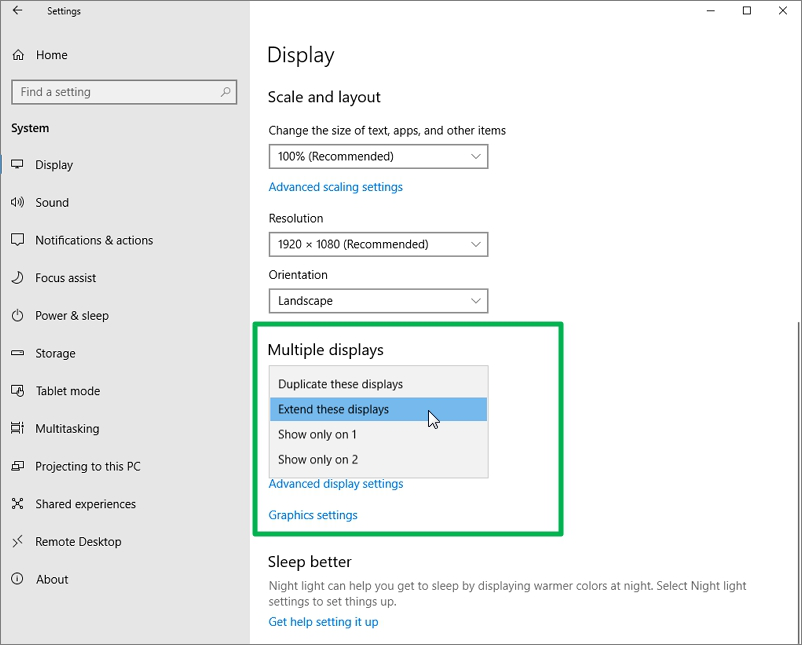
Fase 4: Selezionare gli effetti in [ Display multipli ]. L’opzione [ Duplicare questi display ] è quello di impostare due doppi monitor identici in Windows 10; l’opzione [ Estendere questi display ] è quello di unire i due monitor in uno grande. Infine, applicare le impostazioni.
come impostare il doppio schermo
Dai contenuti di cui sopra, sappiamo come impostare i doppi monitor in Windows 10. Sapete come registrare le schermate multiple? Renee Video Editor Pro è qui per aiutarvi. Questo software può registrare più schermate, ma supporta anche la modifica dei video.

Parte 3: Come registrare due monitor con Renee Video Editor Pro?

1. Che cos'è Renee Video Editor Pro?

Renee Video Editor Pro è un software multifunzionale che contiene un registratore di schermo e un editor video. Può non solo raccogliere fonti video e audio, ma anche modificare i video. È possibile aggiungere filigrana all’area che viene registrata e aggiungere alcuni effetti al video registrato, come transizioni, filtri e sottotitoli.
Renee Video Editor Pro - Software di editing video professionale per principianti

Unione video I video possono essere uniti rapidamente e possono essere aggiunte transizioni interessanti.

Ritaglia video facilmente Le dimensioni e la durata del video possono essere regolate arbitrariamente.

Varie funzioni di modifica È possibile aggiungere vari filtri, effetti speciali, filigrane, musica, sottotitoli, ecc.
Facile da usare L'interfaccia è semplice e i principianti possono completare rapidamente la produzione video/audio.

Software multifunzionale Oltre all'editing video, puoi anche convertire formati e registrare schermate.

Unione video I video possono essere uniti rapidamente e possono essere aggiunte transizioni interessanti.

Ritaglia video facilmente Le dimensioni e la durata del video possono essere regolate arbitrariamente.

Varie funzioni di modifica È possibile aggiungere vari filtri, effetti speciali, filigrane, musica, sottotitoli, ecc.
ScaricaScaricaGià 3199 persone l'hanno scaricato!

2. Come registrare con Renee Video Editor Pro?

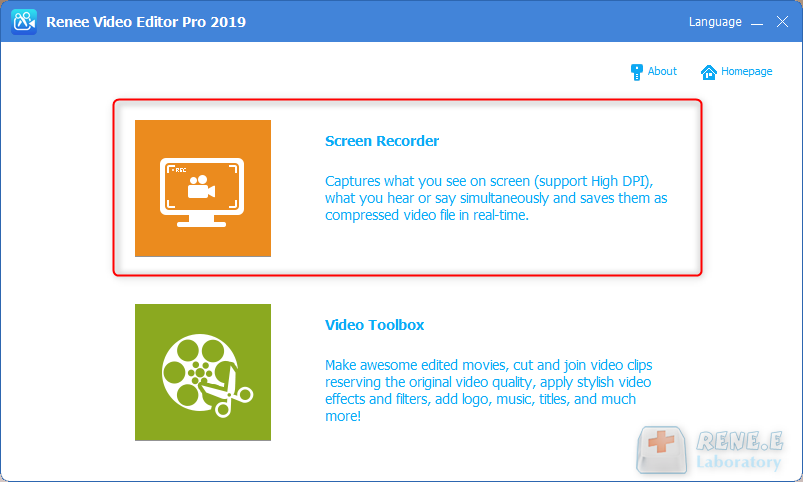
Passo 1: Scaricare e installare Renee Video Editor Pro. Quindi, aprire il software e fare clic su [ Registratore di schermo ].
selezionare il registratore dello schermo per registrare il desktop in renee video editor pro
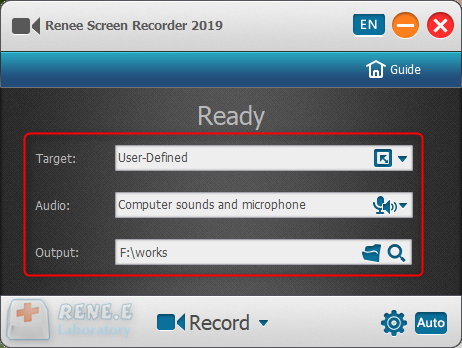
Fase 2: selezionare la destinazione di registrazione, la sorgente audio e la cartella di uscita.
impostazioni di registrazione in renee video editor pro
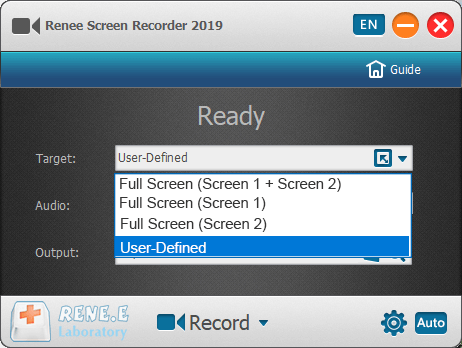
Passo 3: nell’opzione [ Obiettivo ], selezionare il monitor che si desidera registrare, ad esempio ” Schermo intero (schermo 1 + schermo 2) “, ” Schermo intero (schermo 1/2) ” e ” Definito dall’utente “.
selezionare le schermate di registrazione in renee video screen recorder
Fase 4: aprire il video che si desidera registrare. Quindi, premere i tasti [ Ctrl + Alt + F1 ] per avviare la registrazione. Durante la registrazione dei video, è possibile premere [ Ctrl + Alt + F2 ] per mettere in pausa e [ Ctrl + Alt + F3 ] per interrompere la registrazione. Al termine, il file registrato verrà salvato nella cartella di uscita preimpostata.
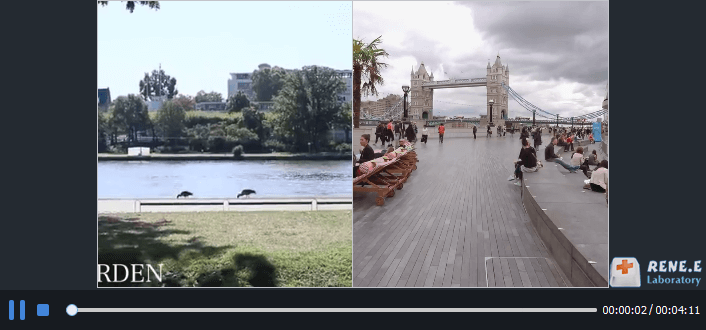
impostare e registrare il doppio monitor in Windows 10
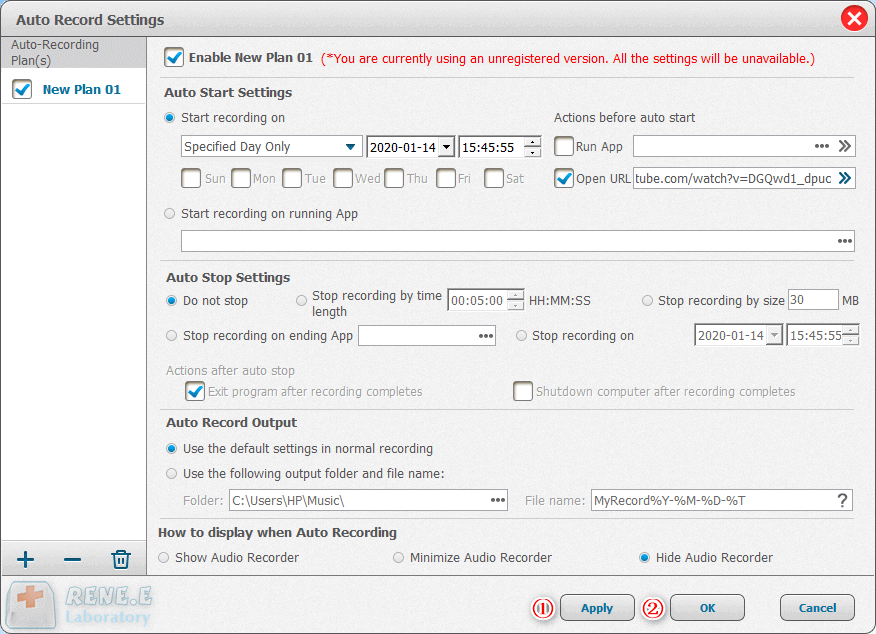
Inoltre, è possibile impostare il programma di registrazione automatica in Renee Video Editor Pro. Impostando in anticipo l’ora di inizio e di fine, si otterrà il file di registrazione del video di destinazione all’ora specifica.
abilita il piano di registrazione automatica in renee audio recorder pro per registrare voa
Nota: Forse è inevitabile registrare le schermate non necessarie durante la registrazione del video. In questo caso, è possibile utilizzare Renee Video Toolbox per tagliare la parte non necessaria. Ecco i passaggi:
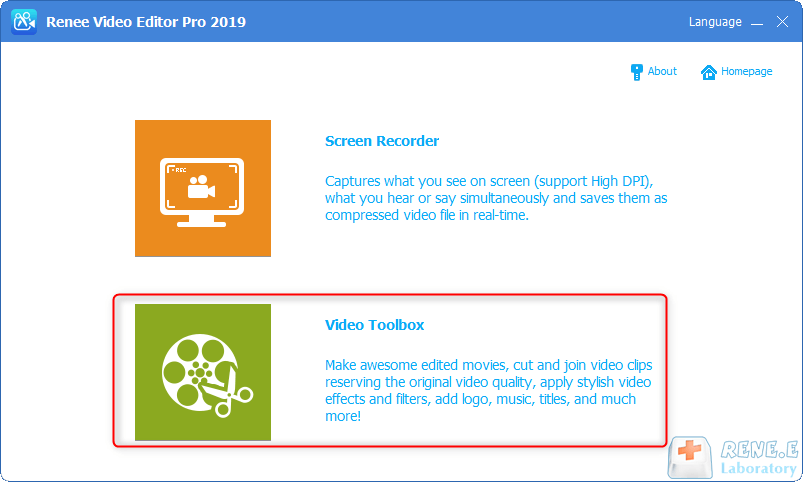
Passo 1: aprire e fare clic su [ Cassetta degli attrezzi video ].
selezionare la casella degli strumenti video in Renee Video Editor
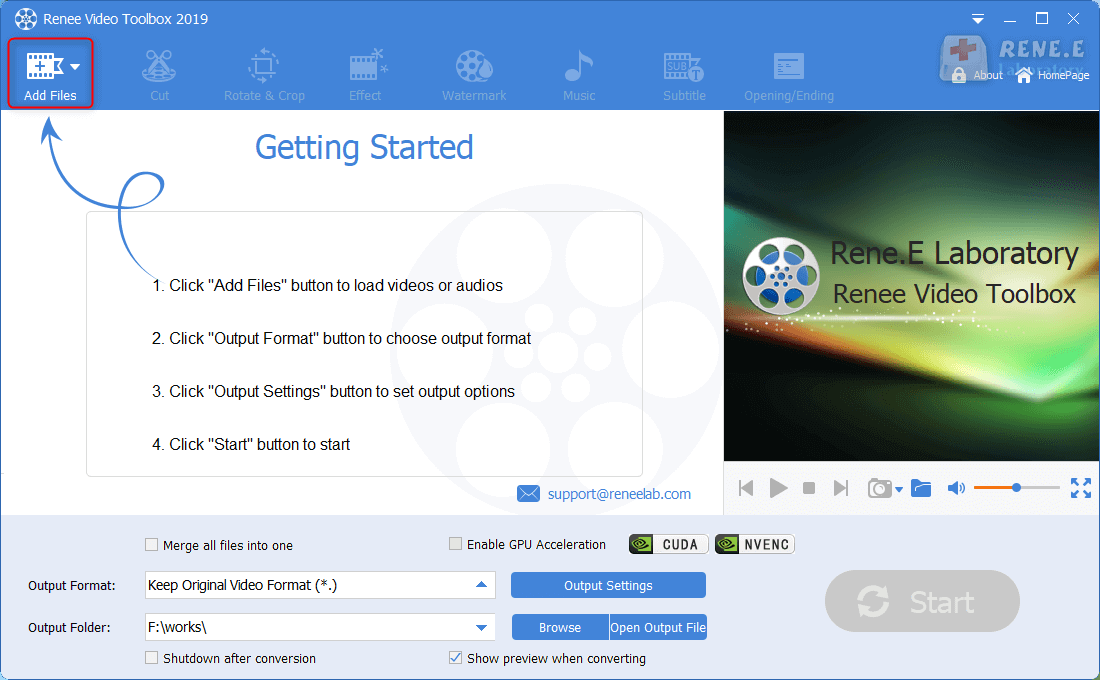
Fase 2: Fare clic su [ Aggiungi file ] per selezionare il video di destinazione.
selezionare il file video in renee video editor pro
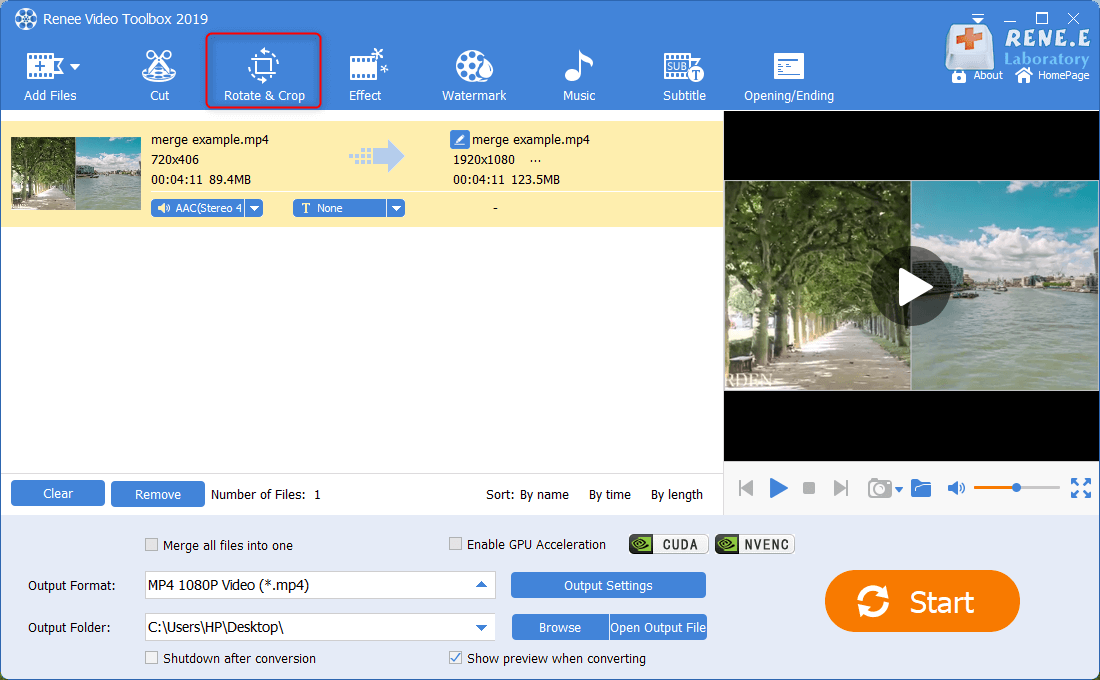
Fase 3: Fare clic su [ Ruotare e ritagliare ].
clic per ritagliare il video a doppio schermo in renee video editor pro
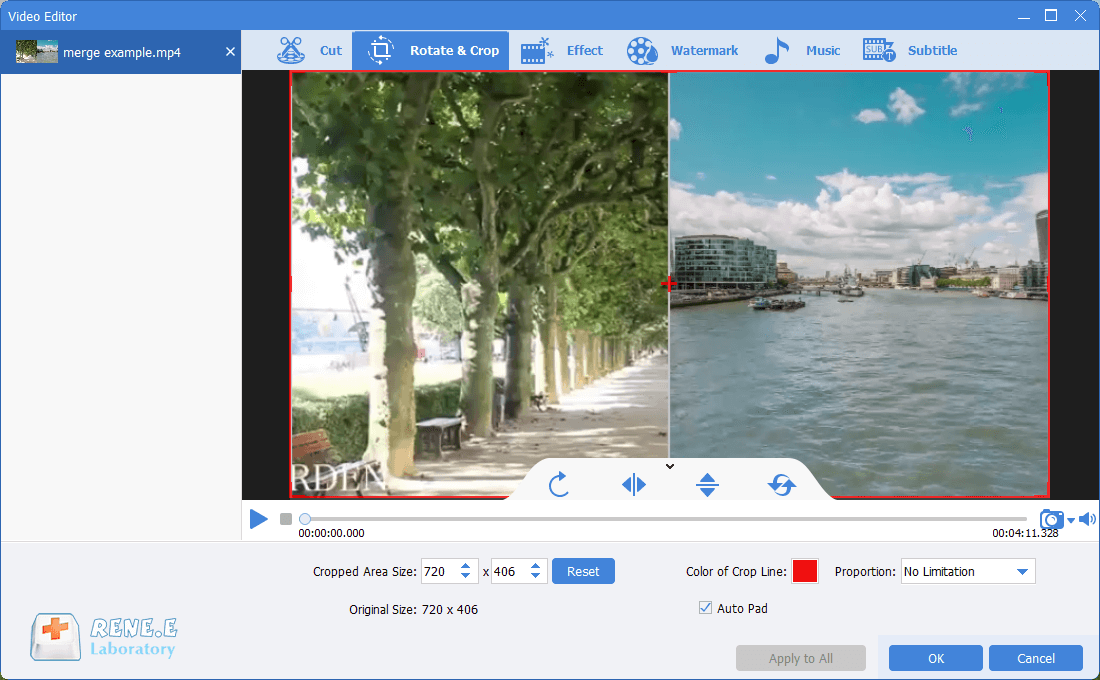
Fase 4: trascinare il riquadro per selezionare l’area video e poi fare clic su [ OK ].
Trascinare per ritagliare la parte non necessaria in un video a doppio schermo in renee video editor pro
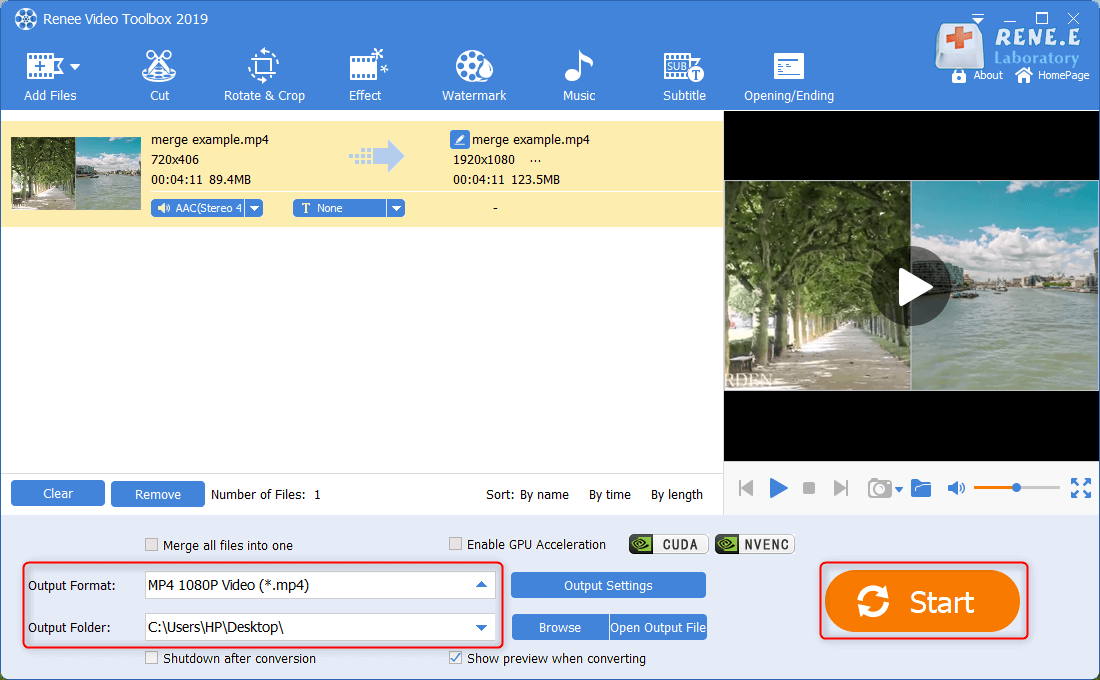
Fase 5: Tornare all’interfaccia principale. Impostare il formato di output e la cartella di output. Infine, fare clic su [ Inizio ] per salvare il video.
impostare il doppio monitor per la registrazione e l'output in Windows 10