
PDF troppo grande? Ecco come comprimerlo e inviarlo via email in pochi secondi [Guida 2026]

Sommario
Scopri come comprimere i PDF in modo semplice e veloce: strumenti online per risultati immediati, software desktop per più controllo e privacy, app mobile per lavorare ovunque. Troverai anche consigli per creare PDF leggeri fin dall’inizio, gestire più file insieme e proteggere i tuoi documenti. Continua a leggere e scegli la soluzione ideale per risparmiare tempo e semplificare il tuo lavoro.
Indice dei contenuti

| Scenario | Limite tipico | Metodo di prima scelta | Metodo di backup | Note (qualità/privacy) |
|---|---|---|---|---|
Allegati email |
20–25 MB (tipico) |
Strumento online |
Desktop (Renee PDF Aide/Acrobat) se risulta sfocato |
Equilibra velocità e nitidezza; verifica i limiti del provider/app |
Portali della Pubblica Amministrazione |
≤1 MB/≤500 KB/≤100 KB |
Desktop offline (Renee PDF Aide o Acrobat) |
Dividi per dimensione/pagine + ricomprimi |
Evita di caricare documenti sensibili su siti di terzi |
PDF scansionati (ricchi di immagini) |
Spesso ≤1–2 MB |
Scansiona a 150–200 DPI, in scala di grigi, con OCR → poi comprimi |
Impostazioni personalizzate di Acrobat o Renee PDF Aide con OCR |
L’OCR preserva la leggibilità a dimensioni minori |
Solo mobile |
Variabile |
Compressor via web mobile, Forte se necessario |
App native con compressione offline |
Preferisci il Wi‑Fi, controlla i permessi sui dati |
“Comprimi a 1 MB/500 KB/100 KB” |
Come indicato |
Inizia con Medio → poi Forte |
Riduci la risoluzione delle immagini e/o dividi |
Controlla la dimensione dopo ogni passaggio; evita eccessiva sfocatura |
- DPI più bassi e compressione più alta riducono la dimensione ma possono sfocare le immagini; l’OCR aiuta a mantenere il testo nitido.
- Dati sensibili → prima offline; urgenza → prima online.
- Nessuna installazione richiesta
- Risultati rapidi con un flusso in 3 passaggi
- Funziona sulla maggior parte di dispositivi e browser
Cons:
- I file sensibili non andrebbero caricati online
- Limiti giornalieri o di dimensione file nei piani gratuiti
- La qualità può variare; livelli più forti possono sfocare le immagini
- Alcuni strumenti richiedono l’accesso dopo alcune operazioni
Confronto strumenti online (piani gratuiti)
| Strumento | Dimensione massima file (gratuito) | Limiti d’uso gratuiti | Livelli di compressione | Supporto batch | Accesso richiesto | Policy di eliminazione automatica | Ottimizzato per web mobile | Note |
|---|---|---|---|---|---|---|---|---|
Smallpdf |
Fino a 5 GB |
Tetto giornaliero di attività (es. poche azioni/giorno) |
Forte, Consigliata/Di base |
Un file alla volta nello strumento web gratuito |
Talvolta dopo la prima operazione |
Eliminazione poco dopo l’elaborazione (es. ~1 ora) |
Sì |
Brand consolidato, prova di 14 giorni rimuove i limiti |
iLovePDF |
Fino a 200 MB (tipico) |
Limite giornaliero per le attività gratuite |
Estrema, Consigliata, Leggera |
Sì, più file in ZIP |
No per l’uso base |
Eliminazione automatica dopo un breve periodo (es. ~2 ore) |
Sì |
App mobile disponibili (iOS/Android) |
Adobe Acrobat Online |
Fino a 2 GB (tipico) |
Operazioni ripetute possono richiedere un Adobe ID |
Alta, Media (consigliata), Bassa |
No (un file alla volta) |
Spesso richiesto per utilizzi ripetuti |
Eliminazione automatica dopo l’elaborazione/tempo limitato |
Sì |
Affidabile sul fronte privacy, risultati puliti |

Converti in formati modificabili Word/Excel/PowerPoint/Testo/Immagine/HTML/EPUB
Varie funzioni di modifica Crittografia/decrittografia/divisione/unione/filigrana ecc.
Supporto OCR estrai testo da PDF scansionati, immagini e font incorporati
La modifica/conversione è veloce Modifica/converti rapidamente più file contemporaneamente.
Compatibilità Windows 11/10/8/8.1/Vista/7/XP/2000
Converti in formati modificabili Word/Excel/PowerPoint/Testo/Immagine/HTML/EPUB
Supporto OCR estrai testo da PDF scansionati, immagini e font incorporati
Compatibilità Windows 11/10/8/8.1/Vista/7/XP/2000
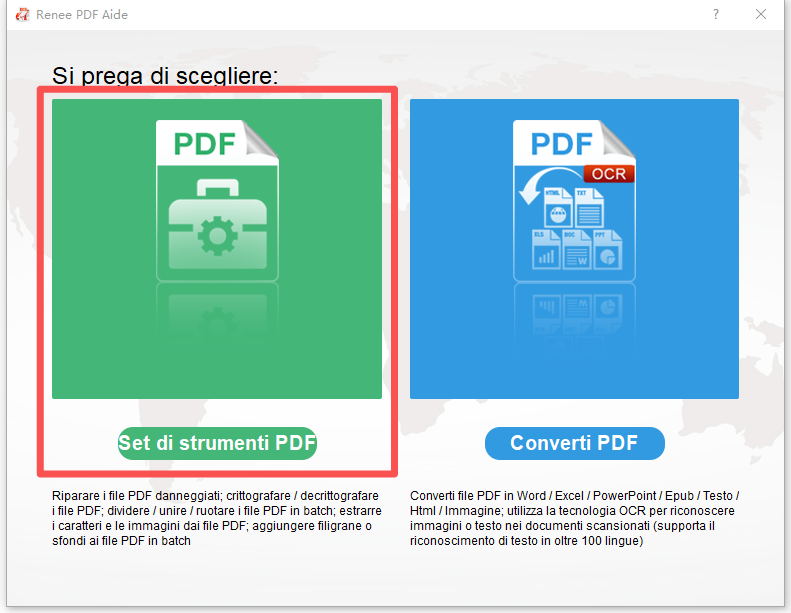
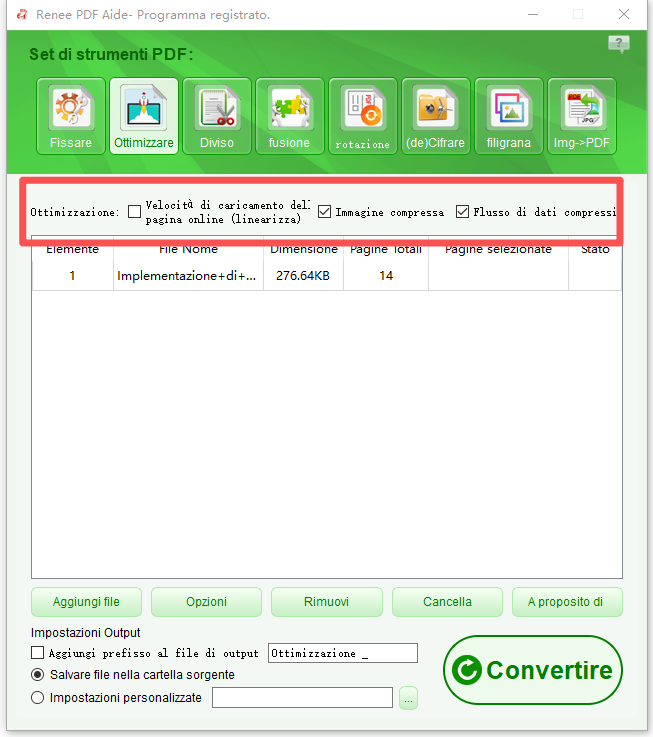
- Velocità di caricamento pagine online (Linearizza): migliora il caricamento della prima pagina sul web (“Visualizzazione web rapida”).
- Comprimi immagini: ridimensiona e ricomprime le immagini—il fattore principale della dimensione del file.
- Comprimi flusso dati: comprime ulteriormente gli oggetti interni del PDF per ridurre la dimensione complessiva.
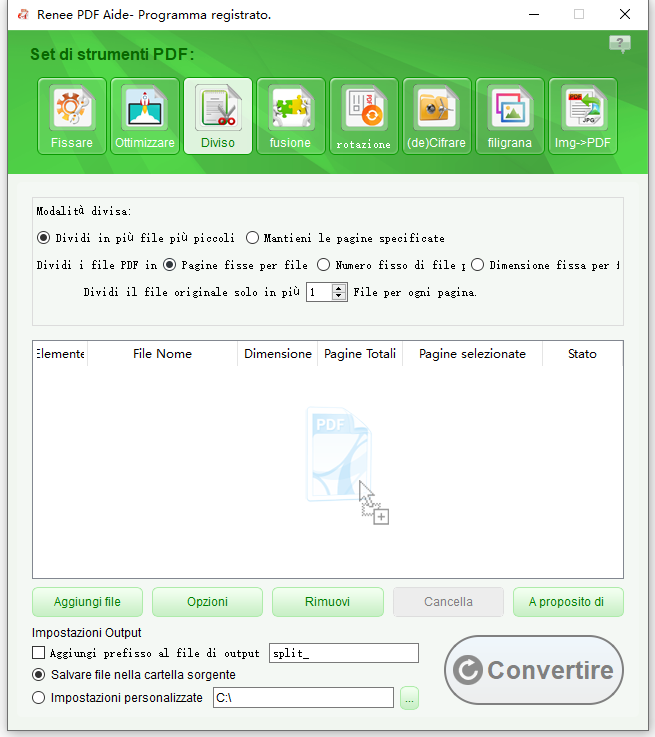
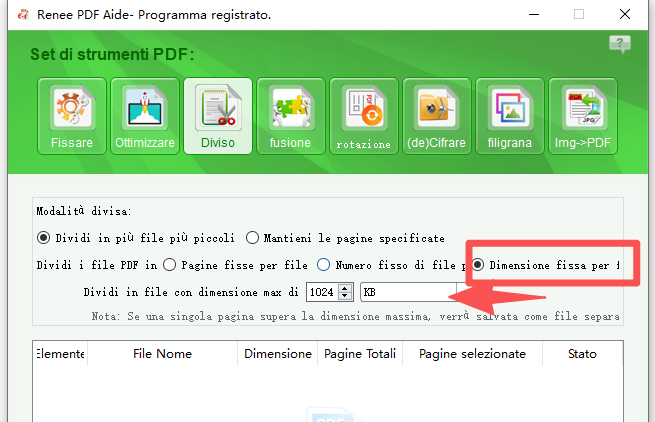
- Per numero di pagine uguali o in un numero fisso di file.
- Per dimensione massima del file (ideale per limiti di caricamento come ≤1 MB).
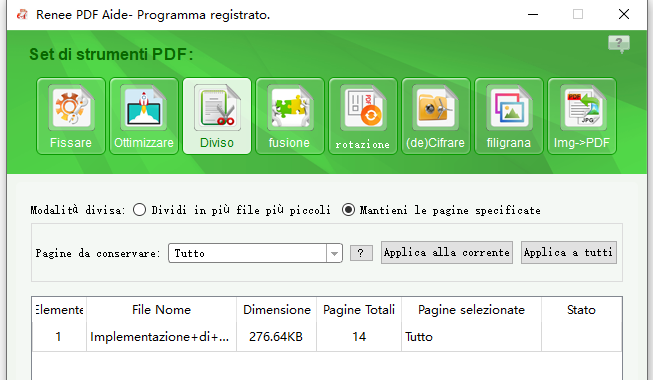
- Conserver des pages spécifiques: extrayez uniquement les pages ou plages nécessaires pour garder le fichier aussi petit que possible.
- Funziona completamente offline per la privacy
- Compressione in batch e OCR per PDF scansionati
- Strumenti flessibili: Ottimizza, Dividi per dimensione/pagine, Cifra/Ripara
Cons:
- Solo per Windows
- A pagamento dopo il periodo di prova
- Le opzioni di regolazione avanzate possono richiedere una breve curva di apprendimento
Mini confronto: Renee vs Online vs Acrobat Pro
| Fattore | Renee PDF Aide (Windows) | Strumenti online (Smallpdf/iLovePDF/Adobe Online) | Adobe Acrobat Pro (Win/Mac) |
|---|---|---|---|
Privacy |
Completamente offline, elaborazione locale |
I file vengono caricati sui server |
Completamente offline, elaborazione locale |
Controllo |
Buono (immagini, flusso, linearizzazione; OCR) |
Base (3 livelli) |
Eccellente (ottimizzazione granulare, font, metadati) |
Costo |
Prova gratuita; licenza a pagamento |
Piani gratuiti; abbonamenti opzionali |
Abbonamento a pagamento |
Batch/OCR |
Sì/Sì |
Batch limitato; niente OCR |
Batch tramite Azioni; OCR incluso |
Curva di apprendimento |
Moderata |
Molto semplice |
Da moderata ad avanzata |
- Risultati immediati via web mobile
- L’OCR nelle app native migliora la leggibilità a dimensioni ridotte
- Funziona sia su iOS che su Android
Cons:
- Consumo di dati mobili per upload/download
- I piani gratuiti possono essere limitati
- Target molto piccoli possono richiedere strumenti desktop o la divisione del file
Web mobile (nessuna installazione di app)
- Apri Smallpdf, iLovePDF o Adobe Acrobat Online nel browser del tuo telefono.
- Carica da File/Google Drive/iCloud, scegli un livello di compressione (Forte/Alta se devi rispettare limiti severi).
- Scarica il risultato sul dispositivo o nello spazio cloud.
App native (iOS/Android)
- Adobe Scan + Adobe Acrobat Reader: scansiona a 150–200 DPI per documenti di testo; abilita l’OCR; apri in Acrobat e usa Comprimi (per i livelli avanzati è necessario un abbonamento).
- Files di Google (Android): utile per gestire lo spazio e condividere file; per la compressione, abbinalo a iLovePDF o alle app Adobe.
- File/Comandi di Apple (iOS): puoi creare un comando per inviare un PDF a un compressore online o a un flusso Scriptable se preferisci l’automazione.
Consigli su connettività e portali
- Se la connessione è instabile, comprimi offline o attendi il Wi‑Fi.
- Molti portali della Pubblica Amministrazione impongono limiti severi (≤1 MB/≤500 KB/≤100 KB). Controlla le FAQ, prepara varianti e testa i caricamenti.
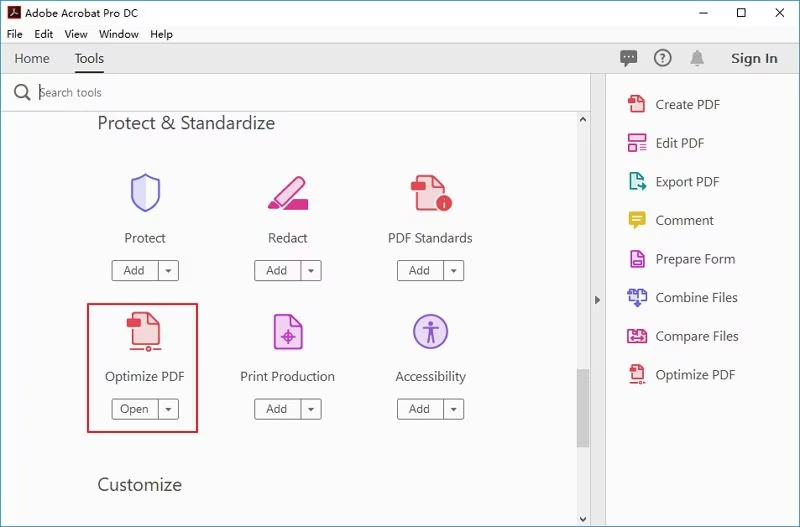
- Massimo controllo su immagini, font e metadati
- Risultati di alta qualità con una configurazione accurata
- Elaborazione offline per la privacy
Cons:
- Richiede abbonamento a pagamento
- Curva di apprendimento per le impostazioni avanzate dell’ottimizzatore
- Possibile eccesso di compressione se le impostazioni sono troppo aggressive
- File → Salva come altro → PDF di dimensioni ridotte
- Se richiesto, scegli la compatibilità e salva.
- Immagini: riduci il campionamento a 150 DPI per web/email o 300 DPI per stampa; scegli
JPEGoJPEG2000con qualità moderata. - Font: crea sottoinsiemi o rimuovi i font incorporati quando è sicuro (non rimuovere se compromette l’aspetto).
- Elimina oggetti: rimuovi elementi inutilizzati, miniature di pagina, file incorporati e livelli nascosti non necessari.
- Pulizia: rimuovi i metadati, ottimizza la struttura e abilita la linearizzazione per la visualizzazione web rapida.
- Già installata su macOS
- Esportazione velocissima in 2 passaggi
- I filtri Quartz personalizzati possono migliorare la qualità
Cons:
- Il filtro predefinito può comprimere troppo le immagini
- Controllo limitato rispetto ad Acrobat Pro
- Non ideale per PDF ricchi di immagini
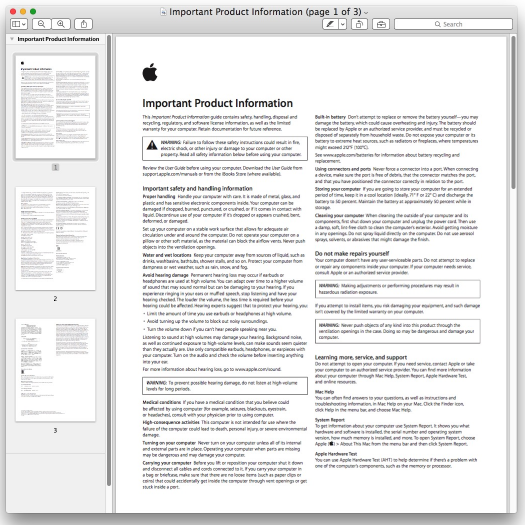
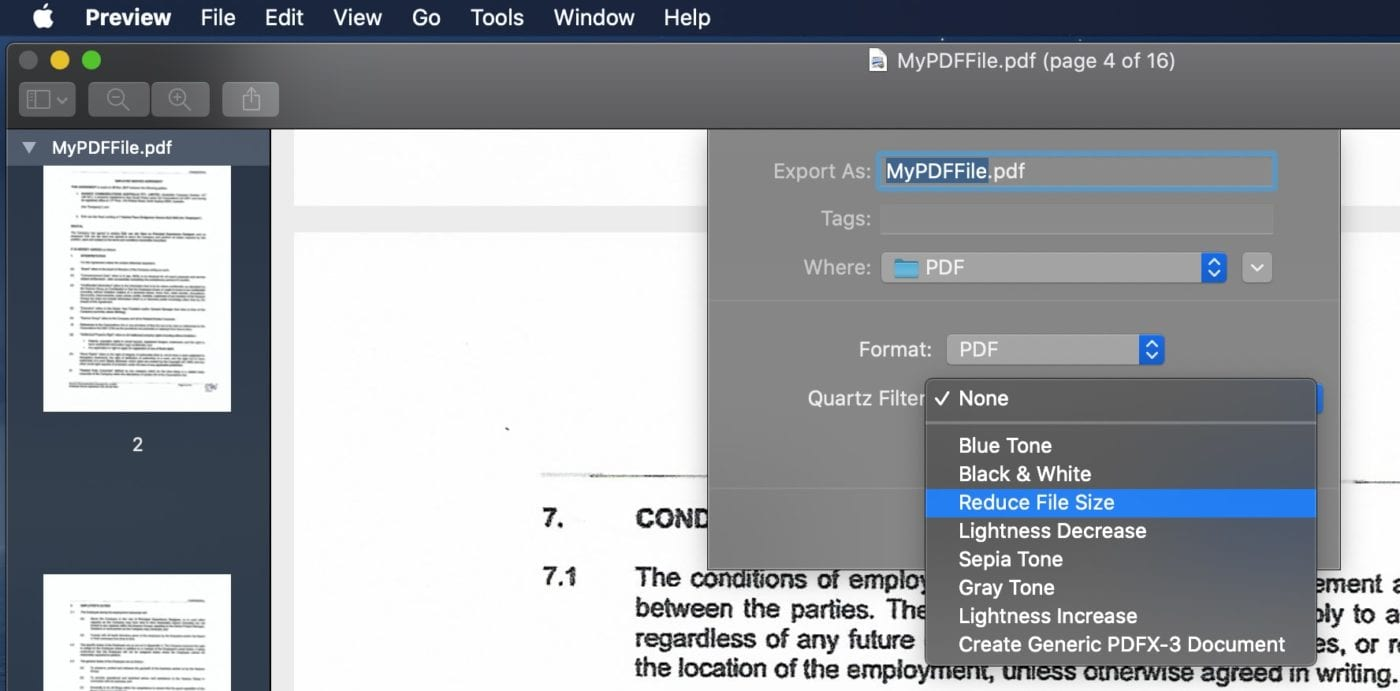
- Apri il PDF in Anteprima → File → Esporta.
- Imposta Filtro Quartz: Riduci dimensione file → Salva.
- Automatizza grandi volumi in modo coerente
- Controllo fine tramite riga di comando
- Multipiattaforma su Windows, macOS e Linux
Cons:
- Richiede familiarità con la riga di comando
- Impostazioni errate possono degradare la qualità
- Test e backup sono essenziali
Passaggi
- Installa Ghostscript dal sito ufficiale e aggiungilo al PATH di sistema.
- Inizia con un singolo file: esegui un comando bilanciato che punti a circa
150DPI per immagini a colori/grigio e verifica la qualità. - Imposta comandi batch (Bash o PowerShell) per elaborare più PDF in una cartella di output “compressed_”.
- Itera verso le dimensioni target abbassando i DPI a
120o96solo se necessario; valida font, colori e diagrammi prima della distribuzione.
gs -sDEVICE=pdfwrite -dCompatibilityLevel=1.6 -dPDFSETTINGS=/ebook \
-dColorImageDownsampleType=/Bicubic -dColorImageResolution=150 \
-dGrayImageDownsampleType=/Bicubic -dGrayImageResolution=150 \
-dMonoImageDownsampleType=/Subsample -dMonoImageResolution=300 \
-dDetectDuplicateImages=true -dCompressFonts=true \
-o output.pdf input.pdf
for f in *.pdf; do
gs -sDEVICE=pdfwrite -dCompatibilityLevel=1.6 -dPDFSETTINGS=/ebook \
-dColorImageResolution=150 -dGrayImageResolution=150 \
-o "compressed_$f" "$f"
done
Get-ChildItem *.pdf | ForEach-Object {
$out = "compressed_$($_.Name)"
gs -sDEVICE=pdfwrite -dCompatibilityLevel=1.6 -dPDFSETTINGS=/ebook `
-dColorImageResolution=150 -dGrayImageResolution=150 `
-o $out $_.FullName
}
- Parti da
150DPI per immagini a colori/grigio, poi scendi a120o96DPI se è ancora troppo grande; verifica la qualità a ogni passo. - Valuta
-dPDFSETTINGS=/screensolo per tagli aggressivi; aspettati un degrado visibile delle immagini.
qpdf --linearizemigliora la “Visualizzazione web rapida” ma non riduce in modo significativo immagini di grandi dimensioni.- Profili colore e appiattimento della trasparenza possono alterare l’aspetto: testa prima su alcune pagine.
Come comprimere un PDF senza perdere qualità?
Come comprimere un PDF scansionato?
Come comprimere un PDF a 100 KB?
Perché lo ZIP non ha ridotto il mio PDF?
Converti in formati modificabili Word/Excel/PowerPoint/Testo/Immagine/HTML/EPUB
Varie funzioni di modifica Crittografia/decrittografia/divisione/unione/filigrana ecc.
Supporto OCR estrai testo da PDF scansionati, immagini e font incorporati
La modifica/conversione è veloce Modifica/converti rapidamente più file contemporaneamente.
Compatibilità Windows 11/10/8/8.1/Vista/7/XP/2000
Converti in formati modificabili Word/Excel/PowerPoint/Testo/Immagine/HTML/EPUB
Supporto OCR estrai testo da PDF scansionati, immagini e font incorporati
Compatibilità Windows 11/10/8/8.1/Vista/7/XP/2000
Articoli correlativi :
Come unire PDF velocemente: la guida facile

30-01-2026
Giorgio : Scopri come unire facilmente i tuoi file PDF con strumenti offline e online. Segui le istruzioni pratiche per...
Come Convertire Più PDF Insieme: Soluzioni Veloci e Facili per la Conversione Batch
28-11-2025
Giorgio : Scopri i migliori strumenti per convertire PDF in batch e risparmia tempo ogni giorno. Confronta le soluzioni gratuite...
Trasforma Immagini in Testo con un Clic!
11-01-2024
Giorgio : Ottimizzate la conversione di immagini in testo: seguite questi consigli per risultati rapidi ed efficienti, riducendo tempo e...
Trasforma PNG in PDF Facilmente: La Tua Guida Rapida
11-01-2024
Giorgio : Esplorate i pro e i contro dei formati PNG e PDF e imparate a convertirli facilmente da PNG...



Commenti degli utenti
Lascia un commento